Kalibracja drukarki Zebra - kompletny poradnik krok po kroku
Jak skalibrować drukarkę Zebra? W ZD411, ZD421 i ZD621 przytrzymaj PAUSE + CANCEL przez 2 sekundy, w GK420 i ZD220 przytrzymaj FEED i puść po 2 mignięciach. Metody kalibracji drukarek biurkowych i przemysłowych.
Zespół TAKMA
Certyfikowani technicy Zebra z 25-letnim doświadczeniem
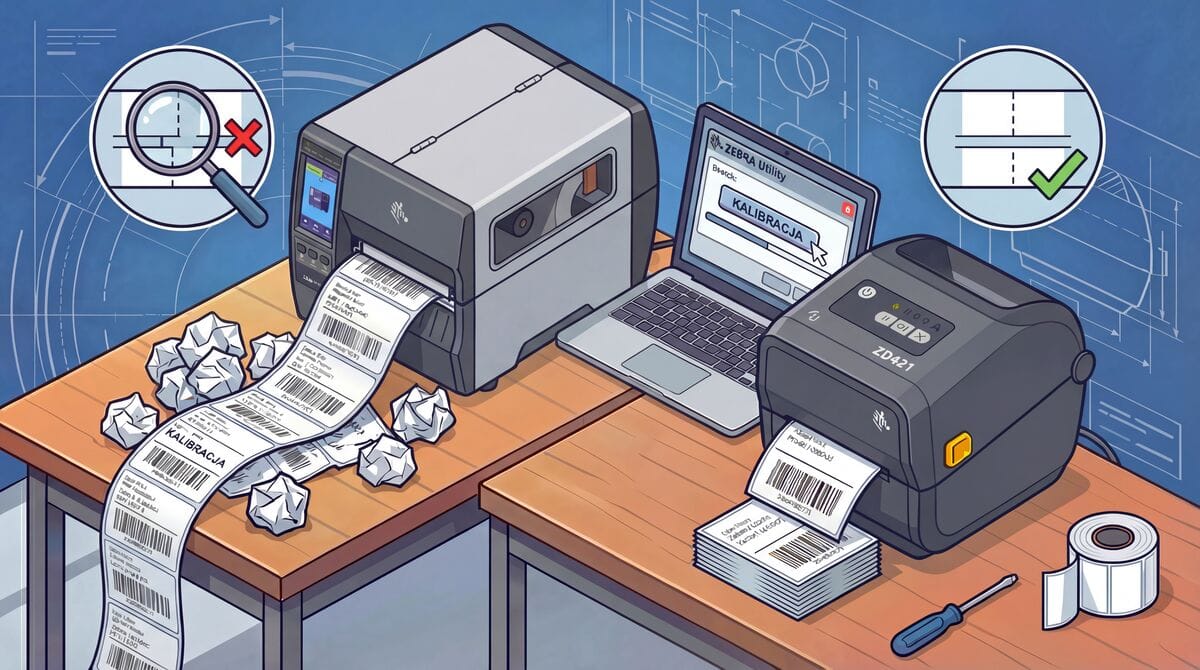
🎯 Szybka odpowiedź: W drukarkach ZD411, ZD421, ZD611, ZD621, ZD420 i ZD620 przytrzymaj jednocześnie PAUSE i CANCEL przez 2 sekundy. W GK420, GX420, GC420, ZD220 i ZD230 przy włączonej drukarce przytrzymaj FEED i puść po dwóch mignięciach diody. Drukarka wysunie kilka etykiet, sama rozpozna rodzaj nośnika i zmierzy długość etykiety.
TL;DR - Kalibracja w pigułce
| Model drukarki | Metoda kalibracji |
|---|---|
| ZD411, ZD421, ZD611, ZD621, ZD420, ZD620 | Przytrzymaj PAUSE + CANCEL przez 2 sekundy (SmartCal) |
| GK420d/t, GX420d/t, GC420d/t, ZD220, ZD230 | Przy włączonej drukarce przytrzymaj FEED, puść po 2 mignięciach |
| ZT411, ZT421, ZT610, ZT620 (ekran dotykowy) | Menu → Print → Sensors → Manual Calibration → Start Calibration |
| ZT220, ZT230, ZT410, ZT420, ZT510 | Przytrzymaj PAUSE + CANCEL przez 2 sekundy, potem sam podkład pod sensorem i PAUSE, a następnie etykieta i PAUSE |
W większości przypadków wystarczy kalibracja z przycisków. Jeśli nie pomoże, czytaj dalej.
Czym jest kalibracja drukarki i dlaczego jest ważna?
Kalibracja to proces, podczas którego drukarka Zebra uczy się rozpoznawać używane etykiety. Drukarka musi wiedzieć:
- Gdzie zaczyna się każda etykieta
- Gdzie kończy się każda etykieta
- Jaki jest typ etykiet (z przerwami, ciągłe, z czarną linią)
Bez prawidłowej kalibracji drukarka nie wie, gdzie drukować, co skutkuje przesuniętym wydrukiem, pustymi etykietami lub zatrzymaniem się w środku rolki.
Kiedy wykonać kalibrację?
Kalibrację należy wykonać zawsze gdy:
Zmieniasz typ lub rozmiar etykiet
Zakładasz nową rolkę (szczególnie od innego producenta)
Wydruk jest przesunięty względem etykiety
Drukarka wypluwa puste etykiety przed drukowaniem
Drukarka "szuka" początku etykiety (przesuwa papier tam i z powrotem)
Po resecie do ustawień fabrycznych
Typy sensorów w drukarkach Zebra
Drukarki Zebra posiadają dwa typy sensorów do wykrywania etykiet. Wybór sensora zależy od rodzaju używanych etykiet:
1. Sensor transmisyjny (Gap Sensor)
| Właściwość | Opis |
|---|---|
| Działanie | Światło przechodzi PRZEZ etykietę |
| Wykrywa | Przerwę między etykietami |
| Etykiety | Z przerwami (die-cut labels) |
| Zastosowanie | 90% zastosowań (standardowe etykiety) |
2. Sensor refleksyjny (Black Mark / Reflective)
| Właściwość | Opis |
|---|---|
| Działanie | Światło ODBIJA się od etykiety |
| Wykrywa | Czarną linię na spodzie etykiety |
| Etykiety | Ciągłe z czarnym znacznikiem |
| Zastosowanie | Etykiety tekstylne, paragonowe |
Wskazówka: Jeśli nie wiesz, jaki masz typ etykiet - obejrzyj spód rolki. Jeśli są tam czarne paski - to etykiety z black mark. Jeśli nie - używaj sensora gap.
Auto-kalibracja (Smart Calibration) - najszybsza metoda
Auto-kalibracja to najłatwiejszy sposób kalibracji drukarki Zebra. Drukarka sama wykryje typ i rozmiar etykiet.
Seria GK, GX i GC (GK420d, GK420t, GX420d, GX420t, GC420d, GC420t)
Procedura Smart Calibration:
- Upewnij się, że etykiety są prawidłowo załadowane, a pokrywa zamknięta
- Włącz drukarkę i poczekaj, aż dioda zaświeci na zielono
- Przytrzymaj przycisk FEED - dioda zacznie migać seriami:
- 1 mignięcie - wydruk konfiguracji (trzymaj dalej)
- 2 mignięcia - automatyczna kalibracja ✓ PUŚĆ TERAZ
- Drukarka wysunie od jednej do czterech etykiet i ustawi sensor
Ważne: Nie trzymaj przycisku do czterech mignięć - puszczenie go wtedy przywraca ustawienia fabryczne. Nie włączaj też drukarki z wciśniętym FEED: ta kombinacja uruchamia wgrywanie firmware albo diagnostykę komunikacji, a nie kalibrację.
Przy etykietach z nadrukiem wstępnym albo nietypowym podkładem puść przycisk po siedmiu mignięciach. Drukarka wykona wtedy pełną kalibrację ręczną i wydrukuje profil sensora.
Seria ZD200 (ZD220, ZD230)
W ZD220 i ZD230 kalibrację też uruchamia się jednym przyciskiem FEED, ale kolejne serie mignięć oznaczają inne funkcje niż w GK420.
Procedura SmartCal:
- Załaduj etykiety i zamknij pokrywę
- Włącz drukarkę i poczekaj, aż dioda STATUS zaświeci na zielono
- Przytrzymaj przycisk FEED. Po 2 sekundach dioda mignie raz (to wydruk raportu konfiguracji), trzymaj dalej
- Gdy dioda mignie dwa razy, od razu puść przycisk
- Drukarka wysunie kilka etykiet i ustawi sensor. Kalibracja jest zakończona, gdy dioda STATUS znów świeci na zielono
Ważne: Po trzech mignięciach drukarka wraca do ustawień fabrycznych, więc nie trzymaj przycisku za długo. Nie włączaj też drukarki z wciśniętym FEED: ta kombinacja uruchamia wymuszone wgrywanie firmware, a nie kalibrację.
Seria ZD (ZD411, ZD421, ZD611, ZD621, ZD420, ZD620)
Procedura SmartCal:
- Załaduj etykiety (w modelach termotransferowych także taśmę) i zamknij pokrywę
- Włącz drukarkę i poczekaj, aż dioda STATUS zaświeci na zielono
- Przytrzymaj jednocześnie PAUSE i CANCEL przez 2 sekundy, a potem puść
- Drukarka wysunie kilka etykiet, zmierzy je i dopasuje sensor
- Kalibracja jest zakończona, gdy dioda STATUS znów świeci na zielono
- Sprawdzenie: naciśnij FEED - powinna wysunąć się dokładnie jedna etykieta
Wskazówka: Po założeniu nowej rolki takich samych etykiet (ten sam producent, partia i rozmiar) kalibracja nie jest potrzebna. Wystarczy raz lub dwa razy nacisnąć FEED.
Modele z ekranem dotykowym (ZD621): kreator kalibracji ręcznej znajdziesz w Menu → Print → Sensors → Manual Calibration.
Seria przemysłowa ZT (ZT220, ZT230, ZT410, ZT420, ZT411, ZT421, ZT510, ZT610, ZT620)
ZT411, ZT421 oraz ZT610 i ZT620 z ekranem dotykowym:
- Dotknij Menu → Print → Sensors → Manual Calibration
- Dotknij Start Calibration
- Postępuj według poleceń na ekranie, kolejne kroki zatwierdzaj przyciskiem Next
- Po zakończeniu naciśnij PAUSE, żeby wyjść z pauzy i wznowić drukowanie
W ZT411 i ZT421 tę samą kalibrację uruchomisz z panelu: przytrzymaj PAUSE + FEED + CANCEL przez 2 sekundy.
ZT610 i ZT620 z wcześniejszym wyświetlaczem (bez ekranu dotykowego): wybierz TOOLS → MEDIA/RIBBON CAL albo przytrzymaj PAUSE + CANCEL przez 2 sekundy. Dalsze kroki są takie same jak w ZT230 i ZT410 poniżej.
ZT220, ZT230, ZT410, ZT420 i ZT510:
- Przy gotowej drukarce przytrzymaj PAUSE + CANCEL przez 2 sekundy
- Otwórz głowicę, wysuń około 20 cm nośnika i zdejmij z tego odcinka etykiety, żeby został sam podkład
- Wciągnij nośnik tak, żeby między sensorami był sam podkład, wyjmij taśmę barwiącą i zamknij głowicę
- Naciśnij PAUSE: drukarka zmierzy podkład
- Otwórz głowicę, przesuń nośnik tak, żeby pod sensorem była etykieta, załóż taśmę i zamknij głowicę
- Naciśnij PAUSE, żeby wznowić drukowanie, a potem FEED: jeśli wysuwa się dokładnie jedna etykieta, kalibracja się udała
ZT230, ZT410, ZT420 i ZT510 pokazują kolejne polecenia na wyświetlaczu. ZT220 nie ma wyświetlacza, więc etapy kalibracji sygnalizuje diodami PAUSE i SUPPLIES.
Drukarki ZT mogą też kalibrować się same po włączeniu albo po zamknięciu głowicy. Służą do tego ustawienia Power Up Action i Head Close Action (w ZT411 i ZT421: Menu → System → Settings): CALIBRATE to pełna kalibracja, a SHORT CAL ustawia progi sensora bez zmiany wzmocnienia i mierzy długość etykiety.
Kalibracja ręczna w Zebra Setup Utilities
Gdy auto-kalibracja nie działa (nietypowe etykiety, transparentne podłoże), użyj kalibracji ręcznej przez oprogramowanie.
Wymagania
- Komputer z zainstalowanym Zebra Setup Utilities (do pobrania z zebra.com)
- Drukarka podłączona przez USB lub sieć
Procedura krok po kroku
Krok 1: Uruchom Zebra Setup Utilities
- Otwórz Zebra Setup Utilities
- Wybierz swoją drukarkę z listy
- Kliknij "Open Printer Tools"
Krok 2: Przejdź do Media Settings
- Zakładka "Action"
- Wybierz "Calibrate Media"
- Kliknij "Send"
Krok 3: Zaawansowana konfiguracja (opcjonalnie)
Jeśli auto-kalibracja przez narzędzie nie pomaga:
- Zakładka "Printing"
- Ustaw ręcznie:
- Media Type (Gap, Continuous, Mark)
- Label Length (długość etykiety w mm)
- Label Width (szerokość etykiety)
- Wyślij ustawienia do drukarki
Pozycja sensora
W drukarkach przemysłowych ZT411, ZT421, ZT510, ZT610, ZT620 i starszych Xi sensor jest ruchomy i przesuwa się go w poziomie. Ruchomy sensor mają też drukarki biurkowe serii ZD: ZD411, ZD421, ZD611, ZD621, ZD420, ZD620 oraz ZD220 i ZD230. W ZT220, ZT230, ZT410 i ZT420 sensor transmisyjny jest stały i znajduje się 11 mm od wewnętrznej krawędzi ścieżki nośnika.
Kiedy regulować pozycję sensora?
- Używasz wąskich etykiet (mniejszych niż połowa szerokości drukarki)
- Etykiety mają nacięcie, otwór lub black mark poza środkiem
- Drukarka zgłasza brak nośnika albo "nie widzi" etykiet mimo kalibracji
Jak ustawić pozycję sensora w ZT411 i ZT421?
- Wyjmij taśmę barwiącą, żeby dobrze widzieć ścieżkę nośnika
- Załóż etykiety tak, żeby zielone światło sensora przechodziło przez przerwę, nacięcie lub otwór
- W razie potrzeby przesuń sensor w poziomie regulatorem położenia
- Załóż taśmę, zamknij głowicę i wykonaj ponowną kalibrację
W ZT610 i ZT620 sensor przesuwa się kółkiem regulacyjnym. W ZT510 górny sensor przesuwa się w szczelinie w wybrane miejsce, a dolny ustawia dokładnie pod nim. W serii ZD przy etykietach z przerwami sensor zostaje na środku, a przy czarnym znaczniku lub nacięciu poza środkiem przesuwa się go tak, żeby znalazł się pod znacznikiem.
Rozwiązywanie problemów z kalibracją
Problem: Drukarka wypluwa puste etykiety po kalibracji
Przyczyny:
- Źle wybrany typ sensora (Gap vs Mark)
- Sensor zabrudzony kurzem
- Etykiety z transparentnym podłożem
Rozwiązanie:
- Sprawdź czy używasz właściwego typu sensora
- Oczyść sensor sprężonym powietrzem
- Dla transparentnych etykiet - użyj etykiet z black mark lub kalibracji ręcznej z podaniem dokładnych wymiarów
Problem: Drukarka "szuka" etykiety przed każdym wydrukiem
Przyczyny:
- Etykiety są za długie dla ustawień drukarki
- Sensor nie jest wyrównany z przerwą
- Parametr "Label Length" jest nieprawidłowy
Rozwiązanie:
- Wykonaj ponowną auto-kalibrację
- W ZPL sprawdź komendę
^LL(Label Length) - Ustaw ręcznie długość etykiety w sterowniku
Problem: Kalibracja się nie udaje - dioda mruga na czerwono
Przyczyny:
- Etykiety załadowane nieprawidłowo
- Sensor całkowicie zabrudzony
- Uszkodzony sensor
Rozwiązanie:
- Wyjmij i załaduj ponownie etykiety
- Oczyść sensor alkoholem IPA 99%
- Jeśli problem persystuje - wymiana sensora w serwisie (150-550 zł)
Problem: Wydruk przesunięty mimo poprawnej kalibracji
Przyczyny:
- Niewłaściwe marginesy w sterowniku
- Źle ustawiona pozycja sensora (drukarki przemysłowe)
- Problem z wałkiem dociskowym
Rozwiązanie:
- Sprawdź ustawienia marginesów (Label Top, Left Position)
- Wyreguluj fizyczną pozycję sensora
- Sprawdź stan wałka - czy etykieta się nie ślizga
Kody ZPL związane z kalibracją
Dla zaawansowanych użytkowników - komendy ZPL do konfiguracji mediów:
^XA
^MNY              ; Etykiety z przerwami (sensor przerwy)
^MFC,C            ; Kalibracja po włączeniu i po zamknięciu głowicy
^LL800            ; Długość etykiety (w dots, 203dpi = 8 dots/mm)
^PW812            ; Szerokość druku (4 cale = 812 dots przy 203dpi)
^LH0,0            ; Pozycja home (0,0)
^XZ
Ważne komendy:
| Komenda | Opis | Przykład |
|---|---|---|
^MN | Typ mediów | ^MNY (Gap), ^MNM (Mark), ^MNN (Continuous) |
^MF | Akcja po włączeniu i po zamknięciu głowicy | ^MFC,C (kalibracja) |
^LL | Długość etykiety | ^LL800 (800 dots) |
^PW | Szerokość druku | ^PW812 (4 cale) |
^LT | Top offset | ^LT30 (przesunięcie 30 dots w dół) |
~JC | Kalibracja | Wykonaj kalibrację |
Tabela - metody kalibracji wg modelu
| Model | Auto-kalibracja | Kalibracja ręczna | Ruchomy sensor |
|---|---|---|---|
| GK420d/t | FEED, puść po 2 mignięciach | FEED, puść po 7 mignięciach; Zebra Setup Utilities | Nie |
| GX420d/t | FEED, puść po 2 mignięciach | FEED, puść po 7 mignięciach; Zebra Setup Utilities | Opcja (sensor czarnej linii) |
| ZD220/230 | FEED, puść po 2 mignięciach | Zebra Setup Utilities | Tak |
| ZD411/611 | PAUSE + CANCEL, 2 s | Tryb zaawansowany; Zebra Setup Utilities | Tak |
| ZD420/421 | PAUSE + CANCEL, 2 s | Tryb zaawansowany; Zebra Setup Utilities | Tak |
| ZD620/621 | PAUSE + CANCEL, 2 s | Ekran dotykowy (ZD621); Zebra Setup Utilities | Tak |
| ZT220/230 | Power Up / Head Close Action | PAUSE + CANCEL, 2 s | Nie |
| ZT410/420 | Power Up / Head Close Action | PAUSE + CANCEL, 2 s | Nie |
| ZT411/421 | Power Up / Head Close Action | Menu → Print → Sensors → Manual Calibration | Tak |
| ZT510 | Power Up / Head Close Action | PAUSE + CANCEL, 2 s | Tak |
| ZT610/620 | Power Up / Head Close Action | Menu → Print → Sensors → Manual Calibration albo TOOLS → MEDIA/RIBBON CAL | Tak |
Kiedy oddać do serwisu?
Niektóre problemy z kalibracją wymagają profesjonalnej interwencji:
Sensor nie reaguje na żadne etykiety
Kalibracja zawsze się nie udaje mimo różnych etykiet
Uszkodzenie mechaniczne sensora
Błędy firmware związane z kalibracją
Drukarka przeskakuje etykiety losowo
Profesjonalna pomoc w Serwis Zebra
Masz problemy z kalibracją drukarki Zebra?
Jako autoryzowany partner serwisowy Zebra oferujemy:
Diagnostyka problemu*
Odbiór kurierem z całej Polski
Gwarancja 12 miesięcy na naprawę
Kalibracja i konfiguracja pod Twoje etykiety
Cennik napraw sensorów: 150-550 zł (w zależności od modelu)
*Diagnostyka bezpłatna przy zleceniu naprawy. Bez naprawy: 99 zł netto.
FAQ - Najczęściej zadawane pytania
Jak skalibrować drukarkę Zebra ZD421 krok po kroku?
- Załaduj etykiety i zamknij pokrywę
- Włącz drukarkę i poczekaj, aż dioda STATUS zaświeci na zielono
- Przytrzymaj jednocześnie PAUSE i CANCEL przez 2 sekundy, potem puść
- Drukarka wysunie kilka etykiet - gdy dioda STATUS znów świeci na zielono, kalibracja jest zakończona
- Naciśnij FEED: powinna wysunąć się dokładnie jedna etykieta
Ile trwa kalibracja drukarki Zebra?
Auto-kalibracja trwa 30 sekund do 2 minut w zależności od modelu. Drukarka wysunie 3-5 etykiet podczas procesu. Kalibracja ręczna przez Zebra Setup Utilities może zająć 5-10 minut.
Czy kalibracja drukarki Zebra kasuje ustawienia?
Nie, kalibracja mediów nie kasuje innych ustawień drukarki (prędkość druku, temperatura głowicy, ustawienia sieciowe). Kalibracja aktualizuje tylko parametry rozpoznawania etykiet.
Dlaczego drukarka Zebra drukuje puste etykiety po kalibracji?
Najczęstsze przyczyny: 1) Ribbon załadowany odwrotnie - sprawdź stronę barwiącą, 2) Używasz etykiet termicznych z ustawieniem termo-transfer, 3) Sensor zabrudzony kurzem - oczyść sprężonym powietrzem.
Co oznacza błąd "Media Out" po kalibracji Zebra?
Błąd "Media Out" po kalibracji oznacza, że sensor nie wykrywa etykiet. Sprawdź: 1) Czy etykiety są prawidłowo załadowane, 2) Typ sensora (Gap vs Black Mark), 3) Czystość sensora. Dla transparentnych etykiet użyj kalibracji ręcznej.
Dlaczego Zebra drukuje co drugą etykietę?
Drukowanie co drugą etykietę oznacza nieprawidłową długość etykiety w ustawieniach. Wykonaj kalibrację (w ZD421 i ZD621: PAUSE + CANCEL przez 2 sekundy) lub ustaw ręcznie długość etykiety w sterowniku: Preferencje drukarki → Opcje → Label Length.
Jak często trzeba kalibrować drukarkę Zebra?
Kalibrację wykonuj: 1) Przy każdej zmianie typu/rozmiaru etykiet, 2) Po założeniu rolki od nowego producenta, 3) Po resecie do ustawień fabrycznych, 4) Po wymianie głowicy lub wałka. Przy tych samych etykietach - co 5-10 rolek.
Jak skalibrować Zebra GK420d przyciskiem?
- Włącz drukarkę i zamknij pokrywę
- Przytrzymaj przycisk FEED - zielona dioda zacznie migać seriami
- Puść po drugiej serii (dwa mignięcia)
- Drukarka wysunie od jednej do czterech etykiet i ustawi sensor
Uwaga: Nie trzymaj przycisku do czterech mignięć - to przywraca ustawienia fabryczne. Nie włączaj drukarki z wciśniętym FEED, bo ta kombinacja nie uruchamia kalibracji.
Jak skalibrować drukarkę Zebra ZD220 lub ZD230?
- Włącz drukarkę i poczekaj, aż dioda STATUS zaświeci na zielono
- Przytrzymaj przycisk FEED: po 2 sekundach dioda mignie raz, a potem dwa razy
- Puść zaraz po dwóch mignięciach
- Drukarka wysunie kilka etykiet i ustawi sensor, a potem dioda STATUS znów świeci na zielono
Uwaga: Trzy mignięcia przywracają ustawienia fabryczne. Włączenie drukarki z wciśniętym FEED uruchamia wymuszone wgrywanie firmware, a nie kalibrację.
Jak skalibrować drukarkę Zebra ZT230, ZT410 lub ZT510?
Przy gotowej drukarce przytrzymaj PAUSE + CANCEL przez 2 sekundy. Ustaw między sensorami sam podkład (bez etykiet i bez taśmy barwiącej), zamknij głowicę i naciśnij PAUSE. Po pomiarze przesuń nośnik tak, żeby pod sensorem była etykieta, załóż taśmę, zamknij głowicę i ponownie naciśnij PAUSE. Na koniec naciśnij FEED: powinna wysunąć się dokładnie jedna etykieta. Tak samo kalibruje się ZT220, ZT420 oraz starsze ZT610 i ZT620 bez ekranu dotykowego.
Co zrobić gdy Smart Calibration nie działa?
- Oczyść sensor sprężonym powietrzem lub alkoholem IPA
- Spróbuj innych etykiet (dla testu)
- Wykonaj kalibrację przez Zebra Setup Utilities
- Sprawdź pozycję sensora (w drukarkach przemysłowych i w serii ZD)
- Jeśli nadal nie działa - sensor może wymagać wymiany w serwisie (koszt 150-550 zł)
Gdzie jest sensor w drukarce Zebra?
Sensor znajduje się pod ścieżką etykiet, zwykle jest to żółta lub zielona plastikowa część. W GK420 sensor jest stały, a GX420 może mieć fabryczną opcję ruchomego sensora czarnej linii. W serii ZD (ZD220, ZD230, ZD411, ZD421, ZD611, ZD621, ZD420, ZD620) i w drukarkach przemysłowych ZT411, ZT421, ZT510, ZT610 i ZT620 sensor jest ruchomy: przesuwa się go nad nacięcie lub czarny znacznik, jeśli nie są na środku, a w drukarkach przemysłowych także przy wąskich etykietach. W ZT220, ZT230, ZT410 i ZT420 sensor przerwy jest stały.
Tagi
Czy artykuł Ci pomógł?
Twoja opinia pomoże nam ulepszać treści i dostosować je do Twoich potrzeb.
![Jak drukować etykiety kurierskie (Allegro, InPost, DPD) na drukarce Zebra? Poradnik [2026]](/_next/image?url=%2Fblog%2Fdrukowanie-etykiet-kurierskich-zebra.jpeg&w=1920&q=70&dpl=dpl_GRVL2koD5D8zor1nx78cJoHqsAcq)
![Diody w drukarkach Zebra — dekoder wzorów migania dla wszystkich serii [2026]](/_next/image?url=%2Fblog%2Fdiody-drukarki-zebra-dekoder.jpeg&w=1920&q=70&dpl=dpl_GRVL2koD5D8zor1nx78cJoHqsAcq)