Kody błędów Zebra ZD420/ZD421 – co oznaczają diody LED? Kompletny poradnik [2026]
Drukarka Zebra ZD420 lub ZD421 miga na czerwono? Sprawdź znaczenie diod LED: status, pauza, dane, materiały. Tabela kodów błędów i rozwiązania problemów.
Zespół TAKMA
Certyfikowani technicy Zebra
Kody błędów Zebra ZD420/ZD421 – co oznaczają diody LED?
🔴 Drukarka Zebra ZD420 lub ZD421 miga na czerwono? Seria ZD420/ZD421 nie ma wyświetlacza LCD – komunikuje się z użytkownikiem przez diody LED. Ten poradnik wyjaśni znaczenie każdej kombinacji świateł i pomoże rozwiązać problem.
Przegląd panelu sterowania ZD420/ZD421
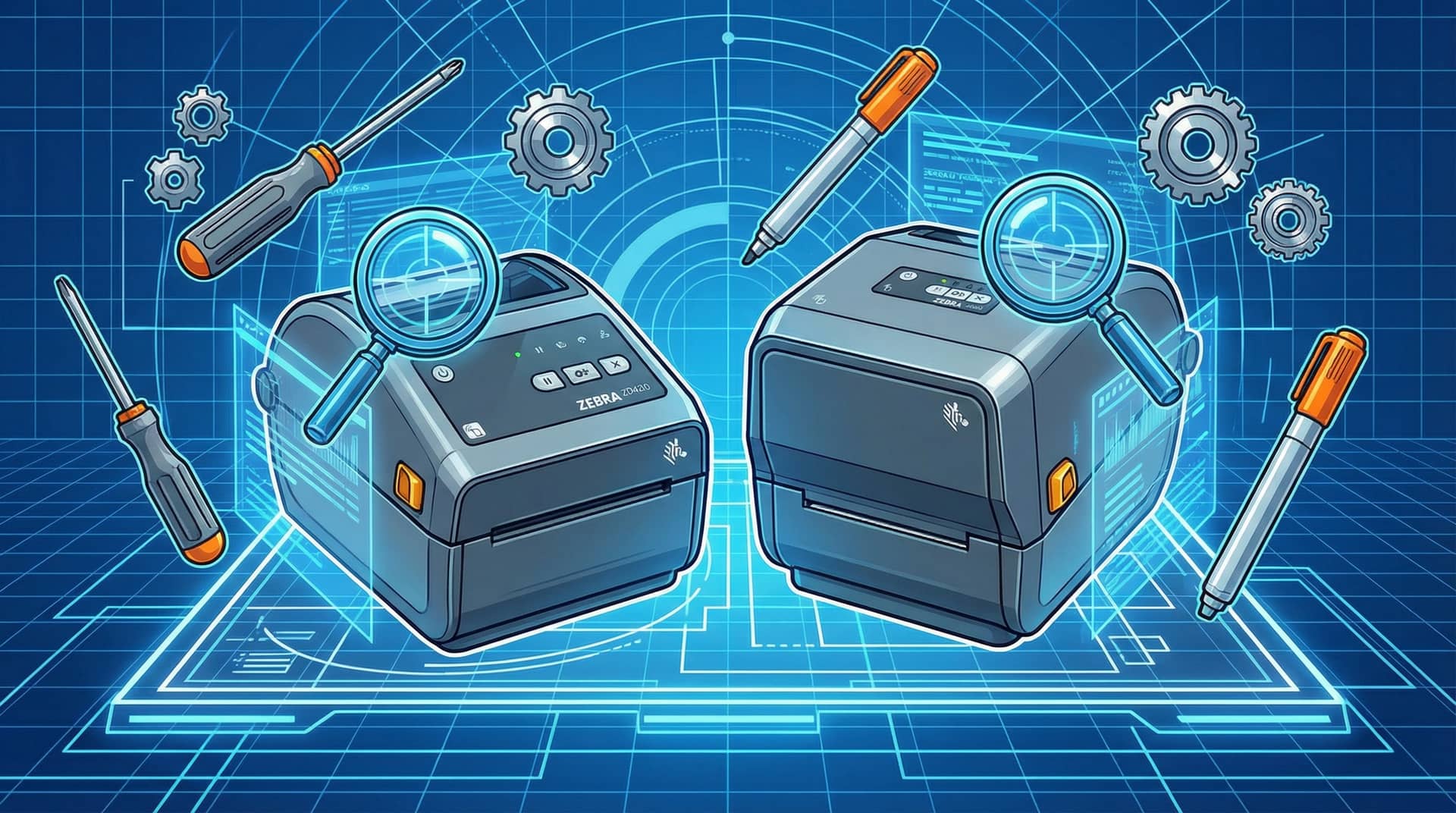
Na panelu ZD420 i ZD421 jest przycisk zasilania, pięć ikon stanu (STATUS, PAUSE, DATA, SUPPLIES, NETWORK) i trzy przyciski: PAUSE, FEED i CANCEL. Znaczenie sygnału zależy od koloru, od tego, czy ikona świeci, czy miga, i od tego, które ikony zapalają się razem.
| Element | Funkcja | Kolory |
|---|---|---|
| STATUS | Główny wskaźnik stanu drukarki | Zielona / Pomarańczowa / Czerwona |
| PAUSE | Pauza drukowania, alerty głowicy i pokrywy | Pomarańczowa / Czerwona |
| DATA | Transmisja danych, pamięć, Bluetooth | Zielona / Pomarańczowa / Czerwona |
| SUPPLIES | Etykiety i taśma | Czerwona / Pomarańczowa |
| NETWORK | Połączenie Ethernet lub Wi-Fi | Zielona / Pomarańczowa / Czerwona |
| Przycisk PAUSE | Wstrzymanie i wznowienie drukowania | - |
| Przycisk FEED | Wysunięcie etykiety | - |
| Przycisk CANCEL | Anulowanie zadań, z FEED wydruk konfiguracji | - |
Stan normalny – drukarka gotowa do pracy
| Wskaźnik | Stan | Znaczenie |
|---|---|---|
| STATUS | Zielona – świeci ciągle (solid green) | Drukarka gotowa do pracy |
| DATA | Wyłączona | Brak transferu danych |
| DATA | Miga zielono | Odbieranie/przetwarzanie danych |
Jeśli STATUS świeci ciągłym zielonym światłem – drukarka jest gotowa do drukowania.
Tabela alertów i błędów (z Service Manual Zebra)
ALERTY KRYTYCZNE
| Alert | Diody | Opis | Rozwiązanie |
|---|---|---|---|
| PRINTHEAD OPEN | STATUS czerwona, PAUSE pomarańczowa | Pokrywa drukarki otwarta lub niezamknięta prawidłowo | Zamknij pokrywę – powinieneś usłyszeć kliknięcie zatrzasku |
| PRINTHEAD OVER TEMP | STATUS świeci na pomarańczowo | Głowica przegrzana, drukarka wstrzymała druk | Poczekaj – druk wznowi się sam, gdy głowica ostygnie. Jeśli drukarka stoi w słońcu lub w gorącym miejscu, przestaw ją |
| PRINTHEAD SHUTDOWN | STATUS i PAUSE migają na czerwono | Krytyczny błąd temperatury lub zasilania głowicy | Wyłącz drukarkę (przytrzymaj POWER 5 s), odczekaj kilka minut i włącz. Jeśli błąd wraca – zgłoś drukarkę do serwisu |
| PRINTHEAD UNDER TEMP | STATUS miga na pomarańczowo | Głowica poniżej temperatury roboczej, zwykle za zimno w pomieszczeniu | Wyłącz drukarkę, przenieś ją do cieplejszego miejsca i poczekaj, aż się ogrzeje (szybkie ogrzewanie grozi skropleniem wilgoci). Jeśli błąd nie znika w cieple – uszkodzony czujnik temperatury głowicy, serwis |
| OUT OF MEMORY | STATUS pomarańczowa, DATA miga na pomarańczowo | Brak pamięci na operację | Usuń nieużywane grafiki/fonty, zmniejsz obszar druku |
ALERTY MATERIAŁÓW
| Alert | Diody | Opis | Rozwiązanie |
|---|---|---|---|
| MEDIA OUT | STATUS i SUPPLIES świecą na czerwono | Brak etykiet, brakująca etykieta w środku rolki lub czujnik nie wykrywa mediów | Włóż nową rolkę, sprawdź pozycję czujnika, skalibruj |
| RIBBON OUT | STATUS czerwona, SUPPLIES miga na czerwono | Brak taśmy lub koniec taśmy (termotransfer) | Włóż nową taśmę lub zmień tryb na Direct Thermal |
| RIBBON IN (tylko ZD421 Cartridge) | STATUS pomarańczowa, SUPPLIES miga na pomarańczowo | Taśma w drukarce ustawionej na Direct Thermal | Wyjmij taśmę lub zmień tryb na Thermal Transfer |
| RIBBON LOW (tylko ZD421 Cartridge) | STATUS pomarańczowa, SUPPLIES miga na czerwono i pomarańczowo | Niski poziom taśmy w cartridge | Przygotuj nowy cartridge |
| CUT ERROR | STATUS świeci na czerwono | Nóż obcinacza zablokowany | Nie wkładaj palców do mechanizmu noża. Wyłącz/włącz drukarkę, wezwij serwis jeśli problem się powtarza |
STANY DIODY DATA
| Stan DATA | Znaczenie |
|---|---|
| Wyłączona | Brak transferu danych |
| Miga zielono | Odbieranie danych z komputera |
| Nie miga mimo wysłania zadania | Problem z komunikacją – sprawdź kabel/ustawienia |
Szczegółowe rozwiązania problemów
1. Czerwona dioda STATUS – błąd krytyczny
| Krok | Czynność |
|---|---|
| 1 | Wyłącz drukarkę przyciskiem zasilania |
| 2 | Odczekaj 30 sekund |
| 3 | Otwórz pokrywę, sprawdź czy nic nie blokuje głowicy |
| 4 | Sprawdź czy głowica jest prawidłowo osadzona |
| 5 | Zamknij pokrywę i włącz drukarkę |
| 6 | Jeśli problem się powtarza – reset fabryczny |
Reset do ustawień fabrycznych (ZD420/ZD421):
| Krok | Czynność |
|---|---|
| 1 | Wyłącz drukarkę przyciskiem POWER (przytrzymaj 5 sek.) |
| 2 | Przytrzymaj jednocześnie PAUSE + FEED |
| 3 | Włącz drukarkę trzymając oba przyciski |
| 4 | Puść przyciski gdy dioda STATUS zacznie migać |
| 5 | Drukarka zresetuje wszystkie ustawienia do fabrycznych |
UWAGA: Reset kasuje WSZYSTKIE ustawienia! Po resecie musisz ponownie skonfigurować drukarkę i wykonać kalibrację.
2. STATUS i SUPPLIES świecą na czerwono – brak etykiet
| Krok | Czynność |
|---|---|
| 1 | Otwórz pokrywę drukarki |
| 2 | Sprawdź czy etykiety się nie skończyły |
| 3 | Włóż nową rolkę etykiet |
| 4 | Przeprowadź etykiety przez prowadnice |
| 5 | Zamknij pokrywę |
| 6 | Naciśnij FEED aby wysunąć jedną etykietę |
| 7 | Jeśli problem się powtarza – kalibracja |
Etykiety jeszcze są, a diody pokazują ich brak? Ten sam sygnał pojawia się, gdy w środku rolki brakuje jednej etykiety. Przeciągnij materiał za brakującą etykietę, zamknij pokrywę i naciśnij FEED.
SmartCal – automatyczna kalibracja (ZD420/ZD421):
| Metoda | Instrukcja |
|---|---|
| Przyciskami | Gdy STATUS świeci zielono: przytrzymaj PAUSE + CANCEL przez 2 sek. |
| Przez ZPL | Wyślij komendę: ~JC |
| Przez ZSU | Open Printer Tools → Action → Calibrate Media → Send |
Wskazówka: Po kalibracji STATUS powróci do zielonego światła ciągłego. Drukarka automatycznie wykryje typ mediów (gap, black mark, continuous).
3. STATUS czerwona + SUPPLIES miga na czerwono – Ribbon Out
Ten błąd pojawia się gdy:
- Brak taśmy (ribbon) w drukarce termotransferowej
- Taśma założona nieprawidłowo
- Drukarka w trybie Thermal Transfer, a powinna być w Direct Thermal
| Przyczyna | Rozwiązanie |
|---|---|
| Brak taśmy | Włóż nową taśmę termotransferową |
| Zły kierunek taśmy | Sprawdź czy barwnik jest skierowany w dół |
| Zły tryb druku | Zmień na Direct Thermal (jeśli używasz etykiet termicznych) |
| Brudny czujnik | Wyczyść czujnik ribbona alkoholem IPA |
Zmiana trybu druku na Direct Thermal:
^XA^MTD^JUS^XZGdzie:
- ^MTD – Media Type Direct (druk bezpośredni)
- ^JUS – Zapisz ustawienia
4. Głowica otwarta – STATUS czerwona + PAUSE pomarańczowa
| Krok | Czynność |
|---|---|
| 1 | Sprawdź czy pokrywa jest zamknięta |
| 2 | Upewnij się, że pokrywa "klikła" na miejsce |
| 3 | Sprawdź czy nic nie blokuje zamknięcia |
| 4 | Sprawdź czujnik zamknięcia pokrywy |
| 5 | Jeśli czujnik uszkodzony – zgłoś do serwisu |
5. Przegrzanie głowicy – STATUS świeci na pomarańczowo
Drukarka sama wstrzymuje druk, a gdy głowica ostygnie, wznawia go bez Twojej pomocy. Głowica drukująca może się przegrzać przy:
- Intensywnym drukowaniu bez przerw
- Zbyt ciemnym ustawieniu (darkness)
- Wysokiej temperaturze otoczenia, np. gdy drukarka stoi w pełnym słońcu
| Rozwiązanie | Opis |
|---|---|
| Poczekaj | Druk wznowi się sam po ostygnięciu głowicy, zwykle w kilka minut |
| Zmniejsz darkness | Ustaw niższą wartość zaciemnienia |
| Popraw wentylację | Zapewnij przepływ powietrza wokół drukarki |
| Sprawdź głowicę | Uszkodzona głowica może się przegrzewać |
Kombinacje przycisków diagnostycznych (potwierdzone z Service Manual)
| Kombinacja | Funkcja | Kiedy używać |
|---|---|---|
| FEED (krótkie) | Wysunięcie jednej etykiety | Testowanie, synchronizacja po wymianie rolki |
| PAUSE + CANCEL (2 sek.) | SmartCal – automatyczna kalibracja | Po wymianie etykiet/taśmy |
| FEED + CANCEL (2 sek.) | Wydruk raportu konfiguracji | Diagnostyka, sprawdzenie ustawień |
| PAUSE + FEED przy włączaniu | Reset do ustawień fabrycznych | Poważne problemy z konfiguracją |
Wydruk konfiguracji – jak sprawdzić ustawienia (z Service Manual)
Aby wydrukować etykietę konfiguracyjną:
| Krok | Czynność |
|---|---|
| 1 | Upewnij się, że drukarka jest włączona i gotowa (STATUS świeci zielono) |
| 2 | Przytrzymaj jednocześnie FEED + CANCEL przez 2 sekundy |
| 3 | Drukarka wydrukuje raport konfiguracji drukarki i sieci |
| 4 | Po wydrukowaniu STATUS powróci do zielonego światła ciągłego |
Co sprawdzić na etykiecie konfiguracyjnej:
| Parametr | Co oznacza | Prawidłowa wartość |
|---|---|---|
| PRINT METHOD | Tryb druku | THERMAL-TRANS lub DIRECT-THERMAL |
| PRINT WIDTH | Szerokość druku | Zależna od etykiet |
| LABEL LENGTH | Długość etykiety | Zależna od etykiet |
| MEDIA TYPE | Typ etykiet | GAP, BLACK MARK lub CONTINUOUS |
| FIRMWARE | Wersja oprogramowania | Najnowsza zalecana |
Różnice między ZD420 a ZD421
| Cecha | ZD420 | ZD421 |
|---|---|---|
| Rok wprowadzenia | 2018 | 2020 |
| Rozdzielczość | 203/300 dpi | 203/300 dpi |
| Prędkość | Do 152 mm/s | Do 152 mm/s |
| Modułowość | Tak | Tak (ulepszona) |
| Wyświetlacz | Brak | Brak |
| Ikony stanu | 5 (STATUS, PAUSE, DATA, SUPPLIES, NETWORK) | 5, takie same |
| Dostępność | Wycofywana | Aktualna seria |
Wskazówka: Kody błędów LED są identyczne w ZD420 i ZD421.
Kiedy zgłosić do serwisu?
| Objaw | Prawdopodobna przyczyna | Działanie |
|---|---|---|
| Czerwona dioda po resecie | Uszkodzona płyta główna | Serwis |
| Ciągłe przegrzewanie | Uszkodzona głowica | Serwis |
| Błąd głowicy otwartej mimo zamkniętej | Uszkodzony czujnik | Serwis |
| Nie reaguje na przyciski | Awaria elektroniki | Serwis |
| Słaba jakość druku mimo kalibracji | Zużyta głowica | Wymiana głowicy |
FAQ – Często zadawane pytania
Dlaczego moja ZD420 ciągle miga na czerwono?
Najczęstsze przyczyny:
- Otwarta pokrywa (STATUS czerwona, PAUSE pomarańczowa) – zamknij dokładnie
- Brak etykiet (STATUS i SUPPLIES czerwone) – włóż nową rolkę i naciśnij FEED
- Koniec taśmy (SUPPLIES miga na czerwono) – załóż nową taśmę; jeśli drukujesz na etykietach termicznych, ustaw druk termiczny
- Błąd głowicy (STATUS i PAUSE migają na czerwono) – wyłącz drukarkę na kilka minut; jeśli błąd wraca, zgłoś ją do serwisu
Przegrzanie głowicy i brak pamięci sygnalizuje kolor pomarańczowy, nie czerwony.
Jak sprawdzić co dokładnie jest nie tak bez wyświetlacza?
- Wydrukuj etykietę konfiguracyjną (FEED + CANCEL przez 2 sek.)
- Podłącz do komputera i użyj Zebra Setup Utilities
- Sprawdź status w ZSU → Open Printer Tools → View Printer Status
Czy mogę używać ZD420/ZD421 bez taśmy?
Tak, ale tylko z etykietami termicznymi (Direct Thermal). Musisz:
- Zmienić tryb na Direct Thermal: ^XA^MTD^JUS^XZ
- Używać etykiet z powłoką termiczną (ciemnieją od ciepła)
Ile kosztuje wymiana głowicy w ZD420/ZD421?
Orientacyjnie 400-600 zł za część. Wymiana trwa około 15 minut.
Checklista diagnostyczna ZD420/ZD421
| # | Sprawdź | OK? |
|---|---|---|
| 1 | Czy pokrywa jest zamknięta? | ⬜ |
| 2 | Czy są etykiety? | ⬜ |
| 3 | Czy jest taśma (jeśli Thermal Transfer)? | ⬜ |
| 4 | Czy taśma jest prawidłowo założona? | ⬜ |
| 5 | Czy tryb druku jest prawidłowy? | ⬜ |
| 6 | Czy przeprowadzono kalibrację? | ⬜ |
| 7 | Czy drukarka nie jest przegrzana? | ⬜ |
| 8 | Czy sterowniki są zainstalowane? | ⬜ |
Potrzebujesz pomocy?
Drukarka Zebra ZD420 lub ZD421 nadal wyświetla błąd?
📞 Zadzwoń: +48 601 619 898
🔧 Zgłoś naprawę: Formularz serwisowy →
Jako autoryzowany serwis Zebra pomożemy Ci:
- Zdiagnozować problem zdalnie
- Wymienić głowicę drukującą
- Naprawić uszkodzoną elektronikę
- Skonfigurować drukarkę
Tagi
Czy artykuł Ci pomógł?
Twoja opinia pomoże nam ulepszać treści i dostosować je do Twoich potrzeb.
![Jak drukować etykiety kurierskie (Allegro, InPost, DPD) na drukarce Zebra? Poradnik [2026]](/_next/image?url=%2Fblog%2Fdrukowanie-etykiet-kurierskich-zebra.jpeg&w=1920&q=70&dpl=dpl_BghHx4zm3beXarKSbTyo6wi5Uyq7)
![Diody w drukarkach Zebra — dekoder wzorów migania dla wszystkich serii [2026]](/_next/image?url=%2Fblog%2Fdiody-drukarki-zebra-dekoder.jpeg&w=1920&q=70&dpl=dpl_BghHx4zm3beXarKSbTyo6wi5Uyq7)