Twoja Zebra wymaga hasła? Konfiguracja trybu chronionego i dyrektywy EU RED
Nowa drukarka Zebra wymaga hasła przy pierwszym uruchomieniu, a 1234 nie działa? Od 1 sierpnia 2025 drukarki wprowadzane na rynek EMEA startują w trybie chronionym wymaganym przez dyrektywę EU RED. Pokazujemy pełną konfigurację, kody odpowiedzi drukarki i co zrobić, gdy hasło nie jest przyjmowane.
Zespół TAKMA
Autoryzowany serwis Zebra
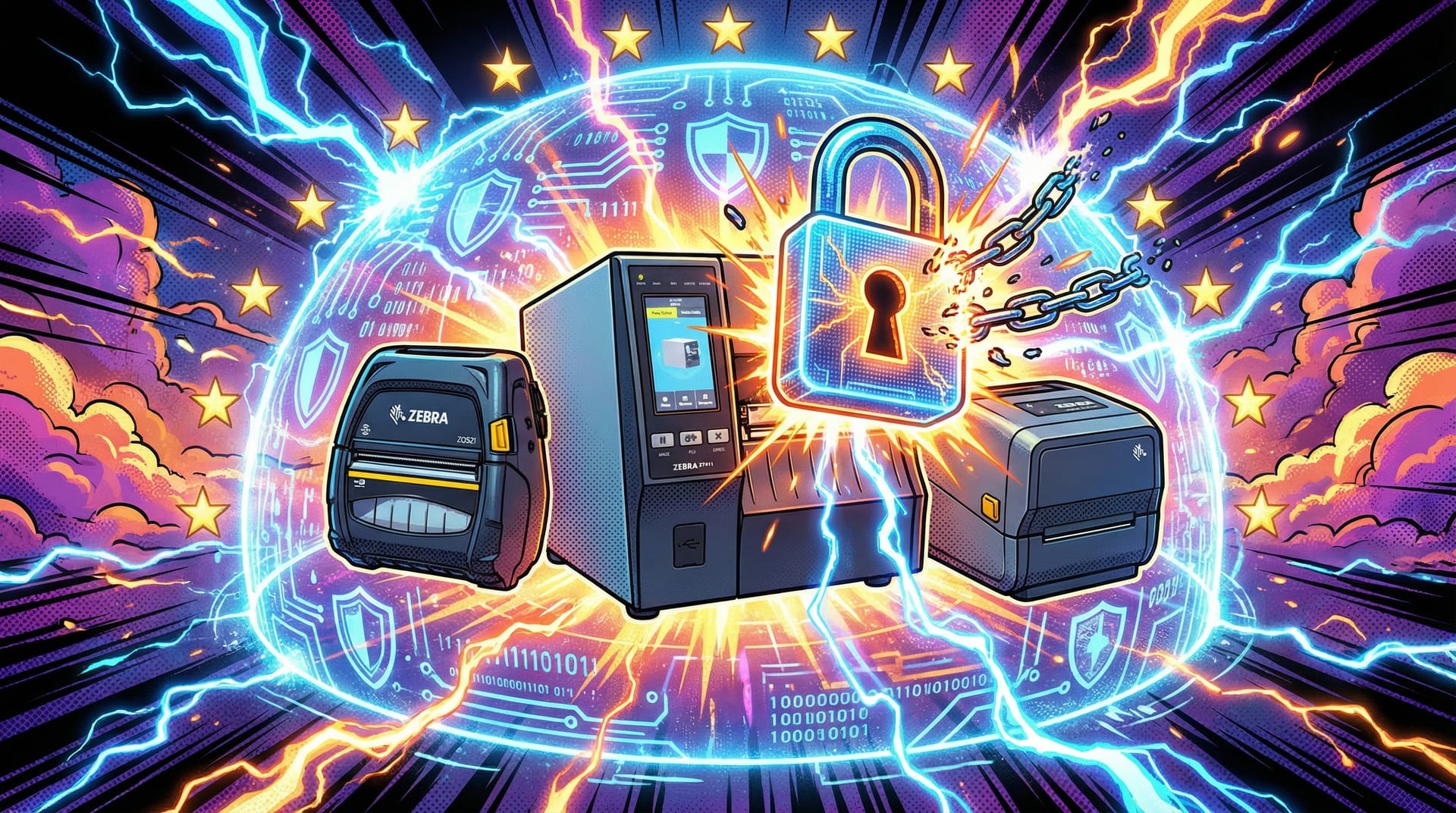
Nowa drukarka Zebra prosi o hasło i nie pracuje w sieci? Drukarki wprowadzone na rynek w regionie EMEA od 1 sierpnia 2025 wychodzą z fabryki w trybie zaawansowanych zabezpieczeń. Przed konfiguracją należy przeczytać sekcję „Przed konfiguracją”. Jedna pominięta opcja powoduje, że po konfiguracji drukarka nie drukuje z systemu firmowego.
Skąd się wzięło hasło
EU RED (Radio Equipment Directive) to europejska dyrektywa o urządzeniach radiowych. Jej wymagania dotyczące cyberbezpieczeństwa sprawiły, że Zebra zmieniła sposób pierwszego uruchomienia drukarek sprzedawanych w regionie EMEA.
| Aspekt | Jak jest |
|---|---|
| Obowiązuje od | 1 sierpnia 2025 (data wprowadzenia drukarki na rynek) |
| Region | EMEA (Europa, Bliski Wschód, Afryka), także kraje spoza Unii Europejskiej |
| Firmware | Link-OS 7.4.2 lub nowszy |
| Co się zmienia | tryb chroniony jest włączony, ale hasło nie jest ustawione; część usług jest wyłączona |
| Czego nie zmienia | egzemplarze wprowadzone na rynek wcześniej pracują bez zmian |
Kryterium jest proste: drukarka wprowadzona na rynek w regionie EMEA 1 sierpnia 2025 lub później, z systemem Link-OS 7.4.2 lub nowszym. Nie ma znaczenia, czy egzemplarz ma moduł Wi-Fi. Decydują data wprowadzenia na rynek i wersja oprogramowania.
Najczęstsze zaskoczenie: domyślne hasło 1234, znane ze starszych modeli, w tych drukarkach nie działa. To nie jest usterka. Drukarka nie ma hasła fabrycznego. Hasło trybu chronionego ustala administrator podczas konfiguracji.
Drukarki z kolorowym ekranem dotykowym wymagają też czterocyfrowego kodu PIN panelu. Bez kodu PIN panel nie pozwala zmieniać ustawień.
Które modele są objęte
Zmiana dotyczy egzemplarzy poniższych modeli wprowadzonych na rynek w regionie EMEA od 1 sierpnia 2025.
Drukarki biurkowe: ZD220, ZD230, ZD411, ZD421, ZD611, ZD621
Drukarki mobilne: ZQ310 Plus, ZQ320 Plus, ZQ511, ZQ521, ZQ610 Plus, ZQ620 Plus, ZQ630 Plus
Drukarki przemysłowe: ZT111, ZT211, ZT231, ZT411, ZT421, ZT510, ZT610, ZT620
Moduły drukujące (print engine): ZE511, ZE521
📌 Uwaga dla integratorów: moduły ZE511 i ZE521 też są na tej liście. Przy wymianie modułu w linii pakującej należy zaplanować czas na konfigurację zabezpieczeń. Bez tej konfiguracji linia nie drukuje etykiet z systemu.
Objawy — czy to na pewno to?
| Objaw | Co oznacza |
|---|---|
| Drukarka nie przyjmuje hasła 1234 | hasło trybu chronionego nie jest jeszcze ustawione |
| Ulotka z kodem QR i adresem strony konfiguracji w pudełku | egzemplarz objęty nowymi wymaganiami |
| Panel z kolorowym ekranem nie pozwala zmieniać ustawień | nie ustawiono kodu PIN panelu |
| Nie można skonfigurować Wi-Fi | Wi-Fi jest niedostępne do czasu ustawienia hasła trybu chronionego |
| Brak połączenia z Wi-Fi mimo poprawnego hasła sieci | punkt dostępu używa szyfrowania TKIP albo trybu mieszanego TKIP/WPA2 |
| Strony WWW drukarki się nie otwierają | strony WWW są fabrycznie wyłączone |
| Brak wydruków z systemu przez port 9100 po konfiguracji | porty TCP/IP Raw nie zostały włączone (patrz niżej) |
Przed konfiguracją — dwie decyzje, o których łatwo zapomnieć
Konfigurację wykonuje się raz. Dwa ustawienia decydują, czy drukarka będzie działać w systemie firmy. Należy je ustalić przed zapisaniem ustawień w drukarce.
1. Porty TCP/IP Raw: 9100, 9200, 9300
Wydruki z systemu ERP, WMS, z serwera wydruku albo z kolejki systemowej często trafiają na port surowy. W takim przypadku należy włączyć porty TCP/IP Raw. W kreatorze zabezpieczeń służy do tego opcja Enable TCP/IP Raw Ports. Z tych portów korzysta też Zebra Printer Profile Manager Enterprise (PPME). W drukarkach EU RED porty są fabrycznie wyłączone.
Z obserwacji naszego serwisu wynika, że to najczęstsza przyczyna zgłoszeń po wdrożeniu. Drukarka jest skonfigurowana i drukuje stronę testową z panelu. System magazynowy nie może jednak nawiązać z nią połączenia.
2. Aktualizacje firmware
Pobieranie firmware jest fabrycznie zablokowane. W kreatorze zabezpieczeń odblokowuje je opcja Allow Firmware Updates. Opcję należy włączyć od razu, jeśli drukarki mają otrzymywać aktualizacje, także zdalne, np. z systemu MDM.
🔧 Z naszej praktyki: przed konfiguracją należy ustalić w dziale IT dwie rzeczy. Czy jakiś system drukuje przez port 9100? Czy drukarki mają otrzymywać aktualizacje firmware? Te odpowiedzi pozwalają uniknąć powtarzania procedury na każdej drukarce.
Konfiguracja krok po kroku
Krok 1: Otwarcie kreatora zabezpieczeń
Kreator konfiguracji zabezpieczeń (Security Setup Wizard) jest na stronie zebra.com/asr. Adres jest też na ulotce z kodem QR w pudełku drukarki. Kreator należy otworzyć na urządzeniu, którym będzie konfigurowana drukarka.
Kreator oferuje cztery metody:
| Metoda | Połączenie z drukarką | Ograniczenia |
|---|---|---|
| Komputer Windows | przewód USB albo port Ethernet | — |
| Pamięć USB | port hosta USB drukarki | Link-OS 7.6 lub nowszy; nie dla ZQ310 Plus, ZQ320 Plus, ZQ610 Plus, ZQ620 Plus, ZQ630 Plus |
| Telefon z systemem Android | aplikacja Nucleus Connector, parowanie z drukarką | drukarka z modułem Bluetooth Classic |
| Telefon z systemem iOS | aplikacja Nucleus Connector, parowanie z drukarką | drukarka z modułem Bluetooth Classic |
Jeśli drukarka nie ma modułu Bluetooth Classic, należy wybrać metodę z komputerem Windows. Kolejne kroki opisują tę metodę.
Krok 2: Pobranie Nucleus Connector (metoda Windows)
Metoda Windows wymaga aplikacji Zebra Nucleus Connector dla systemu Windows. Aplikację pobiera się ze strony zebra.com/setup. Należy wybrać wersję oznaczoną jako przeznaczona tylko dla regionu EMEA.
Ta wersja nie instaluje sterownika drukarki. Sterownik instaluje się programem Zebra Setup Utilities (ZSU), dostępnym na tej samej stronie.
Krok 3: Podłączenie drukarki
- Założyć rolkę etykiet.
- Włączyć drukarkę.
- Połączyć drukarkę z komputerem przewodem USB albo przez port Ethernet.
- Uruchomić aplikację Nucleus Connector.
Aplikacja wykrywa drukarkę i pokazuje jej stan.
Krok 4: Hasło i tryb chroniony
- Kliknąć kafelek Security Settings Wizard.
- Kliknąć przycisk Begin Security Settings Wizard.
- Wpisać hasło trybu chronionego w oba pola.
- Wybrać Protected Mode On albo Protected Mode Off.
- Kliknąć Next.
Hasło ma od 14 do 128 znaków. Można użyć liter, cyfr i znaków specjalnych. Hasło należy zapisać w firmowym menedżerze haseł. Zebra nie przechowuje tego hasła.
Opcja Protected Mode Off pozwala zmieniać ustawienia Wi-Fi, sieci i aktualizacji firmware bez hasła. Opcja Protected Mode On wymaga hasła przy każdej zmianie tych ustawień. Zebra zaleca włączenie trybu chronionego po zakończeniu konfiguracji drukarki.
Jedno hasło może obsługiwać wiele drukarek w firmie. Osobne hasła dla każdej drukarki są możliwe, ale wymagają dodatkowej ewidencji.
Krok 5: Dodatkowe ustawienia zabezpieczeń
Ekran Additional Security Settings zawiera kod PIN panelu i przełączniki usług. Fabrycznie wszystkie przełączniki są wyłączone.
| Opcja | Działanie |
|---|---|
| Set Front Panel PIN Code | ustawia czterocyfrowy kod PIN panelu; bez kodu panel nie pozwala zmieniać ustawień |
| Allow Firmware Updates | pozwala aktualizować firmware |
| Enable TCP/IP Raw Ports | włącza nieszyfrowane porty 9100, 9200 i 9300 |
| Enable LPD | włącza protokół LPD (port 515) |
| Enable Access to Printer Web Pages | włącza strony WWW drukarki przez HTTPS (port 443) |
Usługi, które nie są potrzebne, powinny pozostać wyłączone. Po wyborze opcji należy kliknąć Next.
Krok 6: Zapis ustawień w drukarce
Uwaga: plik ustawień zawiera hasło trybu chronionego. Nie wolno go udostępniać osobom nieupoważnionym.
- Sprawdzić podsumowanie na ekranie Review Security Settings.
- Jeśli te same ustawienia otrzymają kolejne drukarki, zaznaczyć Save settings to file.
- Kliknąć Apply Settings.
Aplikacja wysyła ustawienia do drukarki.
Jak sprawdzić, czy się udało
Polecenia JSON można też wysyłać ręcznie, np. w oknie komunikacji z drukarką w Zebra Setup Utilities. Po każdym poleceniu drukarka odsyła status w postaci JSON:
| Status | Znaczenie | Co zrobić |
|---|---|---|
| status: 0 | polecenie wykonane poprawnie | gotowe, drukarka pracuje normalnie |
| status: 100 | brak lub nieprawidłowa nazwa użytkownika albo hasło | przejść do sekcji poniżej |
| status: 101 | nieprawidłowa nazwa użytkownika lub hasło | przejść do sekcji poniżej |
Pełna odpowiedź wygląda tak: {"protect":{"status":0,"operation":"setup"}} — liczy się wartość przy status.
Wskazówka: zmiany nie zawsze działają od razu. Jeśli strony WWW drukarki się nie otwierają, należy odczekać około 5 minut. Następnie należy wykonać pełny restart: wyłączyć drukarkę i ponownie ją włączyć.
Status 100 albo 101 — co dalej
Status 100 lub 101 oznacza, że hasło w poleceniu nie zgadza się z hasłem w drukarce. Reset do ustawień fabrycznych nie wyłącza zabezpieczeń EU RED.
Hasło jest znane. Należy sprawdzić wielkość liter i znaki specjalne. Od Link-OS 7.6.1 jest też polecenie JSON reset-advanced-security-mode. Polecenie przywraca hasło trybu chronionego do stanu domyślnego. Pozostałe ustawienia drukarki zostają zachowane. Polecenie wymaga podania obecnego hasła:
{}{
  "protect":{
    "authentication":{
      "username":"admin",
      "password":"ObecneHasloTrybuChronionego",
      "type":"basic"
    },
    "operation":"reset-advanced-security-mode",
    "reset-advanced-security-mode":{}
  }
}
Hasło jest nieznane. Zebra przewiduje wycofanie drukarki z eksploatacji (decommission).
Uwaga: wycofanie z eksploatacji usuwa wszystkie dane użytkownika i wszystkie ustawienia drukarki.
- Połączyć drukarkę z komputerem przewodem USB.
- Wysłać polecenie ~PMa, gdzie a to numer seryjny drukarki.
- Poczekać na ponowne uruchomienie drukarki.
- Ustawić nowe hasło trybu chronionego (kroki 1–6).
Drukarka przyjmuje polecenie ~PM wyłącznie przez port USB. Ignoruje je na innych portach i przy niezgodnym numerze seryjnym.
Wycofanie z eksploatacji nie wyłącza zabezpieczeń EU RED. Po ponownym uruchomieniu drukarka:
- nadal ma włączony tryb chroniony,
- nadal ma wyłączone niezabezpieczone usługi, np. FTP, HTTP i SNMP,
- nadal blokuje pobieranie firmware,
- wymaga ustawienia nowego hasła trybu chronionego.
Po ustawieniu hasła należy ponownie włączyć potrzebne usługi i skonfigurować sieć.
Kilka albo kilkadziesiąt drukarek
Pamięć USB (Link-OS 7.6 i nowsze)
Przy wdrożeniu wielu drukarek Zebra zaleca metodę z pamięcią USB (zaufane kopiowanie lustrzane, USB Mirror). Kreator na stronie zebra.com/asr przygotowuje pliki do zapisania w pamięci USB:
- Zebra/security/credentials.json — hasło trybu chronionego,
- Zebra/commands — polecenia konfiguracyjne.
Pamięć USB wkłada się do portu hosta USB drukarki. Drukarka najpierw ustawia hasło z pliku credentials.json. Następnie wykonuje polecenia z folderu commands. Kopiowanie startuje automatycznie, także gdy ustawienie usb.mirror.enable jest wyłączone. Ta sama pamięć USB obsługuje kolejne drukarki.
Metoda wymaga Link-OS 7.6 lub nowszego. Nie obsługuje drukarek ZQ310 Plus, ZQ320 Plus, ZQ610 Plus, ZQ620 Plus i ZQ630 Plus.
Ten sam plik ustawień do wielu drukarek
Opcja Save settings to file w aplikacji Nucleus Connector zapisuje ustawienia w pliku. Plik służy do konfiguracji kolejnych drukarek z tymi samymi ustawieniami. Przy jednym wspólnym haśle dla floty konfiguracja kolejnej drukarki trwa około dwóch minut.
Zarządzanie flotą
Przy większych instalacjach warto oprzeć się na systemie zarządzania i MQTT — wtedy konfiguracja zabezpieczeń staje się częścią standardowego wdrożenia urządzenia, a nie osobną czynnością. Zebra ma do tego własną platformę chmurową obsługującą drukarki, skanery i terminale w jednej konsoli: Zebra Nucleus – jedna konsola do całej floty urządzeń.
Więcej o zabezpieczaniu drukarek w firmie: PrintSecure – przewodnik administratora IT
FAQ
Dlaczego nowa drukarka Zebra prosi o hasło?
Drukarka została wprowadzona na rynek w regionie EMEA 1 sierpnia 2025 lub później. Pracuje w trybie zaawansowanych zabezpieczeń wymaganym przez dyrektywę EU RED. To nie jest usterka ani blokada handlowa. Drukarka czeka na ustawienie hasła trybu chronionego.
Czy hasło 1234 gdzieś zadziała?
Nie. Drukarki objęte nowymi wymaganiami nie mają hasła domyślnego. Hasło ustala administrator podczas konfiguracji. Drukarki z kolorowym ekranem dotykowym wymagają też czterocyfrowego kodu PIN panelu.
Czy można pominąć konfigurację?
Nie. Bez hasła trybu chronionego nie można skonfigurować Wi-Fi. Porty TCP/IP Raw, strony WWW i aktualizacje firmware pozostają wyłączone.
Co zrobić po utracie hasła?
Reset do ustawień fabrycznych nie wyłącza zabezpieczeń. Zebra przewiduje wycofanie z eksploatacji poleceniem ~PM z numerem seryjnym drukarki, wysłanym przez port USB. Polecenie usuwa wszystkie dane i ustawienia drukarki. Tryb chroniony pozostaje włączony. Po ponownym uruchomieniu należy ustawić nowe hasło i ponownie skonfigurować drukarkę. Polecenie reset-advanced-security-mode (Link-OS 7.6.1) wymaga obecnego hasła, więc po utracie hasła nie można go użyć.
Czy można ustawić jedno hasło dla wszystkich drukarek w firmie?
Tak. Zebra dopuszcza jeden plik ustawień dla wszystkich drukarek. Upraszcza to późniejszą obsługę floty. Osobne hasła dla każdej drukarki wymagają dodatkowej ewidencji.
Czy konfigurację można wykonać przez Ethernet albo Wi-Fi?
Przez Ethernet tak. Metoda z komputerem Windows działa przez przewód USB albo przez port Ethernet. Przez Wi-Fi nie, ponieważ Wi-Fi jest niedostępne do czasu ustawienia hasła. Pozostałe metody to pamięć USB oraz aplikacja Nucleus Connector na telefon.
Po konfiguracji drukarka przestała drukować z systemu. Dlaczego?
System najprawdopodobniej wysyła wydruki na port TCP/IP Raw (9100, 9200 lub 9300). Te porty są fabrycznie wyłączone. Należy je włączyć w kreatorze zabezpieczeń opcją Enable TCP/IP Raw Ports.
Czy starsze drukarki też wymagają konfiguracji?
Nie. Egzemplarze wprowadzone na rynek przed 1 sierpnia 2025 pracują bez zmian.
Czy drukarkę można skonfigurować z komputera macOS albo Linux?
Kreator Zebry nie ma metody dla systemów macOS i Linux. Można użyć pamięci USB albo aplikacji Nucleus Connector na telefon z systemem Android lub iOS. Zaawansowani użytkownicy mogą wysyłać polecenia JSON samodzielnie, np. przez port USB.
Ile to trwa?
Pierwsza drukarka: 10–15 minut razem z pobraniem aplikacji. Każda kolejna z gotowym plikiem ustawień: około dwóch minut.
Rozwiązywanie problemów
Aplikacja nie wykrywa drukarki
- Sprawdzić, czy drukarka jest włączona.
- Sprawdzić, czy w drukarce jest założona rolka etykiet.
- Sprawdzić połączenie: przewód USB albo port Ethernet.
- Podłączyć przewód USB do innego portu komputera, bez koncentratora.
- Wyłączyć drukarkę na 30 sekund.
- Włączyć drukarkę.
Odpowiedź status 100 lub 101
Hasło w poleceniu nie zgadza się z hasłem w drukarce. Wycofanie z eksploatacji usuwa wszystkie ustawienia drukarki. Jeśli hasło jest nieznane, należy wycofać drukarkę z eksploatacji poleceniem ~PMa przez port USB. Potem należy ustawić nowe hasło trybu chronionego.
Po konfiguracji nie drukuje z systemu magazynowego
Porty TCP/IP Raw nie zostały włączone. Należy włączyć opcję Enable TCP/IP Raw Ports w kreatorze zabezpieczeń.
Nie można zaktualizować oprogramowania drukarki
Należy sprawdzić, czy podczas konfiguracji włączono opcję Allow Firmware Updates. Bez niej drukarka blokuje wgranie nowej wersji firmware.
Strony WWW drukarki się nie otwierają
Strony WWW są fabrycznie wyłączone. Włącza je opcja Enable Access to Printer Web Pages. Strony działają przez HTTPS (port 443). Jeśli po konfiguracji strony nadal się nie otwierają, należy odczekać około 5 minut. Następnie należy wyłączyć drukarkę i ponownie ją włączyć.
Drukarka nie łączy się z Wi-Fi
Wi-Fi można skonfigurować dopiero po ustawieniu hasła trybu chronionego. Drukarka nie łączy się z siecią z szyfrowaniem TKIP. Nie łączy się też z siecią w trybie mieszanym TKIP/WPA2. Punkt dostępu musi używać szyfrowania WPA2 albo WPA3.
Podsumowanie
- Kogo dotyczy: drukarki wprowadzone na rynek w regionie EMEA od 1 sierpnia 2025, z Link-OS 7.4.2 lub nowszym
- Objaw: hasło 1234 nie działa, drukarka czeka na ustawienie hasła trybu chronionego
- Kreator: zebra.com/asr; dla Windows aplikacja Nucleus Connector dla Windows (tylko EMEA) ze strony zebra.com/setup
- Połączenie: przewód USB albo port Ethernet (Windows), pamięć USB (Link-OS 7.6 lub nowszy), telefon z systemem Android lub iOS
- Hasło: od 14 do 128 znaków; kod PIN panelu: 4 cyfry
- Do włączenia od razu: porty TCP/IP Raw i aktualizacje firmware
- Wynik polecenia JSON: status 0 oznacza sukces, 100 i 101 to niezgodne hasło
- Utrata hasła: wycofanie z eksploatacji (~PMa przez port USB); tryb chroniony pozostaje włączony, należy ustawić nowe hasło
- Flota: pamięć USB od Link-OS 7.6 albo plik ustawień z Nucleus Connector
- Wi-Fi: tylko WPA2 albo WPA3, bez TKIP
Obejrzyj poradnik wideo
🎬 Film: tryb chroniony (Protected Mode) i EU RED w drukarkach Zebra → — konfiguracja w aplikacji Nucleus Connector krok po kroku
Potrzebujesz pomocy?
Konfigurujemy drukarki objęte trybem chronionym na co dzień — także zdalnie, razem z ustawieniem portów pod system klienta. Pomagamy też po utracie hasła trybu chronionego.
📞 Zadzwoń: +48 601 619 898 — pomożemy skonfigurować drukarkę zdalnie
🔧 Zgłoś naprawę: Formularz serwisowy → — bezpłatna diagnostyka przy zleceniu naprawy (99 zł netto przy rezygnacji)
💬 Szybka pomoc: Czat z AI → — diagnostyka 24/7
Jako autoryzowany serwis Zebra prowadzimy też wdrożenia flotowe: przygotowanie pliku ustawień pod środowisko klienta, konfigurację partii drukarek i przekazanie procedury działowi IT.
![Jak drukować etykiety kurierskie (Allegro, InPost, DPD) na drukarce Zebra? Poradnik [2026]](/_next/image?url=%2Fblog%2Fdrukowanie-etykiet-kurierskich-zebra.jpeg&w=1920&q=70&dpl=dpl_F8C1exwRoMGdr2xCdTcBDc69eKiu)
![Diody w drukarkach Zebra — dekoder wzorów migania dla wszystkich serii [2026]](/_next/image?url=%2Fblog%2Fdiody-drukarki-zebra-dekoder.jpeg&w=1920&q=70&dpl=dpl_F8C1exwRoMGdr2xCdTcBDc69eKiu)