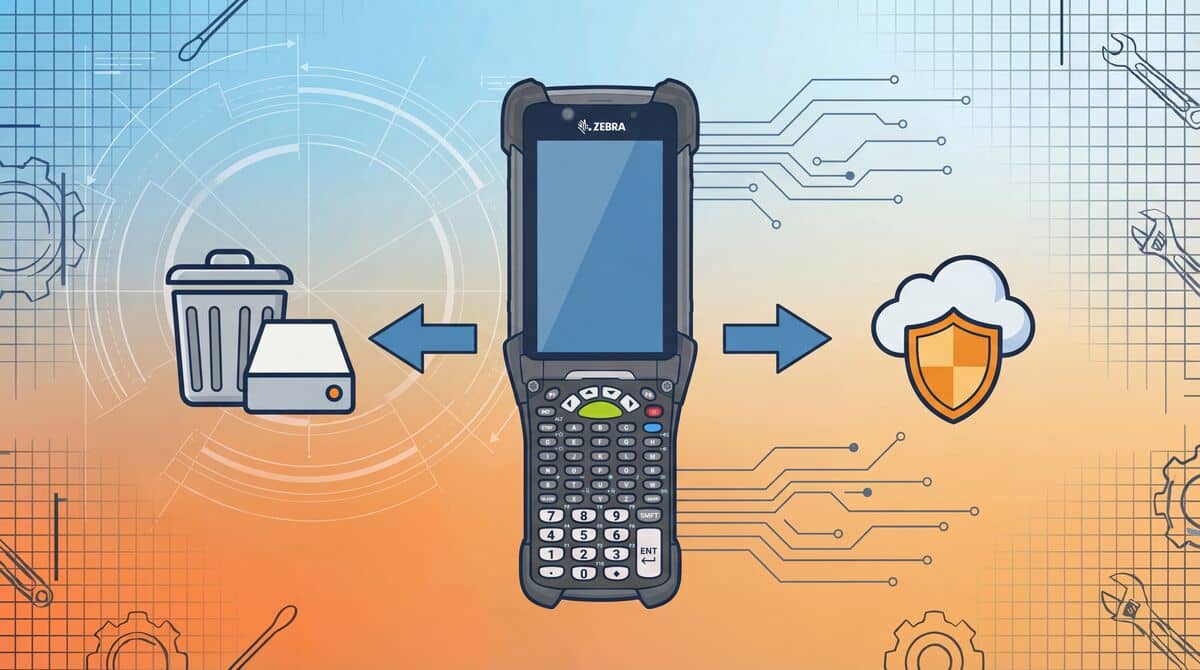
Jak zaktualizować Zebra TC22, TC27, MC3400, MC9400, TC53e do Android 14? Instrukcja krok po kroku
Kompletna instrukcja aktualizacji terminali Zebra nowej generacji (TC22, TC27, MC3400, MC9400, TC53e, WT5400) do Android 14. Krok po kroku: LifeGuard OTA, Recovery Mode, rozwiązywanie problemów.
Zespół TAKMA
Certyfikowani technicy Zebra
Aktualizacja terminali Zebra (QCS4490) do Android 14 – Co musisz wiedzieć?
Czy Twoja firma korzysta z terminali mobilnych Zebra nowej generacji opartych na platformie QCS4490? Jeśli tak, czas przygotować się na aktualizację do Android 14. Ta platforma obejmuje najnowsze modele Zebra, w tym TC22, TC27, MC3400, MC9400, TC53e i WT5400.
Krótka odpowiedź: Aby zaktualizować Zebra TC22, TC27, MC3400, MC9400 lub TC53e do Android 14, użyj LifeGuard OTA (automatycznie) lub pobierz pakiet Full OTA ze strony Zebra Support i zainstaluj przez Recovery Mode. Kombinacje klawiszy: PTT + Power (TC22/TC27/TC53e), Gun Trigger + Power (MC3400/MC9400), P1 + Power (WT5400). Czas aktualizacji: 30-50 minut. Wymagana bateria: min. 30%.
Kluczowe statystyki aktualizacji
| Parametr | Wartość |
|---|---|
| Minimalny poziom baterii | 30% (zalecane 50%) |
| Czas restartu | 2-3 minuty (Virtual A/B) |
| Rozmiar True Delta | ~50 MB (vs 2 GB Full OTA) |
| Wolne miejsce wymagane | min. 100 MB |
| Odliczanie przed restartem | 15 sekund |
| Czas całkowity aktualizacji | 30-50 minut |
W tym kompletnym poradniku wyjaśniamy:
- Które modele są wspierane
- Jak działa nowy mechanizm aktualizacji A/B
- Jak bezpiecznie przeprowadzić update
- Na co uważać, aby nie stracić danych
Lista wspieranych urządzeń (Platforma QCS4490)
Zanim zaczniesz aktualizację, upewnij się, że Twój terminal znajduje się na liście urządzeń kompatybilnych z Android 14 na platformie 4490.
Seria MC (Mobile Computer)
| Model | Android 14 | Uwagi |
|---|---|---|
| MC3400 | Tak | Następca MC3300 |
| MC3450 | Tak | Wersja z rozszerzonym zasięgiem |
| MC9400 | Tak | Flagowy model przemysłowy |
| MC9450 | Tak | Wersja z rozszerzonym zasięgiem |
Seria TC (Touch Computer)
| Model | Android 14 | Uwagi |
|---|---|---|
| TC22 | Tak | Następca TC21 – najpopularniejszy model entry-level |
| TC27 | Tak | Następca TC26 – wersja z WWAN (LTE) |
| TC53e | Tak | Następca TC52/TC53 – model mid-range |
| TC58e | Tak | Wersja z WWAN |
| TC53ES | Tak | Wersja Special Edition |
| TC58ES | Tak | Special Edition z WWAN |
Urządzenia wearable
| Model | Android 14 | Typ |
|---|---|---|
| WT5400 | Tak | Terminal naręczny nowej generacji |
| WT6400 | Tak | Wersja rozszerzona |
Inne urządzenia
| Model | Android 14 | Typ |
|---|---|---|
| PS30 | Tak | Personal Shopper |
| FR55 | Tak | Fixed RFID Reader |
Co nowego? Mechanizm A/B Seamless Update
Zebra w Android 14 na platformie QCS4490 wykorzystuje mechanizm A/B OS Update. Co to oznacza?
1. Brak przestojów w pracy
Aktualizacja instaluje się w tle, gdy urządzenie jest uruchomione. Pracownik może nadal korzystać z terminala.
2. Szybki restart
Po zakończeniu instalacji urządzenie wymaga jedynie ponownego uruchomienia (około 2-3 minuty).
3. Bezpieczeństwo – mechanizm Fallback
System posiada partycję zapasową. Jeśli aktualizacja się nie powiedzie, urządzenie automatycznie wróci do poprzedniej wersji.
WAŻNE: Szyfrowanie danych a aktualizacja
Przejście na Android 14 wiąże się ze zmianą metody szyfrowania z FDE na FBE.
| Scenariusz | Dane użytkownika |
|---|---|
| Standardowa aktualizacja OTA | Wykasowane |
| OS Upgrade with data persistence | Zachowane |
| Downgrade | ZAWSZE wykasowane |
Uwaga: Zawsze wykonaj backup danych przed aktualizacją!
Metoda 1: Aktualizacja automatyczna (LifeGuard OTA)
Dla firm zarządzających flotą urządzeń, najlepszą opcją jest Zebra LifeGuard OTA lub system EMM.
Zalety:
- Streaming – pakiety strumieniowane bezpośrednio
- True Delta – małe pakiety (50MB zamiast 2GB)
- Harmonogram – aktualizacje w nocy
- Monitoring – status całej floty
Jak skonfigurować LifeGuard OTA?
- Zarejestruj urządzenia w Zebra Device Portal
- Skonfiguruj politykę aktualizacji
- Wybierz harmonogram (np. codziennie o 2:00)
- Monitoruj status w konsoli
Metoda 2: Aktualizacja ręczna (Recovery Mode)
Wymagania:
- Bateria minimum 30%
- Pobrany plik ze strony Zebra Support
- Kabel USB lub karta SD
Opcja A: Z karty SD lub USB
- Skopiuj plik na kartę SD lub pendrive
- Uruchom Recovery (Power + Volume Up)
- Wybierz "Apply upgrade from SD card" lub "Apply upgrade from USB drive"
- Wybierz plik i poczekaj na zakończenie
- Wybierz "Reboot system now"
Opcja B: ADB Sideload
- Włącz Debugowanie USB w opcjach programisty
- Podłącz terminal do komputera
- W terminalu PC wpisz: "adb reboot recovery"
- Na urządzeniu wybierz "Apply upgrade from ADB"
- Wpisz: "adb sideload nazwa_pliku.zip"
- Poczekaj i zrestartuj urządzenie
Virtual A/B – Co to oznacza dla Twojego urządzenia?
Platforma QCS4490 wykorzystuje mechanizm Virtual A/B – zaawansowaną wersję standardowego A/B update. Oto kluczowe różnice:
Zalety Virtual A/B:
| Cecha | Standardowy A/B | Virtual A/B (QCS4490) |
|---|---|---|
| Zajętość pamięci | Podwójna partycja | Mniejsze zużycie flash |
| Elastyczność | Stały układ partycji | Dynamiczny rozmiar partycji |
| Streaming | Częściowo | Pełne wsparcie |
| Rollback | Tak | Tak (nawet bez fizycznej partycji zapasowej) |
Jak działa Virtual A/B?
- Aktualizacja w tle – system pobiera i instaluje nowy OS podczas normalnej pracy
- Snapshoty – zmiany zapisywane są jako "snapshoty" zamiast pełnej kopii
- Merge po restarcie – po restarcie snapshoty są scalane z systemem
- Automatyczny rollback – jeśli scalanie się nie powiedzie, urządzenie wraca do poprzedniego OS
Uwaga: Po aktualizacji urządzenie może potrzebować do 1 minuty na scalenie zmian. Nie wykonuj Factory Reset zaraz po pierwszym uruchomieniu!
Kombinacje klawiszy do Recovery Mode
Każdy model ma inną kombinację klawiszy do wejścia w tryb Recovery:
| Model | Kombinacja klawiszy |
|---|---|
| TC22 / TC27 | PTT + Power |
| TC53e / TC58e | PTT + Power |
| MC9400 / MC9450 | Spust (Gun Trigger) + Power |
| MC3400 / MC3450 | Spust (Gun Trigger) + Power |
| PS30 | Scan + Reboot Tool |
| WT5400 / WT6400 | P1 + Power |
Krok po kroku:
- Wyłącz urządzenie całkowicie
- Przytrzymaj wskazane przyciski aż pojawi się logo Zebra
- Puść przyciski gdy zobaczysz ekran Recovery
Alternatywnie, jeśli masz włączone USB Debugging, użyj komendy: adb reboot recovery
UPL – Instalacja wielu pakietów jednocześnie
UPL (Update Package List) pozwala zainstalować kilka pakietów w jednej operacji. Jest to przydatne gdy:
- Chcesz zainstalować OS + pakiety firmware
- Potrzebujesz wykonać reset po aktualizacji
- Instalujesz pakiety konfiguracyjne razem z OS
Przykładowy plik UPL:
package:Full_OTA_Package.zip
command:FactoryReset
Obsługiwane polecenia UPL:
| Polecenie | Działanie |
|---|---|
| package:nazwa.zip | Instaluje pakiet |
| command:EnterpriseReset | Enterprise Reset po instalacji |
| command:FactoryReset | Factory Reset po instalacji |
Ważne zasady:
- Nie mieszaj Full OTA z Delta OTA w jednym UPL
- Nie zostawiaj pustych linii na końcu pliku
- UPL i pakiety muszą być w tym samym folderze
- Po użyciu usuń pliki UPL z pamięci urządzenia
Możliwe przerwy podczas aktualizacji
Podczas instalacji OTA w tle (Android AB Mode) mogą wystąpić przerwania:
| Zdarzenie | Co się stanie? |
|---|---|
| Bateria < 30% | Aktualizacja wstrzymana, wznowiona po podłączeniu ładowarki |
| Warm Swap baterii | Aktualizacja anulowana |
| Hot Swap baterii | Aktualizacja anulowana |
| Wyjęcie karty SD | Aktualizacja anulowana (jeśli pakiet był na SD) |
| Brak miejsca na dysku | Aktualizacja anulowana (wymaga ~100MB wolnego miejsca) |
| Restart urządzenia | Seamless update: wznowiona / Streaming: anulowana |
| Wyłączenie urządzenia | Aktualizacja anulowana |
Jak uniknąć problemów?
- Naładuj baterię do minimum 50% (zalecane 80%)
- Nie wymieniaj baterii podczas aktualizacji
- Upewnij się że masz stabilne połączenie WiFi
- Zwolnij miejsce na dysku (min. 100MB)
- Nie restartuj urządzenia ręcznie
Rescue Party Mode – Ochrona przed bootloopami
Android 14 zawiera funkcję Rescue Party, która automatycznie wykrywa problemy z uruchamianiem systemu.
Jak to działa?
- System wykrywa wielokrotne crashe podczas bootowania
- Rescue Party eskaluje działania naprawcze
- Jako ostateczność – urządzenie uruchamia się w Recovery z propozycją Factory Reset
Zbieranie logów Rescue Party:
Logi można zebrać za pomocą RxLogger:
- Włącz plugin RxLogger dla Recovery Mode
- Wykonaj restart urządzenia
- Pobierz logi z RxLogger
Tip: Ostatnie 10 logów Recovery jest przechowywanych w /data/tmp/public/recovery (niedostępne bez roota)
Notyfikacje podczas aktualizacji
Podczas instalacji pakietu OTA w trybie AB, użytkownik zobaczy następujące powiadomienia:
Na pasku stanu:
- Ikona systemu Android informująca o aktualizacji
W panelu powiadomień:
- "OS Update is in progress, device will reboot automatically"
- Pasek postępu pokazujący stan instalacji
Po zakończeniu:
- "Installation completed, device will reboot in 15 seconds"
- Automatyczny restart (chyba że EMM włączył "Suppress Reboot")
Ograniczenia:
- Użytkownik NIE może wstrzymać aktualizacji
- Użytkownik NIE może anulować aktualizacji
- Użytkownik NIE może zapobiec restartowi
- Użytkownik MOŻE zamknąć powiadomienie (ale update trwa dalej)
Różnice między platformami SDM660 a QCS4490
| Cecha | SDM660 | QCS4490 |
|---|---|---|
| Generacja | Starsza | Nowa |
| Modele | TC52, MC3300, MC9300 | MC3400, MC9400, TC53e |
| Mechanizm update | A/B | Virtual A/B |
| Wydajność | Standardowa | Zwiększona |
| WiFi 6E | Częściowo | Tak |
| Streaming OTA | Częściowo | Pełne wsparcie |
| Zużycie flash | Większe | Zoptymalizowane |
Weryfikacja aktualizacji
Po zakończeniu aktualizacji sprawdź, czy została poprawnie zainstalowana:
- Przejdź do Ustawienia > Informacje o telefonie
- Znajdź Numer kompilacji (Build number)
- Porównaj z numerem wersji pobranego pakietu
Przykład numeru wersji:
14-16-17.00-TG-U01-STD-XXX-04
Gdzie:
- 14 = Android 14
- U01 = numer patcha (Patch 1)
- STD = wersja standardowa
AB Streaming Update – szczegóły techniczne
Dla administratorów IT korzystających z LifeGuard OTA:
Tryby uwierzytelniania:
- Token Auth – zalecany dla większych wdrożeń
- Basic Auth – nazwa użytkownika + hasło
- Brak uwierzytelniania – tylko dla testów
Protokoły:
- HTTP – działa, ale niezalecany
- HTTPS – zalecany dla bezpieczeństwa
Ograniczenia AB Streaming:
- Nie obsługuje UPL (wielu pakietów naraz)
- Nie obsługuje pakietów Reset
- Obsługuje Full OTA i Delta OTA
Status aktualizacji dla EMM
Administratorzy mogą monitorować status aktualizacji przez OEMInfo content provider.
Jak odczytać status?
Status jest wysyłany jako Android Intent i zapisywany w OEMInfo. EMM może odczytać ten status programowo.
Typowe statusy:
- In Progress – instalacja w toku
- Completed – instalacja zakończona, oczekiwanie na restart
- Failed – błąd instalacji
- Cancelled – anulowano (np. przez niski poziom baterii)
FAQ – Najczęstsze pytania
Ile trwa aktualizacja Zebra do Android 14?
Odpowiedź: Około 30-50 minut (pobieranie + instalacja + restart). Sam restart po aktualizacji Virtual A/B trwa tylko 2-3 minuty, ponieważ system jest już zainstalowany w tle.
Jak wejść w Recovery Mode na Zebra MC3400, MC9400, TC53e?
Odpowiedź: Kombinacje klawiszy zależą od modelu:
- TC53e / TC58e: PTT + Power
- MC3400 / MC9400: Spust (Gun Trigger) + Power
- WT5400 / WT6400: P1 + Power
- PS30: Scan + Reboot Tool
Czy mogę pominąć aktualizacje pośrednie (np. z U01 na U05)?
Odpowiedź: Tak, ale tylko z pakietem Full OTA. Pakiety Delta wymagają sekwencyjnej instalacji (U01 → U02 → U03 → U04 → U05).
Co jeśli bateria padnie w trakcie aktualizacji?
Odpowiedź: Mechanizm Virtual A/B jest bezpieczny – aktualizacja zostanie wstrzymana i wznowiona po podłączeniu ładowarki. Urządzenie będzie działać na starym systemie do czasu zakończenia instalacji.
Czy mogę wrócić do Android 13?
Odpowiedź: Tak, ale downgrade zawsze powoduje automatyczny Enterprise Reset i utratę danych użytkownika. Użyj opcji "Apply downgrade from..." w Recovery.
Czy aktualizacja wpływa na certyfikaty i licencje?
Odpowiedź: Przy upgrade – certyfikaty i klucze są zachowane. Przy downgrade – dane są kasowane, więc wymagana jest rekonfiguracja.
Czy mogę użyć pakietów Delta w Recovery Mode?
Odpowiedź: Nie. Recovery Mode obsługuje tylko pakiety Full OTA i Reset. Pakiety Delta muszą być instalowane przez EMM/StageNow lub LifeGuard OTA.
Co to jest "Suppress Reboot" i kiedy go używać?
Odpowiedź: To opcja dla EMM, która zapobiega automatycznemu restartowi po instalacji. Przydatna gdy chcesz skoordynować restart wielu urządzeń naraz.
Czy mogę instalować aktualizację przez USB?
Odpowiedź: Tak. Skopiuj pakiet na pendrive, włóż do urządzenia i użyj opcji "Apply upgrade from USB drive" w Recovery.
Co jeśli urządzenie nie bootuje po aktualizacji?
Odpowiedź: System automatycznie wykryje problem i wróci do poprzedniej wersji (fallback). Jeśli to nie pomoże, wykonaj Factory Reset w Recovery.
Jak działa True Delta w LifeGuard OTA?
Odpowiedź: True Delta to specjalny pakiet generowany przez serwer Zebra, który zawiera tylko różnice między Twoją wersją a docelową. Rozmiar to tylko ~50 MB zamiast 2 GB standardowego Full OTA.
Czy Warm Swap baterii przerwie aktualizację?
Odpowiedź: Tak. Warm Swap i Hot Swap baterii powodują anulowanie trwającej aktualizacji. Poczekaj na zakończenie instalacji przed wymianą baterii.
Jak sprawdzić czy aktualizacja się powiodła?
Odpowiedź: Przejdź do Ustawienia > Informacje o telefonie > Numer kompilacji. Porównaj z numerem wersji pakietu, który instalowałeś (np. 14-16-17.00-TG-U01-STD).
Czy mogę instalować wiele pakietów naraz?
Odpowiedź: Tak, użyj mechanizmu UPL (Update Package List). Pozwala zainstalować OS + firmware + wykonać reset w jednej operacji.
Co jeśli mam "Verification failed" podczas instalacji?
Odpowiedź: Pobierz pakiet ponownie – plik mógł być uszkodzony podczas transferu. Sprawdź sumę SHA256 na stronie Zebra Support.
Rozwiązywanie problemów
Podstawowe problemy:
| Problem | Możliwa przyczyna | Rozwiązanie |
|---|---|---|
| Aktualizacja nie startuje | Bateria < 30% | Naładuj baterię do min. 50% |
| Aktualizacja nie startuje | Uszkodzony plik | Pobierz pakiet ponownie, sprawdź SHA256 |
| Aktualizacja nie startuje | Brak miejsca | Zwolnij min. 100MB w pamięci wewnętrznej |
| Zatrzymuje się na X% | Normalny proces | Poczekaj do 30 minut, NIE przerywaj |
| Zatrzymuje się na X% | Słabe WiFi | Przełącz na stabilniejszą sieć |
| "Verification failed" | Uszkodzony plik | Pobierz ponownie, użyj innego źródła |
| "Verification failed" | Zły pakiet | Upewnij się, że pakiet jest dla Twojego modelu |
Problemy po aktualizacji:
| Problem | Rozwiązanie |
|---|---|
| Urządzenie nie bootuje | Poczekaj 5-10 min – scalanie zmian (merge) |
| Urządzenie w bootloopie | Rescue Party wykona auto-recovery lub Factory Reset |
| Aplikacje crashują | Wyczyść dane aplikacji w Ustawienia > Aplikacje |
| WiFi nie działa | Zapomnij sieć i połącz ponownie |
| Bluetooth nie paruje | Usuń sparowane urządzenia, sparuj ponownie |
| DataWedge nie działa | Zresetuj konfigurację DataWedge |
Problemy z Recovery Mode:
| Problem | Rozwiązanie |
|---|---|
| Nie mogę wejść w Recovery | Sprawdź kombinację klawiszy dla modelu |
| ADB sideload nie działa | Sprawdź sterowniki ADB na komputerze |
| Nie widzę pakietu na SD | Upewnij się, że plik jest w głównym folderze |
| "OTA update already applied" | Zrestartuj urządzenie i sprawdź wersję |
Jak zebrać logi Recovery?
- Włącz RxLogger z pluginem dla Recovery Mode
- Wykonaj operację, która powoduje problem
- Pobierz logi z RxLogger
- Logi są w /tmp/recovery.log (tylko w Recovery Mode)
Specyficzne uwagi dla modeli QCS4490
TC22 / TC27 (Entry-Level Touch Computer)
| Cecha | Uwagi |
|---|---|
| Recovery Mode | PTT + Power |
| Popularność | Najczęściej wybierany model w Polsce |
| Skaner | SE4710 – sprawdź firmware po aktualizacji |
| Bateria | Standardowa PowerPrecision – min. 30% |
| WWAN | TC27 – sprawdź konfigurację APN po update |
| Akcesoria | Zweryfikuj kompatybilność etui i uchwytów |
Tip: TC22/TC27 to następcy popularnych TC21/TC26. Jeśli masz aplikacje z TC21, powinny działać bez zmian na TC22 po aktualizacji.
MC3400 / MC3450 (Gun Handle)
| Cecha | Uwagi |
|---|---|
| Recovery Mode | Spust (Gun Trigger) + Power |
| Backup | Zalecane – szczególnie profile StageNow |
| Skaner | Sprawdź firmware SE4770 po aktualizacji |
| Akcesoria | Zweryfikuj kompatybilność uchwytów i stacji |
| RFID | Może wymagać rekonfiguracji po update |
Tip: MC3450 (z RFID) może wymagać dodatkowej kalibracji po aktualizacji.
MC9400 / MC9450 (Premium Rugged)
| Cecha | Uwagi |
|---|---|
| Recovery Mode | Spust (Gun Trigger) + Power |
| RFID | Rekonfiguracja anteny może być konieczna |
| Modem 5G | Sprawdź firmware modemu po update |
| Bateria | Używaj oryginalnych baterii Zebra |
| Akcesoria | Zweryfikuj kompatybilność handstrapów |
Tip: MC9450 obsługuje 5G – upewnij się, że konfiguracja APN jest poprawna.
TC53e / TC58e / TC53ES / TC58ES (Enterprise Touch)
| Cecha | Uwagi |
|---|---|
| Recovery Mode | PTT + Power |
| Wersja ES | Dodatkowe wymagania bezpieczeństwa (szyfrowanie) |
| Modem | Sprawdź firmware modemu LTE/5G |
| Kamera | Przetestuj skanowanie po aktualizacji |
| Bluetooth | Może wymagać ponownego parowania |
Tip: Wersje ES (Enhanced Security) mają zmodyfikowany kernel – używaj tylko oficjalnych pakietów.
WT5400 / WT6400 (Wearable)
| Cecha | Uwagi |
|---|---|
| Recovery Mode | P1 + Power |
| Stacja dokująca | Zalecana podczas aktualizacji |
| Ringscanner | Sprawdź kompatybilność RS5100/RS6100 |
| Pasek | Nie odpinaj podczas aktualizacji |
| Bateria | Użyj świeżo naładowanej baterii |
Tip: WT6400 ma lepszy wyświetlacz – przetestuj czytelność w słońcu po update.
PS30 (Personal Shopper)
| Cecha | Uwagi |
|---|---|
| Recovery Mode | Scan + Reboot Tool |
| Specyficzne | Wymaga Reboot Tool do Recovery! |
| Skaner | Sprawdź konfigurację skanera 2D |
| Koszyk | Zweryfikuj integrację z wózkiem |
Tip: PS30 jest specyficzny – używaj dedykowanych pakietów dla tego modelu.
FR55 (Fixed RFID Reader)
| Cecha | Uwagi |
|---|---|
| Recovery Mode | Standardowy (Power cycle + tryb recovery) |
| Antena | Może wymagać rekonfiguracji po update |
| Ethernet | Sprawdź konfigurację IP po restarcie |
| Integracje | Przetestuj połączenie z systemem WMS |
Tip: FR55 to czytnik stacjonarny – upewnij się, że aktualizacja nie przerwie pracy linii produkcyjnej.
TL;DR – Aktualizacja w 5 krokach
- Sprawdź model – MC3400, MC9400, TC53e, WT5400 wspierają Android 14 (platforma QCS4490)
- Wykonaj backup – aktualizacja może skasować dane (zmiana szyfrowania FDE → FBE)
- Naładuj baterię – minimum 30%, zalecane 50%
- Wybierz metodę – LifeGuard OTA (automatycznie) lub Recovery Mode (ręcznie)
- Zweryfikuj – po restarcie sprawdź wersję w Ustawienia > Informacje o telefonie
Podsumowanie
Aktualizacja do Android 14 na platformie QCS4490 to ważny krok w utrzymaniu bezpieczeństwa i wydajności floty Zebra.
Kluczowe zalety:
- Najnowsze poprawki bezpieczeństwa
- Aktualizacje w tle (brak przestojów)
- Mechanizm Fallback – automatyczny powrót przy błędzie
- Lepsza wydajność i WiFi 6E
- Dłuższe wsparcie producenta (do 2029+)
Pamiętaj:
- Backup danych przed aktualizacją
- Sprawdź kompatybilność modelu
- Bateria minimum 30%
- Przetestuj aplikacje po aktualizacji
Potrzebujesz pomocy?
Aktualizacja floty terminali może być wyzwaniem. Skontaktuj się z nami!
Zadzwoń: +48 601 619 898
Napisz: Formularz kontaktowy
Jako autoryzowany serwis Zebra pomożemy Ci:
- Przygotować plan migracji
- Wykonać backup danych
- Przeprowadzić aktualizację całej floty
- Przetestować urządzenia po update
Kup terminale z tego artykułu w TAKMA
Wszystkie modele wymienione w tym artykule są dostępne w sprzedaży:
- Zebra TC22 | Zebra TC27 — następcy TC21/TC26
- Zebra MC3400 | Zebra MC9400 — terminale przemysłowe
- Zebra TC53e | Zebra TC58e — klasa enterprise
Tagi
Czy artykuł Ci pomógł?
Twoja opinia pomoże nam ulepszać treści i dostosować je do Twoich potrzeb.
![Najczęstsze awarie terminali Zebra — TOP 10 problemów i rozwiązań [2026]](/_next/image?url=%2Fblog%2Fnajczestsze-awarie-terminali-zebra-top10.jpeg&w=1920&q=70&dpl=dpl_B4ouo9sfn68P5sZdgpoCogfEtkUj)
![Serwis terminala Zebra TC52/TC53 — diagnostyka i naprawa [2026]](/_next/image?url=%2Fblog%2Fserwis-terminala-zebra-tc52-tc53-diagnostyka-naprawa.jpeg&w=1920&q=70&dpl=dpl_B4ouo9sfn68P5sZdgpoCogfEtkUj)
![Ekran dotykowy terminala Zebra nie reaguje — diagnostyka i naprawa [2026]](/_next/image?url=%2Fblog%2Fekran-dotykowy-terminal-zebra-nie-reaguje-diagnostyka.jpeg&w=1920&q=70&dpl=dpl_B4ouo9sfn68P5sZdgpoCogfEtkUj)
![Bateria terminala Zebra szybko się rozładowuje — diagnostyka i wymiana [2026]](/_next/image?url=%2Fblog%2Fbateria-terminal-zebra-szybko-sie-rozladowuje-diagnostyka.jpeg&w=1920&q=70&dpl=dpl_B4ouo9sfn68P5sZdgpoCogfEtkUj)
![Klawiatura terminala Zebra MC3300/MC3400 nie działa — diagnostyka i naprawa [2026]](/_next/image?url=%2Fblog%2Fklawiatura-terminal-zebra-mc3300-mc3400-problemy-naprawa.jpeg&w=1920&q=70&dpl=dpl_B4ouo9sfn68P5sZdgpoCogfEtkUj)