Reset do ustawień fabrycznych terminala Zebra - Factory vs Enterprise Reset
Jak zresetować terminal Zebra TC21, MC33 lub MC93? Poznaj różnicę między Factory Reset a Enterprise Reset i dowiedz się kiedy którego użyć.
Zespół TAKMA
Certyfikowani technicy Zebra
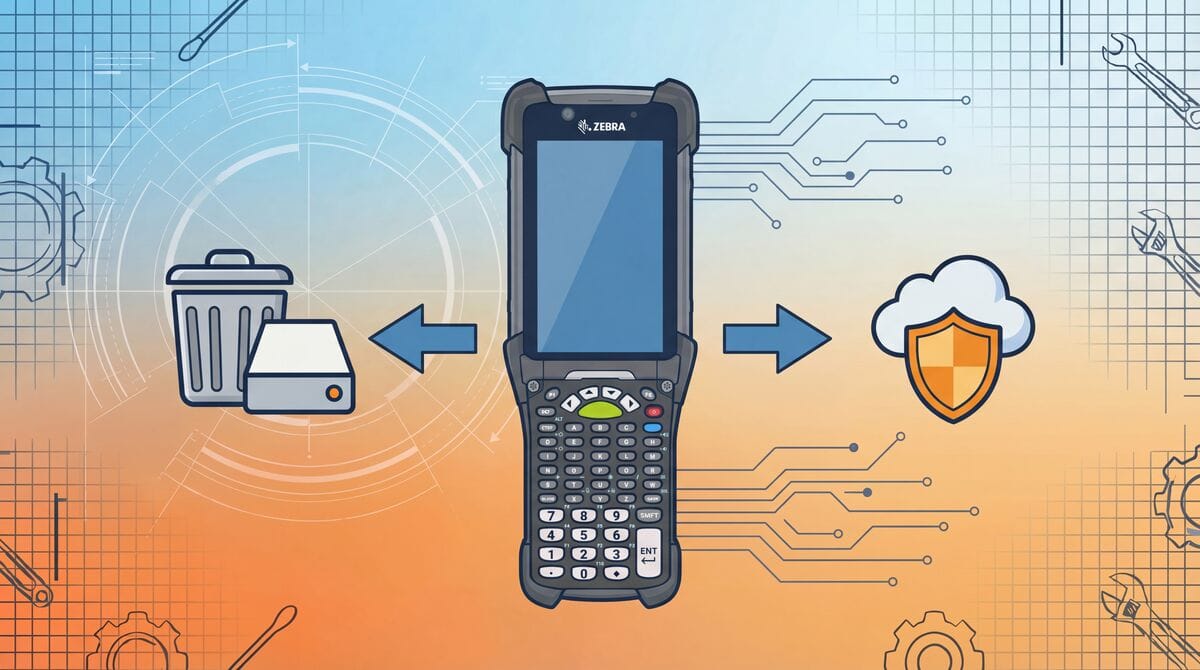
Szybka odpowiedź: Aby zresetować terminal Zebra, przejdź do Ustawienia → System → Opcje resetowania. Wybierz Enterprise Reset (zachowuje konfigurację firmową) lub Factory Reset (kasuje wszystko). Dla terminali TC21/TC52/MC33 możesz też użyć kombinacji Power + Volume Up w trybie Recovery. Enterprise Reset kasuje dane użytkownika, ale zachowuje certyfikaty i WiFi korporacyjne. Factory Reset przywraca stan fabryczny – użyj przed sprzedażą urządzenia.
Statystyki i kluczowe informacje
- 90% problemów z zawieszaniem się terminala rozwiązuje prosty Soft Reset (restart)
- Enterprise Reset trwa 5-10 minut, Factory Reset do 15 minut
- Po Factory Reset 100% danych użytkownika jest usuwane – bez możliwości odzyskania
- Enterprise Reset zachowuje folder /enterprise, certyfikaty SSL i konfigurację MDM
- Blokada FRP (Factory Reset Protection) aktywuje się gdy konto Google nie zostało usunięte przed resetem
Kiedy potrzebujesz resetu?
Reset terminala Zebra może być konieczny gdy:
- Urządzenie działa wolno lub zawiesza się
- Chcesz usunąć wszystkie dane przed przekazaniem innemu użytkownikowi
- Pojawiają się błędy systemowe, których nie da się naprawić
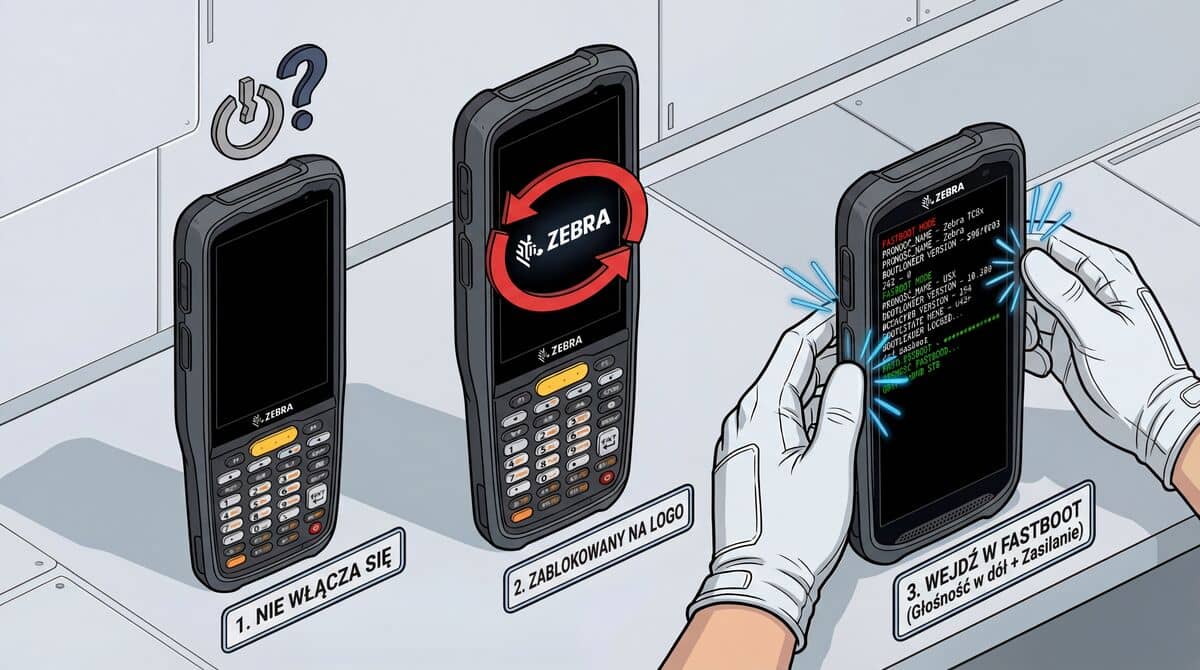
- Terminal nie uruchamia się prawidłowo (boot loop)
- Przygotowujesz urządzenie do sprzedaży
Uwaga: Reset kasuje dane! Przed resetem zrób kopię zapasową ważnych plików i upewnij się, że znasz dane logowania do konta Google (FRP).
Rodzaje resetów - co wybrać?
Soft Reset – nie kasuje niczego, zachowuje wszystko. Użyj przy drobnych problemach i zawieszeniu.
Enterprise Reset – kasuje dane użytkownika (/data), zachowuje partycję /enterprise i certyfikaty. Idealny przy przekazywaniu terminala innemu pracownikowi.
Factory Reset – kasuje WSZYSTKO, nic nie zachowuje (stan fabryczny). Użyj przed sprzedażą lub przy poważnych błędach.
1. Soft Reset (restart)
Najprostszy reset - po prostu restart urządzenia. Nie kasuje żadnych danych.
Metoda 1: Z menu
- Przytrzymaj przycisk Power
- Wybierz Restart (lub Uruchom ponownie)
- Poczekaj na ponowne uruchomienie
Metoda 2: Wymuszone (gdy terminal nie reaguje)
Przytrzymaj przycisk Power przez 10-15 sekund aż urządzenie się wyłączy, potem włącz normalnie.
Pro tip: Soft reset rozwiązuje większość problemów z zawieszaniem się aplikacji i wolnym działaniem. Zawsze zacznij od tego!
2. Hard Reset (kombinacje przycisków)
Gdy terminal nie reaguje na standardowy restart, użyj hard reset. Nie kasuje danych - tylko wymusza restart.
Hard Reset - wymuszone wyłączenie
Gdy terminal całkowicie się zawiesił i nie reaguje:
Przytrzymaj przycisk Power przez 10-15 sekund - urządzenie się wyłączy. Następnie włącz normalnie.
Pro tip: Jeśli to nie działa, wyjmij baterię na 10 sekund i włóż z powrotem.
3. Enterprise Reset
Enterprise Reset kasuje dane użytkownika, ale zachowuje konfigurację firmową - certyfikaty, ustawienia WiFi korporacyjnego, profile MDM.
Kiedy użyć Enterprise Reset?
- Przekazujesz terminal innemu pracownikowi
- Chcesz wyczyścić dane, ale zachować konfigurację IT
- Rozwiązujesz problemy z aplikacjami użytkownika
Metoda 1: Z ustawień (najłatwiejsza)
- Otwórz Ustawienia
- Przejdź do System → Opcje resetowania
- Wybierz Wymaż wszystkie dane (enterprise reset)
- Potwierdź dwukrotnie
Metoda 2: Z Recovery Mode
- Wyłącz terminal
- Włącz trzymając: Power + Volume Up (lub kombinacja dla modelu)
- W menu Recovery wybierz Wipe data/factory reset
- Wybierz Enterprise Reset (jeśli dostępne)
- Potwierdź i poczekaj
- Wybierz Reboot system now
Metoda 3: Przez pakiet OTA (zaawansowana)
- Pobierz plik Enterprise Reset ze strony zebra.com/support
- Skopiuj na kartę microSD
- Wejdź w Recovery Mode
- Wybierz Apply update from SD card
- Wybierz plik Enterprise Reset
- Poczekaj na zakończenie i restart
Pro tip: Enterprise Reset jest idealny w środowisku korporacyjnym - nie musisz ponownie konfigurować WiFi, VPN ani certyfikatów!
4. Factory Reset (reset fabryczny)
Factory Reset przywraca terminal do stanu fabrycznego - kasuje WSZYSTKO włącznie z partycją /enterprise.
Kiedy użyć Factory Reset?
- Sprzedajesz lub oddajesz urządzenie
- Enterprise Reset nie rozwiązał problemu
- Chcesz całkowicie wyczyścić urządzenie
- Terminal ma poważne błędy systemowe
Przed Factory Reset - WAŻNE!
- Usuń konto Google - zapobiegnie blokadzie FRP
- Ustawienia → Konta → Google → Usuń konto
- Zrób kopię zapasową ważnych danych
- Zapisz hasła WiFi, których będziesz potrzebować
Metoda 1: Z ustawień
- Otwórz Ustawienia
- Przejdź do System → Opcje resetowania
- Wybierz Wymaż wszystkie dane (reset fabryczny)
- Potwierdź dwukrotnie
- Terminal uruchomi się ponownie i wyczyści dane
Metoda 2: Z Recovery Mode
- Wyłącz terminal
- Wejdź w Recovery Mode (kombinacja przycisków - patrz tabela)
- Użyj Volume Up/Down do nawigacji
- Wybierz Wipe data/factory reset
- Potwierdź Yes
- Poczekaj na zakończenie
- Wybierz Reboot system now
Metoda 3: Przez ADB (dla zaawansowanych)
- Włącz USB Debugging na terminalu
- Podłącz do komputera z ADB
- Wykonaj komendę:
adb reboot recovery - W Recovery wybierz Wipe data/factory reset
- Potwierdź i poczekaj
5. Wejście w Recovery Mode
Recovery Mode to specjalny tryb, który pozwala wykonać reset nawet gdy system nie działa.
Jak wejść w Recovery Mode?
Procedura (potwierdzona z manuali Zebra):
- Przytrzymaj Power aż pojawi się menu
- Dotknij Restart
- Gdy urządzenie się restartuje, przytrzymaj odpowiedni przycisk aż zawibruje:
| Model | Przycisk do przytrzymania |
|---|---|
| TC21/TC26 | PTT |
| TC22/TC27 | PTT |
| TC52/TC57 | PTT |
| MC33/MC34 | Right Scan (lub Trigger w wersji Gun) |
| MC93/MC94 | Trigger |
Menu Recovery Mode
Po wejściu w Recovery zobaczysz menu tekstowe:
- Reboot system now - restart normalny
- Apply update from ADB - aktualizacja przez komputer
- Apply update from SD card - aktualizacja z karty SD
- Wipe data/factory reset - reset (Factory lub Enterprise)
- Wipe cache partition - tylko cache (bezpieczne)
Nawigacja:
- Volume Up/Down - poruszanie się po menu
- Power - wybór opcji
Pro tip: Jeśli widzisz "No command" z leżącym Androidem, przytrzymaj Power i krótko naciśnij Volume Up - pojawi się menu.
6. Problem z FRP (Factory Reset Protection)
Co to jest FRP?
FRP to zabezpieczenie Google - po Factory Reset urządzenie wymaga zalogowania na konto Google, które było wcześniej dodane. Chroni przed kradzieżą.
Jak uniknąć blokady FRP?
PRZED resetem:
- Ustawienia → Konta → Google
- Wybierz konto
- Dotknij Usuń konto
- Potwierdź
- Dopiero teraz wykonaj Factory Reset
Jestem zablokowany przez FRP - co robić?
Jeśli nie znasz danych logowania do konta Google:
- Nie ma oficjalnego sposobu na obejście FRP
- Skontaktuj się z poprzednim właścicielem urządzenia
- Skontaktuj się z działem IT firmy
- Zebra NIE oferuje narzędzi do obejścia FRP
Uwaga: Narzędzia do "obejścia FRP" z internetu mogą zawierać malware. Nie używaj ich!
7. Co się zachowuje po resecie?
Enterprise Reset:
Usunięte:
- Aplikacje użytkownika
- Dane aplikacji
- Zdjęcia i pliki
- Konta (Google, email)
Zachowane:
- WiFi korporacyjne
- Certyfikaty SSL
- Konfiguracja MDM
- Folder /enterprise
- System operacyjny
Factory Reset:
Usunięte:
- Aplikacje użytkownika
- Dane aplikacji
- Zdjęcia i pliki
- Konta (Google, email)
- WiFi korporacyjne
- Certyfikaty SSL
- Konfiguracja MDM
- Folder /enterprise
Zachowane:
- System operacyjny (bez zmian)
Kiedy reset NIE pomoże?
Reset nie naprawi problemów sprzętowych:
- Uszkodzony ekran
- Nie działający skaner (awaria modułu)
- Problemy z baterią
- Uszkodzone złącze USB
- Awaria anteny WiFi/Bluetooth
Jeśli po Factory Reset problem nadal występuje - prawdopodobnie potrzebujesz naprawy serwisowej.
Potrzebujesz pomocy serwisu?
Reset nie rozwiązał problemu?
Jako autoryzowany partner serwisowy Zebra oferujemy:
Diagnostyka terminala*
Odbiór kurierem z całej Polski
Oryginalne części Zebra
Gwarancja 12 miesięcy na naprawę
*Diagnostyka bezpłatna przy zleceniu naprawy. Bez naprawy: 99 zł netto.
Zgłoś terminal do serwisu — wypełnij krótki formularz, a oddzwonimy w ciągu 24h
Przydatne poradniki
- Terminal nie włącza się - Boot Loop - Recovery Mode i Hard Reset
- Kody błędów terminala Zebra - co oznaczają diody LED
- Problemy z WiFi/Bluetooth - rekonfiguracja po resecie
FAQ - Najczęściej zadawane pytania
Jak zresetować terminal Zebra do ustawień fabrycznych?
Przejdź do Ustawienia → System → Opcje resetowania i wybierz Factory Reset lub Enterprise Reset. Alternatywnie, wyłącz terminal i włącz trzymając Power + Volume Up, aby wejść w Recovery Mode.
Jaka jest różnica między Factory Reset a Enterprise Reset?
Enterprise Reset kasuje dane użytkownika, ale zachowuje konfigurację firmową (WiFi korporacyjne, certyfikaty, folder /enterprise). Factory Reset kasuje wszystko i przywraca stan fabryczny.
Czy Enterprise Reset usuwa aplikacje firmowe?
Tak, usuwa aplikacje, ale zachowuje folder /enterprise. Jeśli aplikacje były tam zainstalowane lub masz MDM, zostaną przywrócone automatycznie po resecie.
Ile trwa Factory Reset terminala Zebra?
Zwykle 5-15 minut. Jeśli trwa dłużej niż 30 minut, może być problem - nie przerywaj procesu, nawet jeśli ekran wydaje się zamrożony.
Czy mogę cofnąć Factory Reset?
Nie. Wszystkie dane są trwale usunięte bez możliwości odzyskania. Jedyna opcja to przywrócenie z kopii zapasowej, jeśli ją wcześniej wykonałeś.
Terminal nie wchodzi w Recovery Mode - co robić?
Upewnij się że wykonujesz procedurę prawidłowo: najpierw wybierz Restart z menu Power, a dopiero podczas restartu przytrzymaj przycisk PTT (lub Trigger dla serii MC). Jeśli nadal nie działa, możliwa awaria przycisków - skontaktuj się z serwisem.
Czy Factory Reset naprawi boot loop?
Często tak, jeśli boot loop jest spowodowany błędem oprogramowania. Jeśli Factory Reset nie pomoże, może być potrzebne wgranie systemu przez ADB lub naprawa sprzętowa.
Co to jest blokada FRP i jak jej uniknąć?
FRP (Factory Reset Protection) to zabezpieczenie Google - po Factory Reset terminal wymaga logowania na poprzednie konto Google. Aby uniknąć blokady, usuń konto Google przed resetem (Ustawienia → Konta → Google → Usuń konto).
Jak wejść w Recovery Mode na terminalu Zebra TC21/TC52?
Wybierz Restart z menu Power, a podczas restartu (gdy pojawi się logo Zebra) przytrzymaj przycisk PTT aż pojawi się menu Recovery. Następnie użyj przycisków głośności do nawigacji i Power do potwierdzenia.
Jak wejść w Recovery Mode na terminalu Zebra MC33/MC93?
Wybierz Restart z menu Power, a podczas restartu przytrzymaj przycisk skanera (Trigger). W menu Recovery nawiguj przyciskami głośności, potwierdzaj przyciskiem Power.
Czy reset terminala usunie hasło ekranu blokady?
Tak. Zarówno Enterprise Reset jak i Factory Reset usuwają hasło/PIN/wzór blokady ekranu. Jednak FRP (konto Google) pozostaje aktywne po Factory Reset, jeśli nie zostało wcześniej usunięte.
Resetujesz terminal przed wymianą na nowy model? Następcy popularnych terminali: TC21 -> Zebra TC22, TC52 -> Zebra TC53, MC33 -> Zebra MC3400 — sprawdź terminale mobilne w sklepie TAKMA.
Tagi
Czy artykuł Ci pomógł?
Twoja opinia pomoże nam ulepszać treści i dostosować je do Twoich potrzeb.