Drukarka Zebra nie drukuje w zimnych warunkach – "Head Cold" i blade wydruki
Drukarka mobilna Zebra nie drukuje na mrozie? Komunikat "Warning Head Cold"? Blade wydruki w zimie? Poradnik dla kurierów i kierowców o pracy drukarki w niskich temperaturach.
Zespół TAKMA
Certyfikowani technicy Zebra
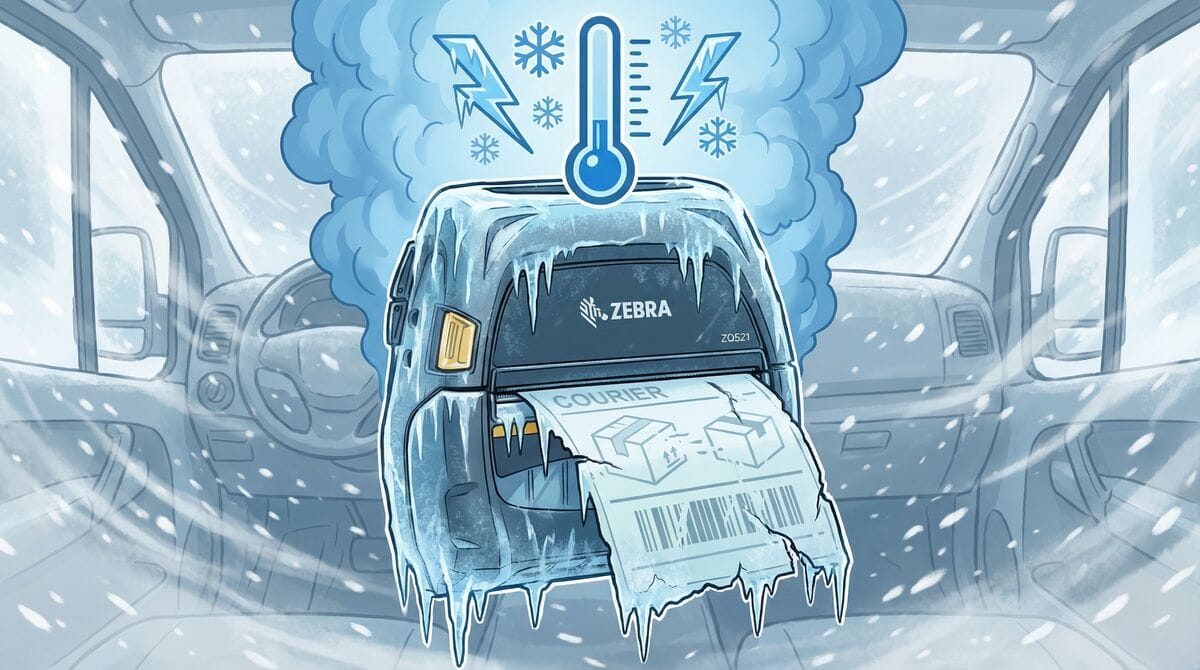
# Drukarka Zebra nie drukuje w zimnych warunkach – kompletny poradnik
Drukarka mobilna nie drukuje na mrozie? Wyświetla "Warning Head Cold"? Wydruki są blade i nieczytelne? To typowy problem kurierów, kierowców i pracowników magazynów w sezonie zimowym. Ten poradnik pomoże Ci zrozumieć ograniczenia i znaleźć rozwiązania.
Objawy problemu
| Objaw | Opis |
|---|---|
| "Warning Head Cold" | Komunikat na wyświetlaczu |
| Blade wydruki | Słabo widoczny tekst i kody |
| Brak druku | Drukarka odmawia drukowania |
| Wolny druk | Drukarka spowalnia automatycznie |
| Kody nie skanują | Zbyt słaby kontrast |
| Kondensacja | Kropelki wody wewnątrz drukarki |
Dlaczego drukarka nie drukuje na zimno?
Jak działa druk termiczny?
Drukarki mobilne Zebra używają technologii druku termicznego bezpośredniego:
- Głowica drukująca ma setki małych elementów grzejnych
- Elementy nagrzewają się do 200-300°C
- Ciepło powoduje reakcję chemiczną na specjalnym papierze
- Powstaje ciemny ślad (tekst, kod kreskowy)
Problem z zimnem
Gdy temperatura otoczenia jest zbyt niska:
- Głowica nie osiąga wymaganej temperatury
- Reakcja chemiczna na papierze jest słabsza
- Wydruki są blade lub niewidoczne
- Drukarka blokuje druk aby chronić głowicę
Zakresy temperatur pracy
Oficjalne specyfikacje (producent)
| Model | Praca | Ładowanie | Przechowywanie |
|---|---|---|---|
| ZQ630 | -20°C do +50°C | 0°C do +40°C | -25°C do +65°C |
| ZQ520/ZQ521 | -20°C do +50°C | 0°C do +40°C | -25°C do +65°C |
| ZQ320/ZQ310 | -15°C do +50°C | 0°C do +40°C | -25°C do +65°C |
Rzeczywiste ograniczenia
UWAGA: Mimo że specyfikacja mówi o pracy od -20°C, jakość druku znacząco spada poniżej +5°C. "Head Cold" pojawia się zazwyczaj przy +10-15°C i niżej.
1. Komunikat "Warning Head Cold"
Co oznacza?
Drukarka wykryła, że głowica jest zbyt zimna do poprawnego druku:
- Temperatura głowicy poniżej minimalnej
- Drukarka może odmówić druku lub
- Automatycznie dostosować parametry (wolniejszy druk)
Rozwiązanie
- Przenieś drukarkę do cieplejszego miejsca
- Poczekaj 5-10 minut na aklimatyzację
- Wydrukuj kilka etykiet testowych – głowica się nagrzeje
- Trzymaj drukarkę blisko ciała – np. pod kurtką
2. Blade wydruki w zimnych warunkach
Przyczyny
| Przyczyna | Wyjaśnienie |
|---|---|
| Zimna głowica | Nie osiąga pełnej temperatury |
| Zimne media | Papier termiczny słabiej reaguje |
| Zimna bateria | Mniejsza moc dostępna |
| Kondensacja | Wilgoć zakłóca druk |
Rozwiązania
1. Zwiększ Darkness (ciemność):
Home → Settings → Darkness → zwiększ o +10-20
Przez komendę SGD:
! U1 setvar "print.tone_zpl" "20"2. Zmniejsz prędkość druku:
Home → Settings → Print Speed → wybierz wolniejszą
Przez komendę SGD:
! U1 setvar "media.speed" "2"3. Użyj mediów cold-chain:
Specjalne etykiety przeznaczone do zimnych warunków:
- Lepiej reagują w niskich temperaturach
- Odporne na wilgoć
- Klej działa na zimnych powierzchniach
3. Problem kondensacji
Co to jest?
Gdy drukarka przechodzi z zimnego do ciepłego otoczenia (lub odwrotnie), wewnątrz może się skraplać woda:
- Mgłka na wyświetlaczu
- Wilgoć na głowicy
- Problemy z elektroniką
Objawy kondensacji
| Objaw | Opis |
|---|---|
| Mgłka na LCD | Wyświetlacz zaparowany |
| Smugi na wydrukach | Wilgoć na głowicy |
| Zacięcia mediów | Papier się klei |
| Sporadyczne błędy | Wilgoć zakłóca czujniki |
Rozwiązania
1. Aklimatyzacja:
- Przenosząc drukarkę z zimna do ciepła – poczekaj 15-30 minut przed użyciem
- Nie otwieraj od razu pokrywy mediów
2. Osuszenie:
- Użyj suchej ściereczki na głowicy
- Poczekaj aż wilgoć wyparuje
- Nie włączaj drukarki do całkowitego osuszenia
3. Ochrona:
- Używaj obudowy IP54 lub wyższej
- Ogrzewane etui dla chłodni
4. Praktyczne rozwiązania dla kurierów i kierowców
Trzymanie drukarki w cieple
| Metoda | Opis |
|---|---|
| Pod kurtką | Ciepło ciała utrzymuje temperaturę |
| W kabinie pojazdu | Ogrzewana kabina |
| Ogrzewane etui | Specjalne etui z podgrzewaniem |
| Kieszenie termoizolacyjne | Chronią przed nagłymi zmianami |
Przed wyjściem na mróz
- Naładuj baterię do 100% – zimno szybko ją rozładuje
- Zwiększ Darkness o 10-15 jednostek
- Wydrukuj kilka etykiet – nagrzej głowicę
- Schowaj drukarkę pod kurtką lub w etui
W ciągu dnia
- Regularnie drukuj – utrzymuje głowicę ciepłą
- Unikaj kładzenia na zimnych powierzchniach
- Wracając do ciepła – poczekaj na aklimatyzację przed intensywnym drukiem
5. Adaptive Print Performance (ZQ630)
Co to jest?
ZQ630 ma technologię PSPT PrintSmart Gen 2, która automatycznie dostosowuje parametry druku:
- Wykrywa niską temperaturę
- Spowalnia druk aby utrzymać jakość
- Dostosowuje moc głowicy
Jak działa?
Gdy drukarka wykryje zimne warunki:
- Spowalnia prędkość druku
- Zwiększa czas nagrzewania elementów
- Zmienia dźwięk drukowania (wolniejszy, głośniejszy)
- Utrzymuje jakość mimo niskiej temperatury
Wskazówka: Nie wyłączaj tej funkcji! Chroni głowicę przed uszkodzeniem.
6. Specjalne media do zimnych warunków
Cold-chain labels (etykiety chłodnicze)
| Parametr | Standardowe | Cold-chain |
|---|---|---|
| Temp. aplikacji | +10°C do +30°C | -25°C do +30°C |
| Temp. pracy | -20°C do +60°C | -40°C do +80°C |
| Klej | Standardowy akrylowy | Specjalny mrozoodporny |
| Reakcja termiczna | Normalna | Wzmocniona |
Gdzie kupić?
Zebra oferuje certyfikowane media cold-chain:
- Etykiety 8000D – do chłodni i mroźni
- Media direct thermal z wzmocnioną reakcją
🔧 Potrzebujesz mediów cold-chain? Skontaktuj się z nami →
7. Klasa ochrony IP
Co oznacza IP?
| Klasa | Ochrona |
|---|---|
| IP43 | Podstawowa ochrona przed kurzem i kroplami |
| IP54 | Dobra ochrona przed pyłem i bryzgami |
| IP65 | Pełna ochrona przed kurzem, strumienie wody |
| IP67 | Zanurzenie w wodzie (krótkotrwałe) |
Zalecenia
- Dla pracy w zmiennych temperaturach: minimum IP54
- Dla chłodni i mroźni: IP65 lub wyższa
- Dla ekstremalnych warunków: rozważ obudowę ochronną
8. Bateria w zimnych warunkach
Problem
Baterie Li-Ion tracą pojemność w niskich temperaturach:
- Przy 0°C – pojemność spada o ~20%
- Przy -10°C – pojemność spada o ~40%
- Przy -20°C – pojemność spada o ~60%
Rozwiązania
| Praktyka | Dlaczego |
|---|---|
| Trzymaj zapasową baterię w cieple | Masz ciepłą baterię na wymianę |
| Ładuj w temperaturze pokojowej | Optymalne warunki ładowania |
| Używaj baterii extended | Dłuższy czas pracy mimo strat |
FAQ – Najczęstsze pytania
Czy mogę drukować na mrozie -20°C?
Technicznie drukarka może działać, ale jakość będzie bardzo słaba. Zalecamy temperatury powyżej +5°C dla dobrej jakości druku.
Jak długo trwa aklimatyzacja?
Zależy od różnicy temperatur. Z -10°C do +20°C – około 15-30 minut.
Czy "Head Cold" uszkadza drukarkę?
Nie. To ochrona drukarki przed uszkodzeniem głowicy. Po ogrzaniu drukarka działa normalnie.
Jakie etui polecacie do zimowych warunków?
Zebra oferuje Soft Case i Hard Case z izolacją termiczną. Dla ekstremalnych warunków – etui z podgrzewaniem.
Checklista dla zimowych warunków
| # | Krok | Sprawdzone? |
|---|---|---|
| 1 | Zwiększ Darkness o 10-15 | ⬜ |
| 2 | Zmniejsz prędkość druku | ⬜ |
| 3 | Naładuj baterię do 100% | ⬜ |
| 4 | Nagrzej głowicę (kilka testowych wydruków) | ⬜ |
| 5 | Schowaj drukarkę pod kurtką / w etui | ⬜ |
| 6 | Trzymaj zapasową baterię w cieple | ⬜ |
| 7 | Używaj mediów cold-chain (jeśli dostępne) | ⬜ |
| 8 | Poczekaj na aklimatyzację przy zmianie temp. | ⬜ |
Potrzebujesz pomocy?
Jeśli drukarka nie działa prawidłowo mimo aklimatyzacji:
🔧 Zgłoś drukarkę do serwisu — Wypełnij formularz → — bezpłatna diagnostyka przy zleceniu naprawy (99 zł netto przy rezygnacji), media cold-chain, akcesoria zimowe.
📞 Pilne? Zadzwoń: +48 601 619 898 — pomożemy dobrać rozwiązanie dla Twoich warunków.
Serwisujemy wszystkie modele mobilne: ZQ630, ZQ620, ZQ610, ZQ521, ZQ520, ZQ511, ZQ320, ZQ310.
Tagi
Czy artykuł Ci pomógł?
Twoja opinia pomoże nam ulepszać treści i dostosować je do Twoich potrzeb.
![Diody w drukarkach Zebra — dekoder wzorów migania dla wszystkich serii [2026]](/_next/image?url=%2Fblog%2Fdiody-drukarki-zebra-dekoder.jpeg&w=1920&q=70&dpl=dpl_2igjDfDhTf6BtYstHEcM4g74uoqr)