Czerwona dioda w Zebra GK420d/GK420t - co oznacza i jak naprawić?
Czerwona lampka w drukarce Zebra serii GK420 może oznaczać różne problemy. Poznaj wszystkie sekwencje mrugania i dowiedz się, jak je naprawić samodzielnie.
Zespół TAKMA
Certyfikowani technicy Zebra
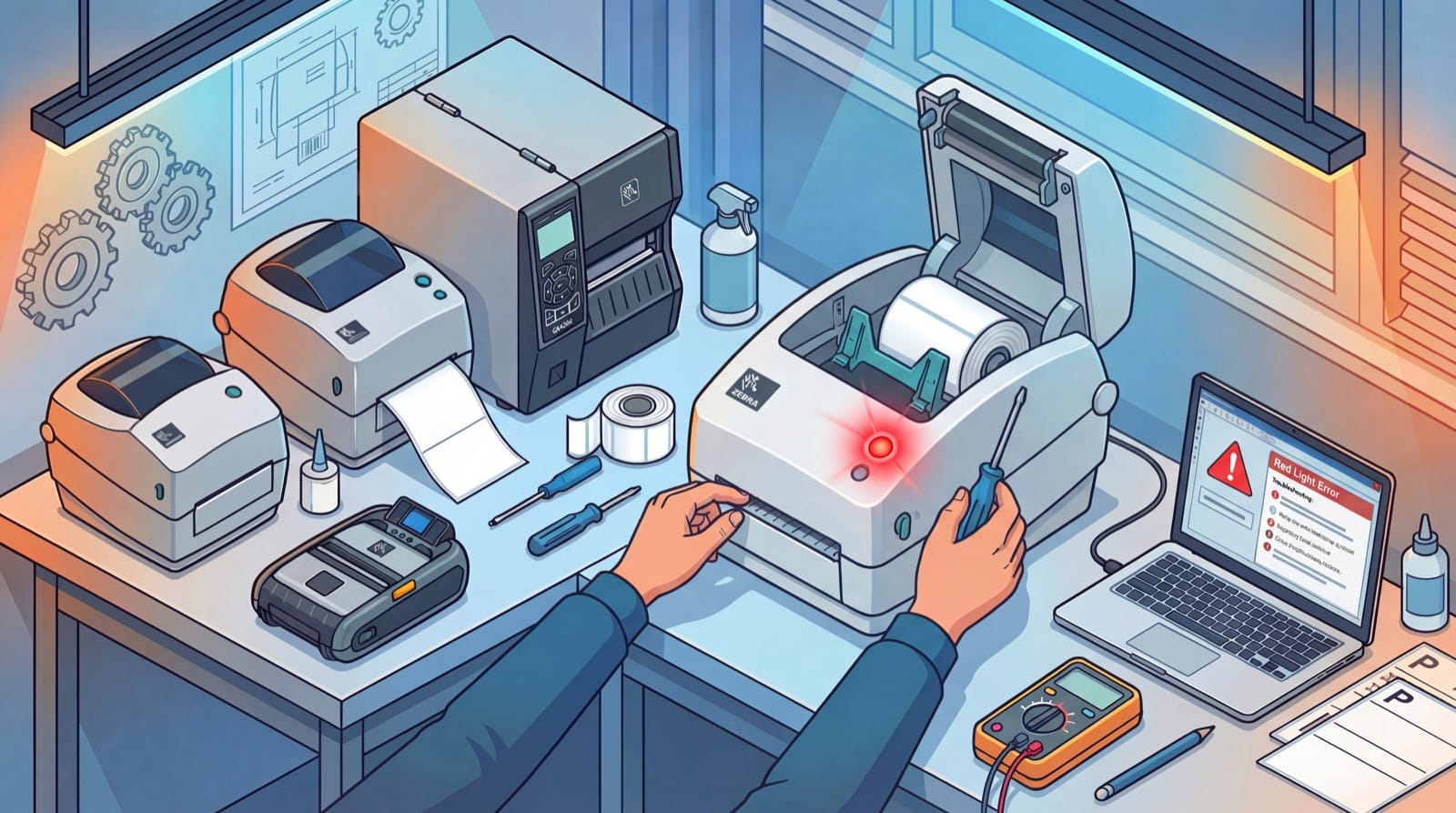
Problem: Czerwona dioda w drukarce Zebra GK420
Drukarki Zebra serii GK (GK420d, GK420t, GX420d, GX420t) mają minimalistyczny interfejs - tylko jeden przycisk i jedną diodę LED. To sprawia, że interpretacja błędów może być trudna, bo drukarka "komunikuje się" poprzez różne sekwencje świecenia i mrugania.
W tym artykule wyjaśniamy wszystkie możliwe stany diody i jak naprawić każdy z problemów.
Tabela szybkiej diagnostyki
| Stan diody | Co oznacza | Rozwiązanie |
|---|---|---|
| Ciągła czerwona | Głowica otwarta (Head Open) | Zamknij pokrywę drukarki |
| Migająca czerwona | Brak papieru (Media Out) | Załaduj nową rolkę etykiet |
| Czerwona + żółta | Przegrzanie głowicy | Wyłącz drukarkę na 15 min |
| Szybkie miganie | Błąd pamięci/firmware | Reset do ustawień fabrycznych |
| 2x mignięcie | Błąd kalibracji | Wykonaj kalibrację Smart Cal |
| Ciągła zielona | Drukarka gotowa | Brak błędu ✓ |
1. Ciągła czerwona dioda - "Head Open"
Przyczyna
Drukarka wykrywa, że pokrywa (głowica) jest otwarta. Jest to najczęstszy błąd w serii GK420.
Rozwiązania
Krok 1: Sprawdź pokrywę
- Upewnij się, że pokrywa jest całkowicie zamknięta
- Powinno być słyszalne kliknięcie zatrzasku
Krok 2: Sprawdź czujnik otwarcia
- Znajdź mały mikrostyk (przełącznik) przy zawiasie głowicy
- Sprawdź, czy nie jest zabrudzony lub uszkodzony
- Delikatnie oczyść sprężonym powietrzem
Krok 3: Sprawdź mechanizm zatrzasku
- Zatrzask powinien pewnie trzymać głowicę
- Jeśli jest luźny - może być uszkodzony
Wskazówka: Jeśli pokrywa jest zamknięta, ale błąd nie znika - prawdopodobnie uszkodzony jest mikrostyk czujnika. To wymaga naprawy serwisowej.
2. Migająca czerwona dioda - "Media Out"
Przyczyna
Drukarka nie wykrywa etykiet. Może to oznaczać:
- Brak papieru
- Źle załadowany papier
- Rozkalibrowany czujnik
Rozwiązania
Krok 1: Sprawdź rolkę etykiet
- Czy jest papier na rolce?
- Czy etykiety są prawidłowo przeprowadzone przez prowadnice?
Krok 2: Wykonaj kalibrację (Smart Calibration)
To najważniejsza procedura dla serii GK420!
- Upewnij się, że etykiety są załadowane
- Wyłącz drukarkę
- Przytrzymaj przycisk Feed
- Włącz drukarkę trzymając przycisk
- Gdy dioda mignie 2 razy - puść przycisk
- Drukarka wykalibruje czujnik automatycznie
Krok 3: Sprawdź typ etykiet
| Typ etykiet | Czujnik | Ustawienie |
|---|---|---|
| Z przerwami (gap) | Transmisyjny | Web Sensing |
| Ciągłe (continuous) | Refleksyjny | Mark Sensing |
| Z czarną linią | Refleksyjny | Mark Sensing |
Uwaga: Jeśli używasz etykiet transparentnych lub o nietypowej grubości, standardowa kalibracja może nie działać. W takim przypadku wymagana jest ręczna konfiguracja czujników.
3. Dioda czerwona + żółta - Przegrzanie
Przyczyna
Głowica drukująca osiągnęła zbyt wysoką temperaturę. Drukarka automatycznie wstrzymuje pracę, aby chronić głowicę przed uszkodzeniem.
Rozwiązania
Krok 1: Wyłącz drukarkę
- Odczekaj minimum 15-20 minut na ostygnięcie
Krok 2: Sprawdź warunki pracy
- Temperatura otoczenia powinna wynosić 5-40°C
- Drukarka nie może stać przy grzejniku lub w nasłonecznionym miejscu
Krok 3: Zmniejsz intensywność druku
- Obniż ustawienie "Darkness" (zaczernienie) w sterowniku
- Zmniejsz prędkość druku
- Rób przerwy przy dużych wolumenach
Krok 4: Sprawdź wentylację
- Otwory wentylacyjne nie mogą być zasłonięte
- Usuń kurz z wnętrza drukarki
4. Szybkie miganie - Błąd pamięci lub firmware
Przyczyna
Drukarka napotkała błąd systemowy. Może to być:
- Uszkodzony firmware
- Błąd pamięci (Out of Memory)
- Konflikt konfiguracji
Rozwiązania
Krok 1: Restart drukarki
- Wyłącz, odczekaj 30 sekund, włącz
Krok 2: Reset do ustawień fabrycznych
- Wyłącz drukarkę
- Przytrzymaj przycisk Feed
- Włącz drukarkę trzymając przycisk
- Gdy dioda mignie 6 razy - puść przycisk
- Drukarka przywróci ustawienia domyślne
Uwaga: Po resecie konieczna będzie ponowna konfiguracja (prędkość, ciemność, typ etykiet).
Krok 3: Aktualizacja firmware
- Pobierz najnowszy firmware ze strony Zebra
- Wgraj przez Zebra Setup Utilities
5. Problemy z jakością wydruku przy czerwonej diodzie
Czasem drukarka pozornie działa (drukuje), ale jakość wydruku jest zła. To może wskazywać na problemy, które wkrótce spowodują czerwoną diodę.
Blady wydruk
Przyczyny:
- Zbyt niska temperatura głowicy (Darkness)
- Zużyta głowica
- Niewłaściwy zasilacz (zamiennik)
Rozwiązanie:
- Zwiększ "Darkness" w sterowniku (zalecane: 20-25)
- Wyczyść głowicę alkoholem IPA 99%
- Sprawdź, czy zasilacz to oryginał Zebra (20V)
"Duchy" na etykiecie (podwójny obraz)
Przyczyny:
- Zużyty wałek dociskowy (Platen Roller)
- Zbyt wysoka temperatura
Rozwiązanie:
- Sprawdź wałek - czy ma rowki, nacięcia?
- Zmniejsz "Darkness"
- Wymień wałek (80-150 zł w serwisie)
Pionowe białe linie
Przyczyna: Uszkodzona głowica drukująca
Rozwiązanie:
- Wyczyść głowicę
- Jeśli nie pomoże - wymiana głowicy (250-400 zł)
Sekwencje diody - pełna tabela diagnostyczna
| Sekwencja | Opis | Priorytet |
|---|---|---|
| Zielona ciągła | Gotowa do pracy | OK |
| Zielona pulsująca | Odbiera dane | OK |
| Żółta ciągła | Uruchamianie | ⏳ Czekaj |
| Czerwona ciągła | Head Open | 🔴 Napraw |
| Czerwona migająca | Media Out | 🔴 Napraw |
| Czerwona + żółta | Przegrzanie | 🟡 Czekaj |
| Szybkie miganie | Błąd krytyczny | 🔴 Reset |
| Brak świecenia | Brak zasilania | 🔴 Sprawdź kabel |
Kiedy oddać drukarkę do serwisu?
Niektóre problemy wymagają interwencji profesjonalisty:
Czerwona dioda mimo zamkniętej pokrywy - uszkodzony czujnik
Powtarzające się przegrzewanie - problem z elektroniką
Błąd nie znika po resecie - uszkodzony firmware/płyta
Białe pasy po czyszczeniu - wymiana głowicy
Zacięcia papieru - zużyty mechanizm
Potrzebujesz pomocy serwisu?
Masz drukarkę GK420 z czerwoną diodą i nie wiesz co robić?
Jako autoryzowany partner serwisowy Zebra oferujemy:
Diagnostyka problemu*
Odbiór kurierem z całej Polski
Gwarancja 12 miesięcy na naprawę
Oryginalne części Zebra
*Diagnostyka bezpłatna przy zleceniu naprawy. Bez naprawy: 99 zł netto.
Zgłoś drukarkę do serwisu — wypełnij krótki formularz, a oddzwonimy w ciągu 24h
Przydatne poradniki
- Drukarka Zebra nie drukuje - 7 przyczyn - kompleksowa diagnostyka
- Kalibracja drukarki Zebra - często rozwiązuje problemy z diodą
- Blady wydruk - przyczyny i rozwiązania - inny częsty problem
FAQ - Najczęściej zadawane pytania
Dlaczego drukarka GK420 świeci na czerwono mimo zamkniętej pokrywy?
Prawdopodobnie uszkodzony jest mikrostyk czujnika otwarcia głowicy. To częsty problem w starszych drukarkach. Wymaga naprawy serwisowej (koszt ok. 100-200 zł).
Jak wykonać kalibrację w GK420d?
Wyłącz drukarkę, przytrzymaj przycisk Feed, włącz drukarkę trzymając przycisk, puść gdy dioda mignie 2 razy. Drukarka automatycznie skalibruje czujniki.
Czy mogę używać zamiennika zasilacza do GK420?
Nie zalecamy. Zasilacze zamienniki często mają niższą moc, co skutkuje bladym wydrukiem i przegrzewaniem. Oryginalny zasilacz Zebra to 20V/2.5A.
Ile kosztuje naprawa GK420 z czerwoną diodą?
Zależy od przyczyny: wymiana czujnika 100-200 zł, wymiana głowicy 250-400 zł, naprawa płyty głównej 300-500 zł. Dokładną wycenę podajemy po diagnostyce. Diagnostyka jest bezpłatna przy zleceniu naprawy, a przy rezygnacji z naprawy kosztuje 99 zł netto.
Czy seria GK420 jest jeszcze wspierana?
Zebra oficjalnie zakończyła produkcję serii GK, ale jako autoryzowany serwis nadal naprawiamy te drukarki i mamy dostęp do części zamiennych.
Tagi
Czy artykuł Ci pomógł?
Twoja opinia pomoże nam ulepszać treści i dostosować je do Twoich potrzeb.
![Diody w drukarkach Zebra — dekoder wzorów migania dla wszystkich serii [2026]](/_next/image?url=%2Fblog%2Fdiody-drukarki-zebra-dekoder.jpeg&w=1920&q=70&dpl=dpl_B4ouo9sfn68P5sZdgpoCogfEtkUj)