Drukarka Zebra rozłącza się z WiFi – jak naprawić problem z siecią
Drukarka mobilna Zebra "wypada z sieci" po kilku minutach? Nie odpowiada na ping? Tryb Sleep wyłącza radio WiFi? Poradnik konfiguracji sieci i oszczędzania energii.
Zespół TAKMA
Certyfikowani technicy Zebra
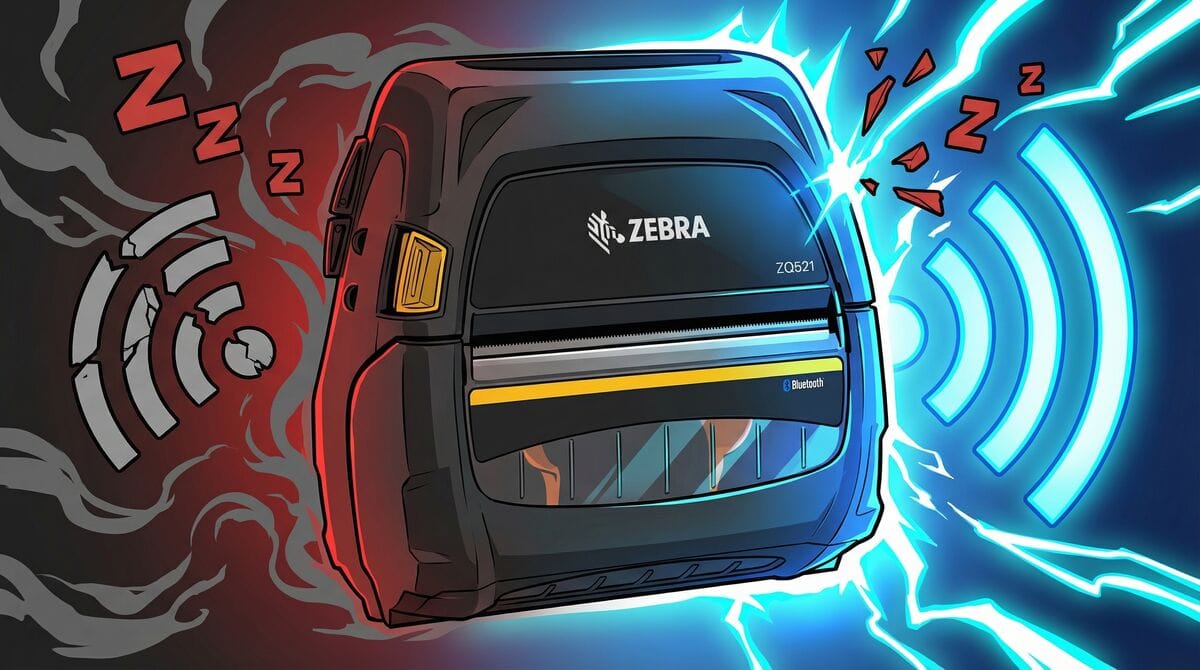
# Drukarka Zebra rozłącza się z WiFi – kompletny poradnik
Drukarka "wypada z sieci" po kilku minutach bezczynności? Nie można się połączyć, nie odpowiada na ping, wymaga restartu? To częsty problem w środowiskach magazynowych i logistycznych. Ten poradnik pomoże Ci skonfigurować drukarkę tak, aby zawsze była dostępna w sieci.
Objawy problemu
| Objaw | Opis |
|---|---|
| Drukarka offline | Po 10-60 minutach bezczynności nie można drukować |
| Brak odpowiedzi na ping | IP drukarki nie odpowiada |
| Wymaga restartu | Dopiero po wyłączeniu/włączeniu działa |
| Ikona WiFi znika | Na wyświetlaczu brak ikony sieci |
| "Connection timeout" | Aplikacja zgłasza timeout połączenia |
| Sporadyczne rozłączenia | Problem występuje losowo |
Szybka diagnoza – co powoduje rozłączenia?
| Przyczyna | Prawdopodobieństwo | Rozwiązanie |
|---|---|---|
| Sleep Mode wyłącza radio | ⭐⭐⭐⭐⭐ | Wyłączenie Sleep Mode |
| Timeout nieaktywności | ⭐⭐⭐⭐ | Ustawienie timeout na 0 |
| Primary Network = wired | ⭐⭐⭐ | Zmiana na wireless |
| Power Save Mode | ⭐⭐⭐ | Wyłączenie oszczędzania |
| Infrastruktura sieciowa | ⭐⭐ | Konfiguracja AP/switch |
| Brak modułu WiFi | ⭐ | Sprawdzenie konfiguracji |
1. Sleep Mode – główna przyczyna
Co to jest Sleep Mode?
Sleep Mode to funkcja oszczędzania energii, która po 20 minutach bezczynności (domyślnie) wprowadza drukarkę w stan uśpienia:
- Wyświetlacz LCD gaśnie
- Radio WiFi zostaje wyłączone
- Dioda Power pulsuje powoli na zielono
Jak rozpoznać Sleep Mode?
- Dioda Power pulsuje (nie świeci ciągle)
- LCD jest wyłączony
- Drukarka nie odpowiada w sieci
Rozwiązanie – wyłączenie Sleep Mode
Przez komendę SGD:
! U1 setvar "power.sleep.enable" "off"Przez Zebra Setup Utilities:
- Połącz drukarkę przez USB
- Open Communication → Send Command
- Wpisz komendę powyżej
- Kliknij Send
Przez menu LCD (ZQ630):
Home → Settings → Power → Sleep Mode → Off
Uwaga: Wyłączenie Sleep Mode zwiększy zużycie baterii. W przypadku drukarek stacjonarnych podłączonych do zasilania – to nie problem.
2. Inactivity Timeout
Co to jest?
Inactivity Timeout to czas, po którym drukarka automatycznie przechodzi w tryb oszczędzania lub się wyłącza. Domyślnie: 20 minut (1200 sekund).
Rozwiązanie – wyłączenie timeout
Przez komendę SGD:
! U1 setvar "power.inactivity_timeout" "0"Wartość 0 = brak automatycznego uśpienia.
Sprawdzenie aktualnej wartości:
! U1 getvar "power.inactivity_timeout"Zalecane ustawienia dla drukarek sieciowych
| Parametr | Wartość | Komenda SGD |
|---|---|---|
| Sleep Mode | Off | power.sleep.enable = "off" |
| Inactivity Timeout | 0 | power.inactivity_timeout = "0" |
| Low Power Timeout | 0 | power.low_power_timeout = "0" |
3. Primary Network
Problem
Drukarka może mieć ustawioną Primary Network = wired (Ethernet), co powoduje, że WiFi ma niższy priorytet lub jest wyłączane.
Sprawdzenie
! U1 getvar "ip.primary_network"Możliwe wartości:
- wired – Ethernet ma priorytet
- wireless – WiFi ma priorytet
Rozwiązanie
! U1 setvar "ip.primary_network" "wireless"Uwaga: Zmiana może wymagać hasła. Domyślne hasło: 1234
4. Sprawdzenie modułu WiFi
Problem
Niektóre modele (np. ZQ610) są dostępne tylko z Bluetooth – bez WiFi!
Jak sprawdzić?
Przez komendę:
! U1 getvar "wlan.enable"Odpowiedź:
- "on" lub "off" – moduł WiFi jest zainstalowany
- Brak odpowiedzi lub błąd – brak modułu WiFi
W raporcie konfiguracji:
Wydrukuj raport (FEED + POWER) i szukaj sekcji Wireless:
- Jeśli jest – moduł zainstalowany
- Jeśli brak – drukarka bez WiFi
Modele z WiFi (opcjonalnie)
| Model | WiFi | Bluetooth |
|---|---|---|
| ZQ630 | Opcja | Zawsze |
| ZQ620 | Opcja | Zawsze |
| ZQ610 | Brak | Zawsze |
| ZQ521 | Opcja | Zawsze |
| ZQ520 | Opcja | Zawsze |
| ZQ320 | Opcja | Zawsze |
5. Konfiguracja WLAN
Podstawowe ustawienia WiFi
Włączenie WiFi:
! U1 setvar "wlan.enable" "on"Sprawdzenie statusu połączenia:
! U1 getvar "wlan.associated"Odpowiedź:
- "yes" – połączono z AP
- "no" – brak połączenia
Sprawdzenie IP:
! U1 getvar "wlan.ip.addr"Wake on WiFi
Drukarka może budzić się automatycznie po otrzymaniu danych przez WiFi:
! U1 setvar "power.wake_on_wifi" "on"Wskazówka: Wake on WiFi pozwala zachować oszczędność energii i jednocześnie reagować na żądania druku.
6. Konfiguracja infrastruktury sieciowej
Zalecenia dla administratorów sieci
| Ustawienie | Zalecenie | Dlaczego |
|---|---|---|
| STP (Spanning Tree) | Wyłącz na portach drukarek | Powoduje opóźnienia w połączeniu |
| Port Fast | Włącz | Szybsze przyłączenie do sieci |
| DHCP Lease Time | Długi (np. 7 dni) | Unikanie ciągłego odnawiania |
| Statyczny IP | Rozważ | Eliminuje problemy DHCP |
| Dedykowany VLAN | Tak | Izolacja ruchu drukarek |
Problemy z Access Pointami
| Objaw | Możliwa przyczyna | Rozwiązanie |
|---|---|---|
| Częste rozłączenia | Roaming między AP | Ustaw "sticky" na drukarce |
| Słaby sygnał | Odległość od AP | Dodaj AP lub zmień lokalizację |
| Timeout DHCP | AP nie przekazuje DHCP | Sprawdź konfigurację AP |
7. Diagnostyka – wydruk konfiguracji
Co sprawdzić w raporcie?
Jak wydrukować:
- Wyłącz drukarkę
- Przytrzymaj FEED + naciśnij POWER
- Gdy druk się rozpocznie, puść FEED
Kluczowe parametry WiFi:
| Parametr | Co sprawdzić |
|---|---|
| Radio | 802.11 a/b/g/n/ac – typ radia |
| Enabled | on/off – czy WiFi włączone |
| MAC Address | Adres MAC WiFi |
| IP Address | Przypisany adres IP |
| Associated | yes/no – czy połączono z AP |
| ESSID | Nazwa sieci WiFi |
| DHCP | on/off – czy DHCP włączone |
8. Zaawansowana diagnostyka
Test połączenia przez ping
Z komputera w tej samej sieci:
ping 192.168.1.100Jeśli brak odpowiedzi:
- Sprawdź czy drukarka nie jest w Sleep Mode
- Sprawdź czy IP jest poprawny
- Sprawdź czy są w tej samej sieci/VLAN
Sprawdzenie siły sygnału
Na LCD (ZQ630):
Home → Network → WLAN → Signal Strength
Przez SGD:
! U1 getvar "wlan.signal_strength"| Wartość | Jakość sygnału |
|---|---|
| > 75% | Bardzo dobra |
| 50-75% | Dobra |
| 25-50% | Słaba |
| < 25% | Bardzo słaba |
Kompletna konfiguracja dla drukarki sieciowej
Komendy do wysłania (wszystkie naraz)
! U1 setvar "power.sleep.enable" "off"
! U1 setvar "power.inactivity_timeout" "0"
! U1 setvar "wlan.enable" "on"
! U1 setvar "ip.primary_network" "wireless"
! U1 setvar "power.wake_on_wifi" "on"
Po wysłaniu komend – restart drukarki!
FAQ – Najczęstsze pytania
Czy wyłączenie Sleep Mode mocno skraca czas pracy na baterii?
Tak, znacząco. Dla drukarek stacjonarnych (podłączonych do zasilania) to nie problem. Dla mobilnych rozważ Wake on WiFi.
Drukarka ma WiFi ale nie widzę sieci – co robić?
Sprawdź czy wlan.enable = "on". Sprawdź czy sieć nie jest ukryta (hidden SSID). Sprawdź kompatybilność częstotliwości (2.4 GHz vs 5 GHz).
Ile kosztuje dodanie modułu WiFi do drukarki?
Moduły WiFi są instalowane fabrycznie. Doposażenie istniejącej drukarki jest niemożliwe – trzeba kupić nowy model z WiFi.
Jak sprawdzić czy problem jest po stronie drukarki czy sieci?
Połącz drukarkę przez USB i wydrukuj. Jeśli działa – problem z siecią. Jeśli nie – problem z drukarką.
Checklista diagnostyczna
| # | Krok | Sprawdzone? |
|---|---|---|
| 1 | Wyłącz Sleep Mode (power.sleep.enable = "off") | ⬜ |
| 2 | Ustaw timeout na 0 (power.inactivity_timeout = "0") | ⬜ |
| 3 | Sprawdź Primary Network (ip.primary_network = "wireless") | ⬜ |
| 4 | Sprawdź czy moduł WiFi jest zainstalowany | ⬜ |
| 5 | Sprawdź siłę sygnału WiFi | ⬜ |
| 6 | Wydrukuj raport konfiguracji | ⬜ |
| 7 | Zrestartuj drukarkę po zmianach | ⬜ |
| 8 | Problem nadal występuje → SERWIS | ⬜ |
Potrzebujesz pomocy?
Jeśli konfiguracja nie pomogła:
🔧 Zgłoś drukarkę do serwisu — Wypełnij formularz → — bezpłatna diagnostyka przy zleceniu naprawy (99 zł netto przy rezygnacji), profesjonalna konfiguracja sieci.
📞 Pilne? Zadzwoń: +48 601 619 898 — pomożemy skonfigurować drukarkę przez telefon.
Serwisujemy wszystkie modele mobilne: ZQ630, ZQ620, ZQ610, ZQ521, ZQ520, ZQ511, ZQ320, ZQ310.
Tagi
Czy artykuł Ci pomógł?
Twoja opinia pomoże nam ulepszać treści i dostosować je do Twoich potrzeb.
![Diody w drukarkach Zebra — dekoder wzorów migania dla wszystkich serii [2026]](/_next/image?url=%2Fblog%2Fdiody-drukarki-zebra-dekoder.jpeg&w=1920&q=70&dpl=dpl_F8C1exwRoMGdr2xCdTcBDc69eKiu)