Błąd "Media Out" w drukarce Zebra mimo załadowanego papieru – jak naprawić
Drukarka Zebra ZQ630, ZQ520 lub ZQ320 zgłasza "Brak nośnika" mimo pełnej rolki? Pomija etykiety? Poradnik czyszczenia czujników i kalibracji krok po kroku.
Zespół TAKMA
Certyfikowani technicy Zebra
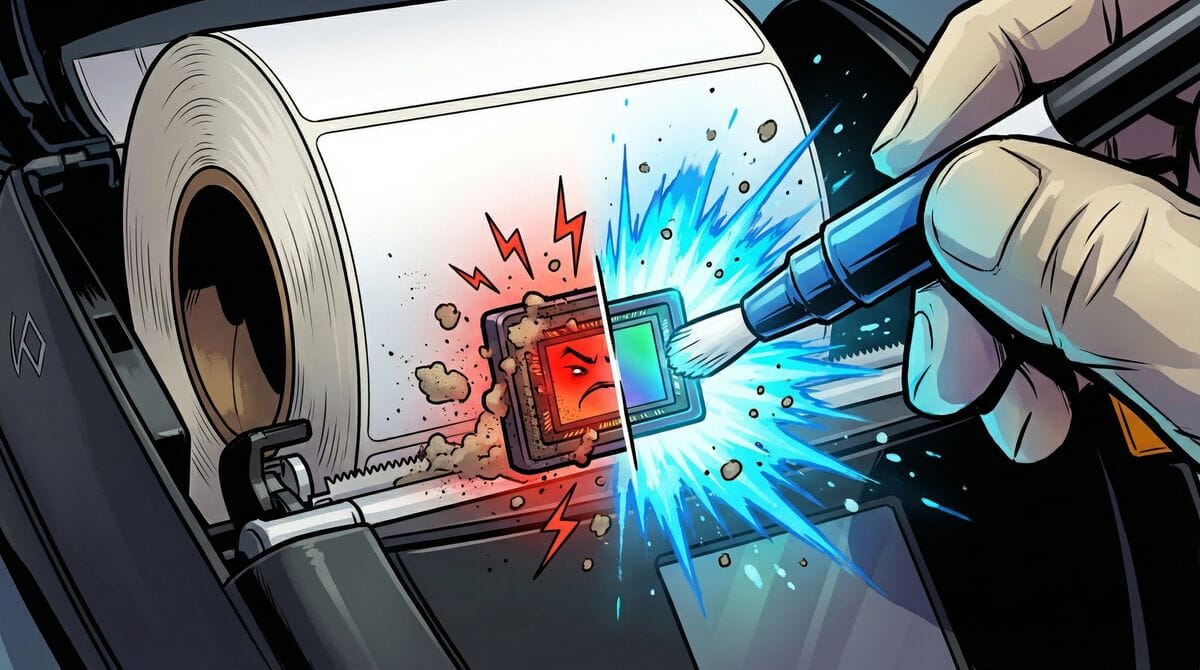
# Błąd "Media Out" w drukarce Zebra mimo załadowanego papieru
Drukarka zgłasza "Media Out" lub "Brak nośnika" mimo pełnej rolki etykiet? Pomija etykiety lub drukuje na co drugiej? To jeden z najczęstszych problemów z drukarkami mobilnymi ZQ630, ZQ521, ZQ520 i ZQ320. Ten poradnik pomoże Ci zdiagnozować i naprawić problem.
Objawy problemu
| Objaw | Opis |
|---|---|
| "Media Out" | Komunikat na wyświetlaczu mimo załadowanej rolki |
| Migająca czerwona ikona | Ikona nośnika miga na czerwono |
| 3 sygnały dźwiękowe | ZQ320/ZQ310 – sygnał błędu nośnika |
| Pomijanie etykiet | Drukarka drukuje na co drugiej lub trzeciej etykiecie |
| Przesuwanie bez druku | Drukarka przesuwa kilka etykiet naraz |
| Zatrzymanie w połowie | Druk przerywa się z sygnałem błędu |
Szybka diagnoza – co powoduje fałszywy błąd?
| Przyczyna | Prawdopodobieństwo | Rozwiązanie |
|---|---|---|
| Zabrudzony czujnik mediów | ⭐⭐⭐⭐⭐ | Czyszczenie |
| Brak kalibracji | ⭐⭐⭐⭐ | Kalibracja |
| Zły typ nośnika | ⭐⭐⭐⭐ | Zmiana ustawień |
| Nieprawidłowe załadowanie | ⭐⭐⭐ | Ponowne załadowanie |
| Uszkodzony czujnik | ⭐⭐ | Serwis |
1. Czyszczenie czujników mediów
Gdzie są czujniki?
Drukarki mobilne Zebra mają dwa czujniki:
| Czujnik | Lokalizacja | Funkcja |
|---|---|---|
| Gap Sensor (czujnik szczeliny) | Pod rolką, przy głowicy | Wykrywa przerwy między etykietami |
| Black Bar Sensor (czujnik czarnego znacznika) | Pod rolką, obok gap sensor | Wykrywa czarne znaczniki na spodzie |
Jak wyczyścić czujniki?
Potrzebujesz:
- Wacik bawełniany bezpyłowy
- Alkohol izopropylowy 90% lub wyższy
- Sprężone powietrze (opcjonalnie)
Krok po kroku:
- Wyłącz drukarkę i wyjmij baterię
- Otwórz pokrywę mediów (Media Cover)
- Wyjmij rolkę etykiet
- Zlokalizuj czujniki — małe okienka po obu stronach ścieżki mediów
- Zdmuchnij kurz sprężonym powietrzem
- Przetrzyj czujniki wacikiem nasączonym alkoholem
- Poczekaj 2-3 minuty na wyschnięcie
- Załaduj media i zamknij pokrywę
- Wykonaj kalibrację (patrz sekcja poniżej)
UWAGA: Czujniki to delikatne elementy optyczne. Nie dotykaj ich palcami!
Jak często czyścić?
| Środowisko | Częstotliwość |
|---|---|
| Normalne (biuro) | Co 10 rolek |
| Zapylone (magazyn) | Co 5 rolek |
| Bardzo brudne (produkcja) | Co 2-3 rolki |
2. Kalibracja czujników
Dlaczego kalibracja jest ważna?
Po zmianie typu nośnika (np. z etykiet na paragony) czujniki muszą "nauczyć się" nowych parametrów:
- Szerokości szczeliny między etykietami
- Położenia czarnych znaczników
- Grubości i odbicia światła nośnika
Kalibracja ZQ630 / ZQ620 / ZQ610
Przez menu na wyświetlaczu:
- Naciśnij Home i przejdź do menu Sensors (ta sama pozycja jest w menu Tools)
- Wybierz Label Length Cal
- Drukarka przesunie kilka etykiet i zmierzy ich długość
Uwaga: Przytrzymanie FEED podczas włączania drukarki nie kalibruje jej, tylko drukuje raport konfiguracji.
Kalibracja ZQ521 / ZQ520 / ZQ511 / ZQ510
Instrukcje tych modeli nie przewidują kalibracji z przycisków. Kalibrację uruchamia się z komputera:
- Połącz drukarkę przez USB lub Bluetooth
- W Zebra Setup Utilities wybierz drukarkę i kliknij Open Printer Tools
- Na zakładce Action wybierz Calibrate Media i kliknij Send
Uwaga: W ZQ511 i ZQ521 z firmware Link-OS 6 lub nowszym przytrzymanie FEED przez 5 sekund nie kalibruje drukarki, tylko włącza na 2 minuty tryb parowania Bluetooth.
Kalibracja ZQ320 / ZQ310
Te modele kalibruje się poleceniami wysłanymi z komputera (Zebra Setup Utilities albo sterownik ZDesigner): najpierw ustawia się rodzaj nośnika, potem uruchamia kalibrację. Drukarka wysunie kilka etykiet, a na koniec trzeba ją wyłączyć i włączyć ponownie.
3. Ustawienia typu nośnika
Problem
Drukarka może być skonfigurowana na inny typ nośnika niż załadowany:
| Ustawienie | Typ nośnika |
|---|---|
| Gap | Etykiety z przerwami (die-cut) |
| Black Mark | Nośnik z czarnymi znacznikami na spodzie |
| Continuous | Nośnik ciągły (paragony, journal) |
Jak sprawdzić i zmienić?
ZQ630 – przez LCD:
Home → Settings → Media Type → wybierz właściwy typ
Przez komendę SGD:
Sprawdzenie:
! U1 getvar "ezpl.media_type"Zmiana typu:
! U1 setvar "ezpl.media_type" "gap"Dostępne wartości:
gap– etykiety z przerwamimark– czarne znacznikicontinuous– nośnik ciągły
Wymagania dla czarnych znaczników (Black Mark)
Według dokumentacji Zebra:
| Parametr | Wartość |
|---|---|
| Szerokość znacznika | min. 15 mm (prostopadle do krawędzi) |
| Długość znacznika | 4.8 – 6.0 mm (równolegle do krawędzi) |
| Położenie | Wyśrodkowany na szerokości nośnika |
| Strona | Spód nośnika (domyślnie) lub przód |
Ważne: W obszarze czujnika nie może być ciemnego nadruku (logo, grafiki, kody kreskowe). Zachowaj wolną ścieżkę o szerokości min. 15 mm!
4. Prawidłowe załadowanie mediów
Najczęstsze błędy
| Błąd | Skutek |
|---|---|
| Media nie przechodzą przez czujnik | Brak detekcji |
| Rolka włożona "na opak" | Druk na złej stronie |
| Za luźne prowadnice | Media przesuwają się boczne |
| Za ciasne prowadnice | Zacięcie papieru |
Krok po kroku – prawidłowe załadowanie
ZQ630:
- Naciśnij dźwignię zatrzasku (Latch Release) i otwórz pokrywę
- Rozsuń dyski podtrzymujące (Media Support Disks)
- Włóż rolkę z etykietami wychodzącymi od spodu
- Przeprowadź media pod czujnikami i przez głowicę
- Wyciągnij początek nośnika za listwę zrywającą
- Dopasuj prowadnice do szerokości nośnika
- Zamknij pokrywę aż do kliknięcia
ZQ520/ZQ320:
- Przesuń zatrzask i otwórz pokrywę
- Włóż rolkę na trzpień (oś)
- Przeprowadź nośnik przez ścieżkę mediów
- Upewnij się, że nośnik przechodzi przez czujnik
- Zamknij pokrywę szczelnie
5. Diagnostyka – wydruk testowy
Co sprawdzić w raporcie konfiguracji?
Jak wydrukować:
- Wyłącz drukarkę
- Przytrzymaj FEED + naciśnij POWER
- Gdy druk się rozpocznie, puść FEED
Kluczowe parametry:
| Parametr | Co oznacza |
|---|---|
| MEDIA TYPE | Skonfigurowany typ nośnika (gap/mark/continuous) |
| SENSOR VALUES | Aktualne odczyty czujników |
| CALIBRATION | Status kalibracji |
Odczyty czujników (Sensor Values)
W raporcie znajdziesz sekcję np.:
Sensors: (Adj)
Pres[DAC:132,Thr:60,Cur:159]- DAC – wartość kalibracji
- Thr – próg detekcji
- Cur – aktualny odczyt
Jeśli Cur jest blisko Thr lub poniżej – czujnik może nie wykrywać poprawnie.
6. Zaawansowana diagnostyka
Tryb czujnika (Sensor Mode)
ZQ630 – sprawdzenie na żywo:
Home → Sensors → Gap Sensor lub Black Bar Sensor
Wyświetlacz pokaże aktualny odczyt. Przesuwaj nośnik ręcznie:
- Wartość rośnie na etykiecie
- Wartość spada na szczelinie/znaczniku
Test czujnika przez SGD
! U1 getvar "device.sensor.gap"
! U1 getvar "device.sensor.bar"
Kiedy problem wymaga serwisu?
| Objaw | Diagnoza |
|---|---|
| Czyszczenie i kalibracja nie pomagają | Możliwe uszkodzenie czujnika |
| Czujnik pokazuje stałą wartość | Uszkodzenie optyki |
| Błąd po wymianie głowicy | Nieprawidłowy montaż |
| Widoczne uszkodzenia fizyczne | Wymiana czujnika |
🔧 Potrzebujesz wymiany czujnika? Zgłoś do serwisu →
FAQ – Najczęstsze pytania
Dlaczego drukarka pomija co drugą etykietę?
Najczęściej problem z kalibracją – czujnik wykrywa "podwójną" szczelinę. Wyczyść czujniki i wykonaj kalibrację.
Czy mogę użyć etykiet bez przerw?
Tak, ale musisz zmienić typ nośnika na continuous i ustawić długość etykiety ręcznie.
Ile kosztuje wymiana czujnika?
Wymiana czujnika w serwisie: 150-350 zł w zależności od modelu. Diagnostyka jest bezpłatna przy zleceniu naprawy, a przy rezygnacji z naprawy kosztuje 99 zł netto.
Jak długo trwa kalibracja?
Automatyczna kalibracja trwa 10-30 sekund i zużywa 2-4 etykiety.
Checklista diagnostyczna
| # | Krok | Sprawdzone? |
|---|---|---|
| 1 | Wyczyść Gap Sensor (czujnik szczeliny) | ⬜ |
| 2 | Wyczyść Black Bar Sensor (czujnik znacznika) | ⬜ |
| 3 | Wykonaj kalibrację automatyczną | ⬜ |
| 4 | Sprawdź ustawienie typu nośnika (gap/mark/continuous) | ⬜ |
| 5 | Sprawdź prawidłowe załadowanie mediów | ⬜ |
| 6 | Wydrukuj raport konfiguracji | ⬜ |
| 7 | Sprawdź odczyty czujników w raporcie | ⬜ |
| 8 | Problem nadal występuje → SERWIS | ⬜ |
Potrzebujesz pomocy?
Jeśli czyszczenie i kalibracja nie pomogły:
🔧 Zgłoś drukarkę do serwisu — Wypełnij formularz → — bezpłatna diagnostyka przy zleceniu naprawy (99 zł netto przy rezygnacji), profesjonalna naprawa czujników.
📞 Pilne? Zadzwoń: +48 601 619 898 — pomożemy zdiagnozować problem przez telefon.
Serwisujemy wszystkie modele mobilne: ZQ630, ZQ620, ZQ610, ZQ521, ZQ520, ZQ511, ZQ320, ZQ310, ZQ220, ZQ110.
Tagi
Czy artykuł Ci pomógł?
Twoja opinia pomoże nam ulepszać treści i dostosować je do Twoich potrzeb.
![Diody w drukarkach Zebra — dekoder wzorów migania dla wszystkich serii [2026]](/_next/image?url=%2Fblog%2Fdiody-drukarki-zebra-dekoder.jpeg&w=1920&q=70&dpl=dpl_B4ouo9sfn68P5sZdgpoCogfEtkUj)