Skaner Zebra nie czyta kodów QR i DataMatrix? Jak włączyć symbologie 2D
Dlaczego skaner Zebra nie odczytuje kodów QR z telefonu, DataMatrix na lekach PLMVS? Sprawdź czy masz właściwy model (laser vs imager) i jak włączyć symbologie 2D. Kompletna tabela ustawień domyślnych.
Zespół TAKMA
Certyfikowani technicy Zebra
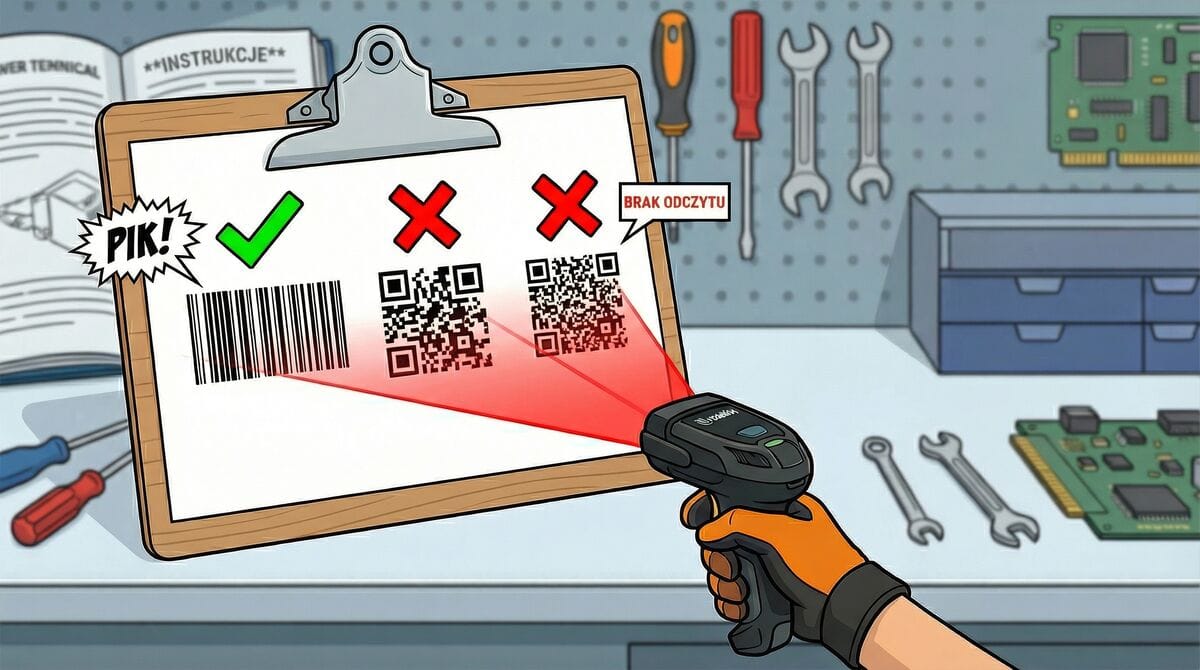
Skaner Zebra nie czyta kodów 2D — kompletny poradnik
Jeśli Twój skaner Zebra nie odczytuje kodów QR, DataMatrix lub PDF417, przyczyna może być jedna z trzech:
- Skaner jest laserowy (seria LS/LI) — fizycznie nie może czytać kodów 2D
- Konkretna symbologia jest wyłączona — trzeba ją włączyć
- Problem z odczytem z ekranu — konfiguracja dla kodów z telefonu
Krok 1: Sprawdź typ skanera
| Seria | Technologia | Kody 1D | Kody 2D |
|---|---|---|---|
| LS (LS2208, LS4278) | Laser | NIE | |
| LI (LI2208, LI4278) | Linear Imager | NIE | |
| DS (DS2208, DS4608, DS8178) | 2D Imager | TAK |
Ważne: Skanery serii LS i LI fizycznie nie mogą odczytywać kodów 2D. To ograniczenie technologii laserowej/liniowej. Potrzebujesz skanera serii DS (Digital Scanner / 2D Imager).
Jak rozpoznać typ skanera?
- LS = Laser Scanner (czerwona linia laserowa)
- LI = Linear Imager (czerwona linia LED)
- DS = Digital Scanner / 2D Imager (świetlisty prostokąt/celownik)
Krok 2: Które symbologie 2D są domyślnie włączone?
Na podstawie oficjalnych PRG (Product Reference Guide) dla DS2208:
| Symbologia | Domyślnie | Parametr # |
|---|---|---|
| QR Code | Włączona | #293 |
| Data Matrix | Włączona | #292 |
| PDF417 | Włączona | #15 |
| Aztec | Włączona | #574 |
| MicroQR | Włączona | #573 |
| MicroPDF417 | Wyłączona | #227 |
| Maxicode | Wyłączona | #294 |
| GS1 Data Matrix | Wyłączona | #1336 |
| GS1 QR | Wyłączona | #1343 |
| Han Xin | Wyłączona | #1167 |
| Grid Matrix | Wyłączona | #1718 |
| DotCode | Wyłączona | #1906 |
Dobra wiadomość: Najpopularniejsze kody 2D (QR, DataMatrix, PDF417) są domyślnie włączone w skanerach DS!
Metoda 1: Włączanie symbologii kodami z PRG
Procedura:
- Pobierz Product Reference Guide dla swojego modelu ze strony zebra.com/support
- Znajdź sekcję "Symbologies" lub "2D Symbologies"
- Zeskanuj odpowiedni kod "Enable [nazwa]"
Przykładowe kody do zeskanowania:
Dla QR Code:
- "Enable QR Code" — włącza standardowy QR
- "Enable GS1 QR" — włącza wariant GS1 (logistyka)
- "Enable MicroQR" — włącza małe kody MicroQR
Dla Data Matrix:
- "Enable Data Matrix" — włącza standardowy DataMatrix
- "Enable GS1 Data Matrix" — włącza wariant GS1 (GTIN, leki)
Dla innych:
- "Enable Maxicode" — kody UPS
- "Enable Aztec" — bilety, lotnictwo
- "Enable PDF417" — prawa jazdy, dokumenty
Metoda 2: Konfiguracja przez 123Scan
Procedura:
- Pobierz 123Scan ze strony Zebra
- Podłącz skaner przez USB
- Przejdź do zakładki "Symbologies"
- Zaznacz wymagane symbologie 2D
- Kliknij "Save to Scanner"
Zalety 123Scan:
- Widok wszystkich symbologii w jednym miejscu
- Możliwość zapisu konfiguracji jako plik
- Klonowanie ustawień na wiele skanerów
Odczyt kodów z ekranu telefonu
Czy potrzebny jest specjalny tryb?
Według oficjalnej dokumentacji Zebra:
"Reading bar codes on mobile phones does not require a special mode of operation."
Jednak jeśli masz problemy, sprawdź:
Checklist dla kodów z ekranu:
- Jasność ekranu 100% — ciemny ekran utrudnia odczyt
- Powiększ kod do min. 125% — zbyt mały kod nie zostanie zdekodowany
- Usuń folię ochronną — może powodować odblaski
- Trzymaj skaner prostopadle — kąt wpływa na odczyt
- Wyłącz tryb ciemny w aplikacji — białe tło lepiej działa
Jeśli nadal nie działa:
Włącz opcję "Inverse" dla danej symbologii — umożliwia odczyt kodów "odwróconych" (jasne na ciemnym tle).
Kody odwrócone (Inverse) i lustrzane (Mirror)
Data Matrix Inverse
Parametr #588 — domyślnie: Inverse Autodetect
| Opcja | Opis |
|---|---|
| Regular Only | Tylko standardowe kody (ciemne na jasnym) |
| Inverse Only | Tylko odwrócone (jasne na ciemnym) |
| Inverse Autodetect | Automatyczne wykrywanie (domyślne) |
Data Matrix Mirror
Parametr #537 — domyślnie: Auto
| Opcja | Opis |
|---|---|
| Always | Tylko kody lustrzane |
| Never | Nigdy lustrzane |
| Auto | Automatyczne wykrywanie |
QR Code / Aztec Inverse
Podobne opcje dostępne dla QR Code i Aztec — szukaj w PRG sekcji "Inverse".
Kody na lekach — GS1 DataMatrix (PLMVS)
Problem:
Apteki i hurtownie leków potrzebują odczytywać kody GS1 DataMatrix z opakowań leków (system PLMVS).
Rozwiązanie:
GS1 Data Matrix jest domyślnie WYŁĄCZONY!
Jak włączyć:
- Zeskanuj kod "Enable GS1 Data Matrix" z PRG (parametr #1336)
- Lub w 123Scan: Symbologies → 2D → GS1 Data Matrix → Enable
Zalecane modele dla aptek:
| Model | Kolor | Cechy |
|---|---|---|
| DS2208-SR | Biały | Ekonomiczny, cichy |
| DS4608-HC | Healthcare White | Odporny na dezynfekcję |
| DS2278 | Biały | Bezprzewodowy Bluetooth |
| DS8178-HC | Healthcare White | Bezprzewodowy + odporny |
Tabela obsługiwanych symbologii 2D
| Symbologia | DS2208 | DS4608 | DS8178 | Zastosowanie |
|---|---|---|---|---|
| QR Code | Płatności, linki, marketing | |||
| Data Matrix | Elektronika, logistyka | |||
| GS1 Data Matrix | Leki (PLMVS), GTIN | |||
| PDF417 | Dokumenty, prawa jazdy | |||
| MicroPDF417 | Małe etykiety | |||
| Aztec | Bilety, lotnictwo | |||
| Maxicode | UPS, przesyłki | |||
| MicroQR | Małe kody QR | |||
| Han Xin | Chiny | |||
| Grid Matrix | Chiny | |||
| DotCode | Przemysł tytoniowy |
Troubleshooting — najczęstsze problemy
Problem: Skaner "bipa" ale nie dekoduje kodu 2D
Możliwe przyczyny:
- Symbologia wyłączona — włącz ją w PRG/123Scan
- Kod uszkodzony lub niskiej jakości
- Kod poza zasięgiem roboczym skanera
- Kąt skanowania zbyt ostry
Problem: Działa QR ale nie DataMatrix
Rozwiązanie:
Sprawdź czy Data Matrix jest włączony (parametr #292). Jeśli tak — może to być GS1 Data Matrix który wymaga osobnego włączenia (#1336).
Problem: Nie czyta kodów z telefonu
Rozwiązanie:
- Zwiększ jasność ekranu
- Powiększ kod
- Sprawdź czy "Inverse Autodetect" jest włączony
- Wyłącz tryb ciemny w aplikacji
Problem: Czyta tylko co drugi kod
Rozwiązanie:
Wyłącz "Timeout Between Decodes, Same Symbol" lub zwiększ interwał (parametr #137).
Reset symbologii do ustawień fabrycznych
Jeśli chcesz przywrócić domyślne ustawienia symbologii:
- Znajdź kod "Set Factory Defaults" lub "Set All Defaults" w PRG
- Zeskanuj go
- Skaner wróci do ustawień fabrycznych
Uwaga: Reset usuwa wszystkie ustawienia użytkownika — nie tylko symbologie!
FAQ
Czy każdy skaner DS czyta QR?
Tak, wszystkie skanery serii DS (2D Imager) mogą czytać kody QR. Symbologia QR jest domyślnie włączona.
Czy laser (LS) da się zmodernizować do 2D?
Nie. To ograniczenie fizyczne technologii laserowej. Musisz wymienić skaner na model serii DS.
Dlaczego GS1 DataMatrix jest domyślnie wyłączony?
GS1 DataMatrix to specyficzny format używany w logistyce i farmacji. Domyślne wyłączenie zapobiega przypadkowemu odczytowi jako zwykły DataMatrix.
Czy mogę włączyć wszystkie symbologie naraz?
Tak, ale nie jest to zalecane. Włączenie wielu symbologii może:
- Spowolnić dekodowanie
- Powodować błędne odczyty (np. EAN-8 zamiast UPC-A)
- Zwiększyć zużycie energii
Jak sprawdzić które symbologie są włączone?
W 123Scan: podłącz skaner → zakładka "Symbologies" → widoczny status każdej symbologii.
Zobacz też
- Serwis skanerów Zebra — diagnostyka i naprawa [2026]
- Konfiguracja skanera kodami kreskowymi – Enter, Tab, sufiksy
- Co oznaczają HD, SR, XR, ER, KD w skanerach Zebra?
- Skaner Zebra nie skanuje – diagnostyka i rozwiązania
- Porównanie skanerów Zebra – który model wybrać?
Potrzebujesz naprawy? Zgłoś skaner do serwisu — wycena w 24h!
Tagi
Czy artykuł Ci pomógł?
Twoja opinia pomoże nam ulepszać treści i dostosować je do Twoich potrzeb.
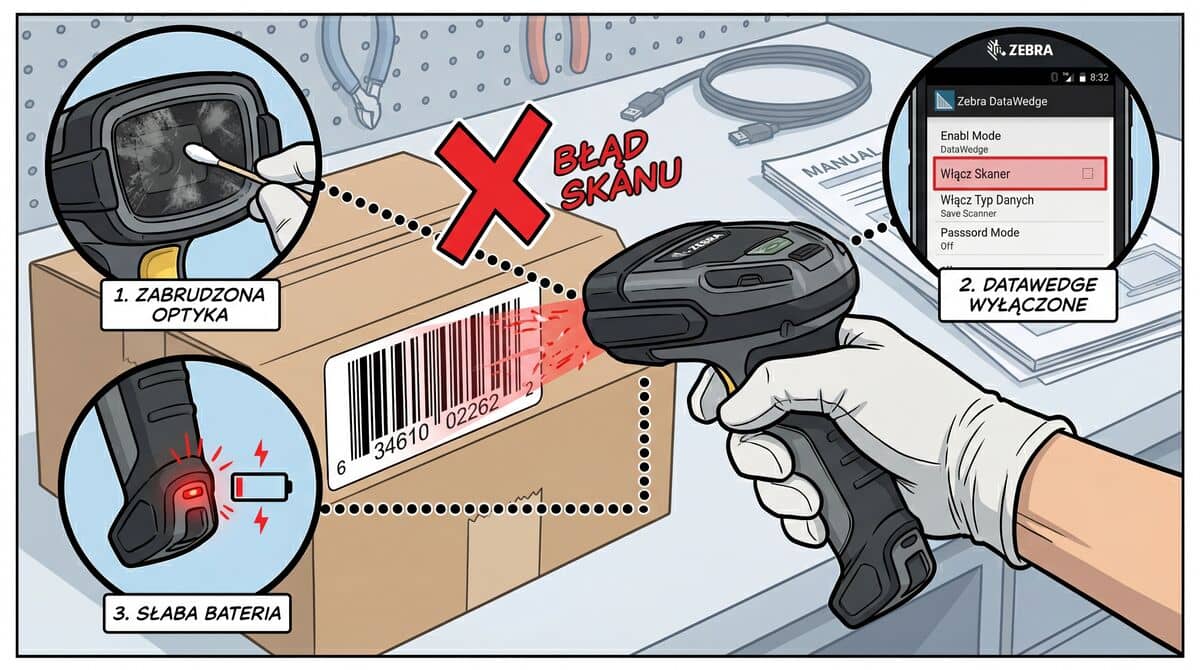
![Jak skonfigurować skaner Zebra kodami kreskowymi – Enter, Tab, sufiksy [2026]](/_next/image?url=%2Fblog%2Fkonfiguracja-skanera-zebra-kodami.jpeg&w=1920&q=70&dpl=dpl_7fGnWT9bD4ndEfRWHJHWjwmAbvHp)
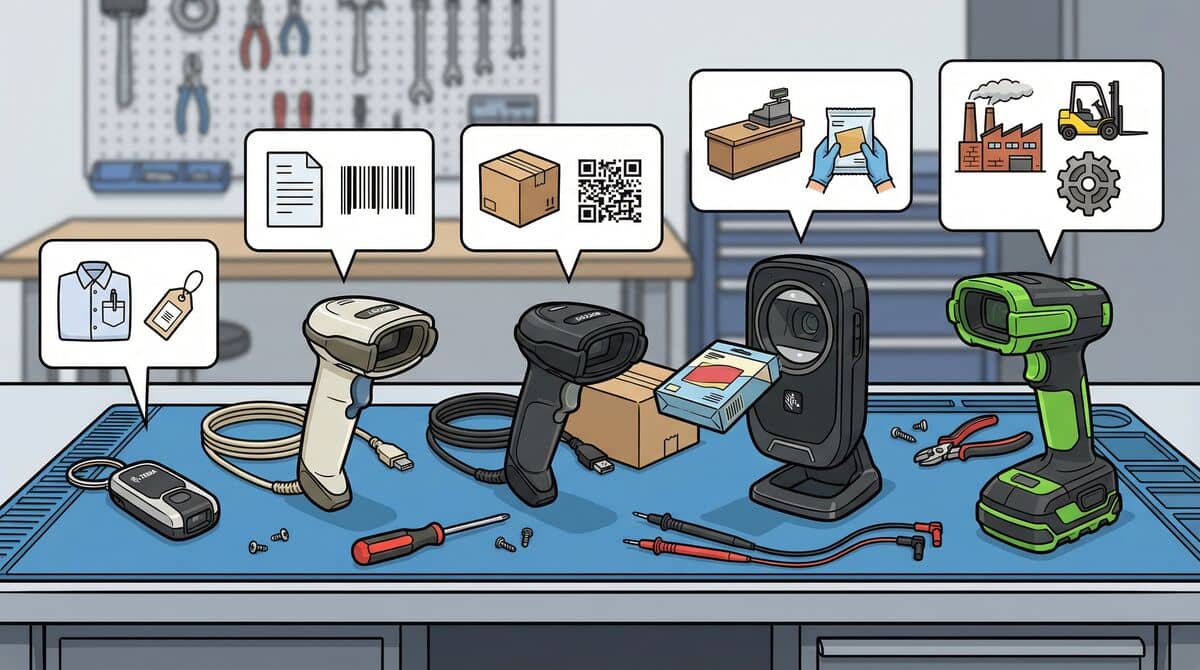
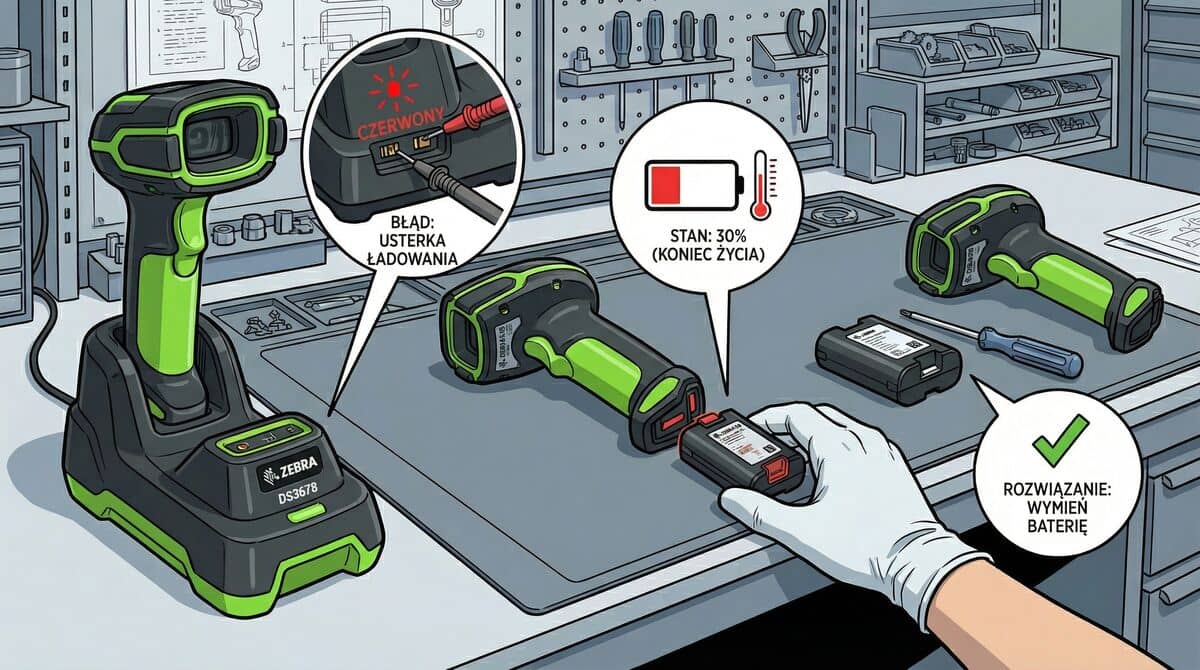
![Serwis skanerów Zebra — diagnostyka i naprawa wszystkich modeli [2026]](/_next/image?url=%2Fblog%2Fserwis-skanerow-zebra-diagnostyka-naprawa.jpeg&w=1920&q=70&dpl=dpl_7fGnWT9bD4ndEfRWHJHWjwmAbvHp)