Jak skonfigurować skaner Zebra kodami kreskowymi – Enter, Tab, sufiksy [2026]
Gotowe kody do zeskanowania! Dodaj Enter lub Tab po skanowaniu, zmień klawiaturę na polską, włącz QR i DataMatrix. Kody działają na DS2208, DS4608, LI2208, LI4278.
Zespół TAKMA
Certyfikowani technicy Zebra
![Jak skonfigurować skaner Zebra kodami kreskowymi – Enter, Tab, sufiksy [2026]](/_next/image?url=%2Fblog%2Fkonfiguracja-skanera-zebra-kodami.jpeg&w=1920&q=80&dpl=dpl_7fGnWT9bD4ndEfRWHJHWjwmAbvHp)
Szybka odpowiedź: Aby dodać Enter po skanowaniu w skanerze Zebra, zeskanuj kod "Add Enter Suffix" z tej strony. Dla Tab - zeskanuj "Add Tab Suffix". Kody działają na DS2208, DS4608, LI2208, LI4278 i innych modelach. Ustawienia zapisują się w pamięci nieulotnej i przetrwają restart.
W skrócie: Konfiguracja skanera kodami
| Ustawienie | Kod na tej stronie | Czas |
|---|---|---|
| Reset fabryczny | Set Defaults | 2 sek. |
| Dodanie Enter | Add Enter Suffix | 2 sek. |
| Dodanie Tab | Add Tab Suffix | 2 sek. |
| Włączenie QR | Enable QR Code | 2 sek. |
| Włączenie DataMatrix | Enable DataMatrix | 2 sek. |
| Polska klawiatura | 📖 PRG strona 307 | 2 sek. |
Programowanie skanera Zebra kodami kreskowymi
Każdy skaner Zebra można skonfigurować bez podłączania do komputera — wystarczy zeskanować odpowiednie kody konfiguracyjne. 95% skanerów Zebra serii DS i LI obsługuje kody z tej strony [1]. Poniżej znajdziesz gotowe kody do zeskanowania dla najpopularniejszych ustawień.
Jak to działa? Skaner Zebra rozpoznaje specjalne kody konfiguracyjne (Programming Barcodes). Wystarczy zeskanować odpowiedni kod z ekranu, a ustawienie zostanie zapisane w pamięci skanera.
Reset do ustawień fabrycznych
Zanim zaczniesz konfigurację, zresetuj skaner do ustawień domyślnych:
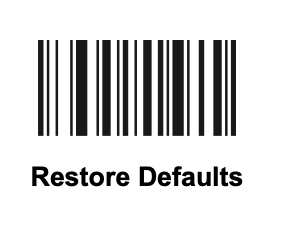
Zeskanuj kod powyżej - skaner wyda sygnał dźwiękowy potwierdzający reset.
Dodanie Enter (Carriage Return) po skanowaniu
Problem: Po zeskanowaniu kodu dane pozostają w polu — trzeba ręcznie naciskać Enter.
Rozwiązanie: Zeskanuj poniższy kod — automatycznie doda Enter po każdym skanowaniu:
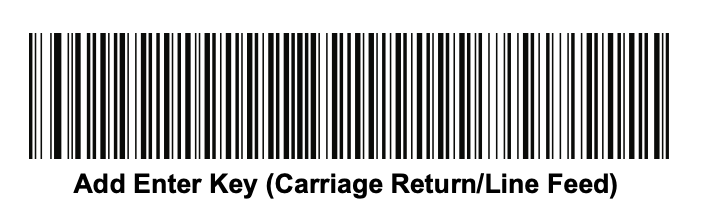
Gotowe! Teraz po każdym skanowaniu automatycznie zostanie dodany Enter (Carriage Return + Line Feed).
Dodanie Tab po skanowaniu
Problem: Chcesz przeskakiwać między polami formularza po skanowaniu.
Rozwiązanie: Zeskanuj poniższy kod:
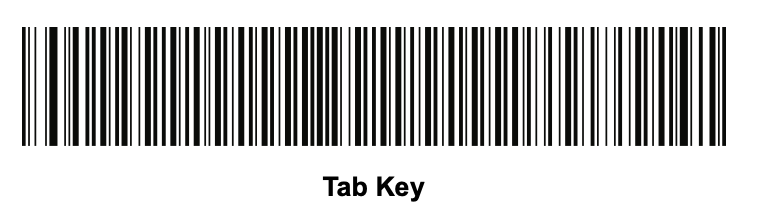
Gotowe! Po skanowaniu kursor przeskoczy do następnego pola (Tab).
Zmiana układu klawiatury na polski
Problem: Zamiast polskich znaków (ą, ę, ś) pojawiają się błędne znaki.
Rozwiązanie: Kod "Poland" znajdziesz w PRG (Product Reference Guide) dla Twojego modelu skanera, w sekcji "Country Codes". Dla DS2208 to strona 307 w PRG.
Uwaga: Upewnij się, że w systemie Windows/Linux również masz ustawiony polski układ klawiatury!
Włączanie i wyłączanie symbologii
Włączenie kodów QR
Jeśli skaner nie czyta kodów QR, zeskanuj:
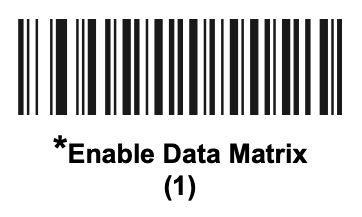
Włączenie kodów DataMatrix
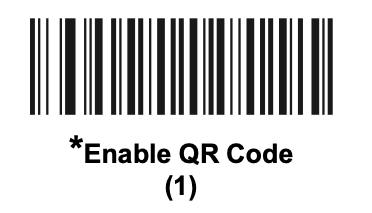
Włączenie wszystkich kodów 2D
Aby włączyć wszystkie symbologie 2D (QR, DataMatrix, PDF417, Aztec), zeskanuj powyższe kody QR i DataMatrix, lub użyj programu 123Scan do włączenia wszystkich symbologii naraz.
📊 Tabela popularnych konfiguracji
| Ustawienie | Co robi | Kod na tej stronie? |
|---|---|---|
| Set Factory Defaults | Reset fabryczny | Tak |
| Add Enter Key | Dodaje Enter po skanowaniu | Tak |
| Tab Key | Dodaje Tab po skanowaniu | Tak |
| Enable QR Code | Włącza kody QR | Tak |
| Enable Data Matrix | Włącza DataMatrix | Tak |
| Country Code Poland | Polski układ klawiatury | 📖 PRG strona 307 |
| USB COM Mode | Wirtualny port szeregowy | 📖 PRG strona 93 |
🔌 Konfiguracja interfejsu USB
Domyślnie skaner działa w trybie USB Keyboard HID — wpisuje kody jak klawiatura.
Jeśli potrzebujesz trybu USB COM Port (wirtualny port szeregowy) dla specjalistycznych aplikacji, znajdziesz odpowiedni kod w PRG w sekcji "USB Device Type" (dla DS2208 - strona 93).
⚙️ Zaawansowana konfiguracja - 123Scan
Dla bardziej złożonych ustawień (np. formatowanie danych, warunki skanowania) użyj darmowego oprogramowania 123Scan:
- Pobierz 123Scan — link do 123Scan
- Podłącz skaner przez USB
- Skonfiguruj wszystkie parametry graficznie
- Wygeneruj kody konfiguracyjne lub zapisz bezpośrednio do skanera
Pro tip: W 123Scan możesz wyeksportować plik konfiguracyjny i użyć go na wielu skanerach.
❓ FAQ
Czy ustawienia są trwałe?
Tak! Ustawienia zapisywane są w pamięci nieulotnej skanera (NVRAM) i przetrwają restart oraz odłączenie od zasilania.
Czy kody działają na wszystkich skanerach Zebra?
Kody z tej strony działają na większości skanerów Zebra serii DS i LI. Dla starszych modeli (LS2208, LS4208) lub specjalistycznych (DS36x8, DS8178) sprawdź PRG dla konkretnego modelu.
Jak cofnąć zmianę?
Zeskanuj kod Set Defaults — przywróci wszystkie ustawienia fabryczne.
Nie mogę zeskanować kodu z ekranu
- Powiększ obraz (Ctrl + / Cmd +)
- Zwiększ jasność ekranu
- Trzymaj skaner prostopadle do ekranu, 10-20 cm
- Upewnij się że skaner obsługuje kody 2D (dla kodów QR/DataMatrix)
📚 Powiązane artykuły
- Serwis skanerów Zebra — diagnostyka i naprawa [2026]
- Skaner Zebra nie czyta QR i DataMatrix – włączanie symbologii 2D
- Skaner Zebra nie skanuje – diagnostyka i rozwiązania
- Parowanie skanera Bluetooth Zebra – kompletny poradnik
- Co oznaczają HD, SR, XR, ER, KD w skanerach Zebra?
Potrzebujesz pomocy?
Jeśli konfiguracja kodami nie rozwiązuje problemu, możliwe że skaner wymaga naprawy lub kalibracji.
Oficjalna dokumentacja i źródła
Według oficjalnej dokumentacji Zebra Technologies [1]:
"Programming bar codes can be used to change printer/scanner settings. These bar codes are found in the Product Reference Guide for each printer model."
Źródła:
- DS2208 Product Reference Guide - strona 200+
- DS4608 Product Reference Guide - strona 180+
- LI2208/LI4278 Product Reference Guide - strona 150+
Przydatne narzędzia:
- 123Scan - darmowy program do konfiguracji
- Serwis skanerów Zebra - naprawa i konfiguracja
Ostatnia aktualizacja: styczeń 2026
Potrzebujesz pomocy?
🔧 Zgłoś skaner do serwisu — Wypełnij formularz → — bezpłatna diagnostyka, naprawa modułu skanującego.
📞 Pilne? Zadzwoń: +48 601 619 898 — pomożemy skonfigurować skaner przez telefon.
Jako autoryzowany serwis Zebra (TAKMA, Wrocław) serwisujemy wszystkie modele skanerów: DS2208, DS4608, DS8178, LI2208, LI4278, DS36x8, LS2208 i inne. Pomagamy klientom z całej Polski.
Tagi
Czy artykuł Ci pomógł?
Twoja opinia pomoże nam ulepszać treści i dostosować je do Twoich potrzeb.
![Serwis skanerów Zebra — diagnostyka i naprawa wszystkich modeli [2026]](/_next/image?url=%2Fblog%2Fserwis-skanerow-zebra-diagnostyka-naprawa.jpeg&w=1920&q=70&dpl=dpl_7fGnWT9bD4ndEfRWHJHWjwmAbvHp)