Zebra Designer 3 - kompletny poradnik projektowania etykiet
Poznaj Zebra Designer 3 - profesjonalne oprogramowanie do projektowania etykiet. Dowiedz się jak zacząć, jakie są wersje i jak tworzyć etykiety krok po kroku.
Zespół TAKMA
Certyfikowani technicy Zebra
Czym jest Zebra Designer 3?
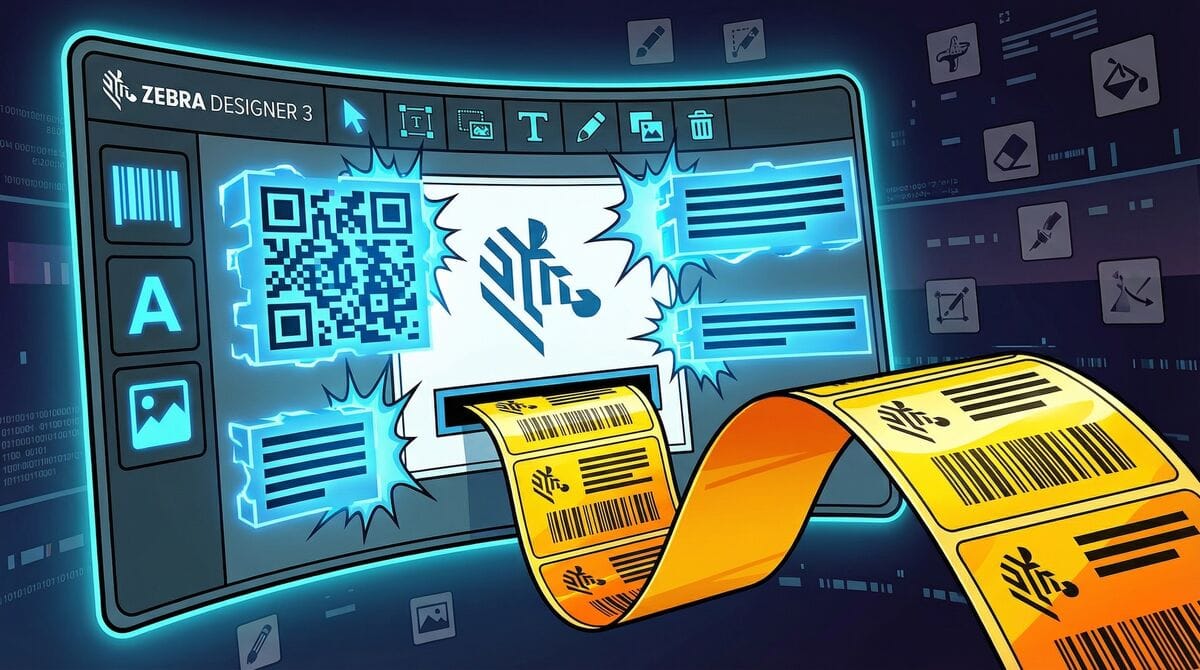
Zebra Designer 3 to profesjonalne oprogramowanie do projektowania i drukowania etykiet, opracowane przez firmę Zebra Technologies. Program pozwala tworzyć etykiety z kodami kreskowymi, kodami QR, tekstem, grafiką i wieloma innymi elementami — bez znajomości programowania ZPL.
Jest to następca Zebra Designer 2 i obecnie najbardziej aktualny program do projektowania etykiet dla drukarek Zebra.
Wersje Zebra Designer 3
Zebra Designer 3 dostępny jest w dwóch wersjach, które różnią się funkcjonalnością i ceną:
Zebra Designer 3 Essentials (darmowa)
Podstawowa wersja, idealna do prostych projektów etykiet.
Funkcje:
- Projektowanie etykiet WYSIWYG (co widzisz, to drukujesz)
- Podstawowe kody kreskowe (1D i 2D)
- Tekst i grafika
- Obsługa wszystkich drukarek Zebra
- Import danych z plików CSV/Excel
- Szablony podstawowe
Ograniczenia:
- Brak połączenia z bazami danych (ODBC)
- Brak zaawansowanych kodów kreskowych (GS1, RFID)
- Brak funkcji automatyzacji
Dla kogo? Małe firmy, proste etykiety adresowe, magazynowe, produktowe.
Zebra Designer 3 Professional (płatna)
Zaawansowana wersja dla wymagających użytkowników.
Dodatkowe funkcje:
- Połączenie z bazami danych (ODBC, SQL, Oracle, Excel)
- Wszystkie kody kreskowe (GS1-128, DataMatrix, RFID)
- Automatyzacja — drukowanie serii z bazy danych
- Zmienne i formuły — dynamiczne pola
- Zaawansowane szablony branżowe
- Wsparcie dla RFID — kodowanie tagów
- Serializacja — automatyczna numeracja
Cena: ok. 1 500 - 2 000 zł (jednorazowo, licencja dożywotnia)
Dla kogo? Firmy logistyczne, produkcyjne, wymagające integracji z systemami ERP/WMS.
Porównanie wersji
| Funkcja | Essentials (darmowa) | Professional (płatna) |
|---|---|---|
| Projektowanie WYSIWYG | ||
| Kody kreskowe 1D (Code 128, EAN, UPC) | ||
| Kody kreskowe 2D (QR Code) | ||
| Import CSV/Excel | ||
| Połączenie z bazą danych (ODBC) | ||
| Kody GS1-128, GS1 DataMatrix | ||
| Kodowanie RFID | ||
| Serializacja (numerowanie) | Podstawowa | Zaawansowana |
| Formuły i zmienne | ||
| Automatyzacja druku | ||
| Wsparcie techniczne | Community | Priorytetowe |
Jak pobrać Zebra Designer 3?
Krok 1: Wejdź na stronę Zebra
Oficjalna strona pobierania: zebra.com/zebradesigner
Krok 2: Wybierz wersję
- Zebra Designer 3 Essentials — pobierz bezpłatnie
- Zebra Designer 3 Professional — wymaga zakupu licencji
Krok 3: Zainstaluj program
- Uruchom pobrany plik instalacyjny
- Zaakceptuj warunki licencji
- Wybierz folder instalacji
- Kliknij "Zainstaluj"
- Uruchom program po instalacji
Wymagania systemowe:
- Windows 10/11 (64-bit)
- 4 GB RAM (zalecane 8 GB)
- 500 MB miejsca na dysku
- Rozdzielczość 1280x800 lub wyższa
Pierwsze uruchomienie — jak zacząć?
Krok 1: Dodaj drukarkę
Przed rozpoczęciem projektowania upewnij się, że:
- Drukarka Zebra jest podłączona (USB/sieć)
- Zainstalowany jest sterownik drukarki
- Drukarka jest widoczna w systemie Windows
Krok 2: Utwórz nowy projekt
- Uruchom Zebra Designer 3
- Kliknij "Nowy dokument" lub File → New
- Wybierz drukarkę z listy
- Ustaw rozmiar etykiety:
- Szerokość i wysokość w mm
- Orientacja (pionowa/pozioma)
- Marginesy
Krok 3: Projektuj etykietę
Dostępne narzędzia w panelu bocznym:
- Tekst — dodawanie napisów
- Kod kreskowy — wszystkie standardy (EAN, Code 128, QR, itp.)
- Obraz — wstawianie logo, grafik
- Linie i kształty — ramki, separatory
- Data/czas — automatyczna data
- Licznik — numeracja seryjna
Tworzenie pierwszej etykiety — krok po kroku
Przykład: Etykieta produktowa z kodem kreskowym
Krok 1: Dodaj tekst z nazwą produktu
- Kliknij narzędzie "Tekst" w panelu
- Kliknij na obszarze etykiety
- Wpisz nazwę produktu, np. "Widget PRO 2000"
- Ustaw czcionkę, rozmiar i położenie
Krok 2: Dodaj kod kreskowy EAN-13
- Kliknij narzędzie "Kod kreskowy"
- Wybierz typ: EAN-13
- Kliknij na etykiecie
- Wprowadź dane kodu (12 cyfr, 13-ta wyliczona automatycznie)
Krok 3: Dodaj kod QR z linkiem
- Kliknij "Kod kreskowy" → wybierz QR Code
- W danych wpisz URL, np. https://twojafirma.pl/produkt/123
Krok 4: Dodaj logo firmy
- Kliknij narzędzie "Obraz"
- Wybierz plik z logo (PNG, JPG, BMP)
- Ustaw rozmiar i położenie
Krok 5: Zapisz i drukuj
- File → Save As — zapisz projekt (.nlbl)
- File → Print — wydrukuj etykietę
Import danych z Excel/CSV
Zebra Designer pozwala drukować serie etykiet z danymi z pliku.
Krok 1: Przygotuj plik Excel
| Nazwa | Kod EAN | Cena |
|---|---|---|
| Produkt A | 5901234123457 | 29.99 |
| Produkt B | 5901234123464 | 49.99 |
| Produkt C | 5901234123471 | 19.99 |
Krok 2: Połącz z projektem
- W Zebra Designer: Data → Database Wizard
- Wybierz Excel jako źródło
- Wskaż plik .xlsx
- Wybierz arkusz i kolumny
Krok 3: Przypisz pola
- Zaznacz element tekstowy na etykiecie
- Kliknij prawym → Data Source
- Wybierz kolumnę z bazy (np. "Nazwa")
Krok 4: Drukuj serię
- File → Print
- Wybierz "Wszystkie rekordy"
- Program wydrukuje etykietę dla każdego wiersza
Kody kreskowe w Zebra Designer 3
Popularne formaty 1D (liniowe):
| Format | Zastosowanie | Przykład |
|---|---|---|
| EAN-13 | Produkty detaliczne (Europa) | 5901234123457 |
| UPC-A | Produkty detaliczne (USA) | 012345678905 |
| Code 128 | Logistyka, magazyn | ABC-123-XYZ |
| Code 39 | Przemysł, motoryzacja | DATA123 |
| ITF-14 | Kartony zbiorcze | 15901234123454 |
Popularne formaty 2D:
| Format | Zastosowanie | Pojemność |
|---|---|---|
| QR Code | Linki, kontakt, WiFi | Do 4296 znaków |
| Data Matrix | Elektronika, farmacja | Do 2335 znaków |
| PDF417 | Dokumenty, bilety | Do 1850 znaków |
| GS1-128 | Logistyka, daty ważności | Zmienne |
| GS1 DataMatrix | Farmacja, śledzenie | AI + dane |
Najczęstsze problemy i rozwiązania
Problem 1: Kod kreskowy nie skanuje się
Przyczyny:
- Za mała wielkość kodu
- Za niski kontrast (ciemność druku)
- Uszkodzona głowica drukarki
Rozwiązanie:
- Zwiększ rozmiar kodu kreskowego (min. 20mm szerokości dla EAN-13)
- Zwiększ "Darkness" w ustawieniach drukarki
- Wyczyść głowicę drukującą
Problem 2: Etykieta jest przesunięta
Rozwiązanie:
- Skalibruj drukarkę (Feed + Power)
- Sprawdź ustawienia rozmiaru etykiety w projekcie
- Dostosuj marginesy
Problem 3: Tekst jest nieostry
Rozwiązanie:
- Użyj czcionki wektorowej (TrueType) zamiast bitmapowej
- Zwiększ rozdzielczość wydruku (DPI)
- Sprawdź ustawienie "Print Quality" w sterowniku
Wskazówki dla profesjonalistów
1. Używaj zmiennych
Zamiast wpisywać datę ręcznie, użyj pola daty:
- Kliknij Insert → Date/Time
- Wybierz format (DD/MM/YYYY)
- Data będzie aktualizowana automatycznie
2. Twórz szablony
Zapisuj często używane projekty jako szablony:
- File → Save As Template
- Użyj przy nowych projektach
3. Testuj przed drukiem
Zawsze drukuj jedną etykietę testową przed serią:
- Sprawdź skanowalność kodu
- Zweryfikuj dane
- Oceń jakość wydruku
4. Eksportuj do ZPL
Jeśli potrzebujesz kod ZPL (np. do integracji z systemem):
- File → Export → ZPL
- Skopiuj wygenerowany kod
Alternatywy dla Zebra Designer
Jeśli Zebra Designer nie spełnia Twoich wymagań, rozważ:
| Program | Cena | Dla kogo |
|---|---|---|
| NiceLabel | od 2000 zł | Enterprise, zaawansowane |
| BarTender | od 3000 zł | Korporacje, automatyzacja |
| ZebraDesigner for XML | Darmowy | Programiści, integracje |
| Labelary | Darmowy (online) | Testy ZPL, proste etykiety |
Podsumowanie
Zebra Designer 3 to potężne narzędzie do projektowania etykiet, które sprawdzi się zarówno w małej firmie (wersja Essentials), jak i w dużym przedsiębiorstwie (wersja Professional).
Kluczowe zalety:
- Intuicyjny interfejs WYSIWYG
- Obsługa wszystkich kodów kreskowych
- Import danych z Excel/baz danych
- Natywna kompatybilność z drukarkami Zebra
Potrzebujesz pomocy?
Masz problem z konfiguracją Zebra Designer lub drukarką? Skontaktuj się z nami:
Zadzwoń: +48 601 619 898
Napisz: Formularz kontaktowy
Jako autoryzowany serwis Zebra pomagamy w konfiguracji oprogramowania i rozwiązywaniu problemów z drukarkami.
Tagi
Czy artykuł Ci pomógł?
Twoja opinia pomoże nam ulepszać treści i dostosować je do Twoich potrzeb.
![Jak drukować etykiety kurierskie (Allegro, InPost, DPD) na drukarce Zebra? Poradnik [2026]](/_next/image?url=%2Fblog%2Fdrukowanie-etykiet-kurierskich-zebra.jpeg&w=1920&q=70&dpl=dpl_F8C1exwRoMGdr2xCdTcBDc69eKiu)