Skaner Zebra TC58 przestał działać w trasie – szybka naprawa dla kurierów
Skaner TC58 nie skanuje kodów w trakcie dostawy? Poznaj szybkie rozwiązania, które możesz wykonać w terenie. Reset, DataWedge, czyszczenie okienka – poradnik dla kurierów DHL, InPost, DPD.
Zespół TAKMA
Certyfikowani technicy Zebra
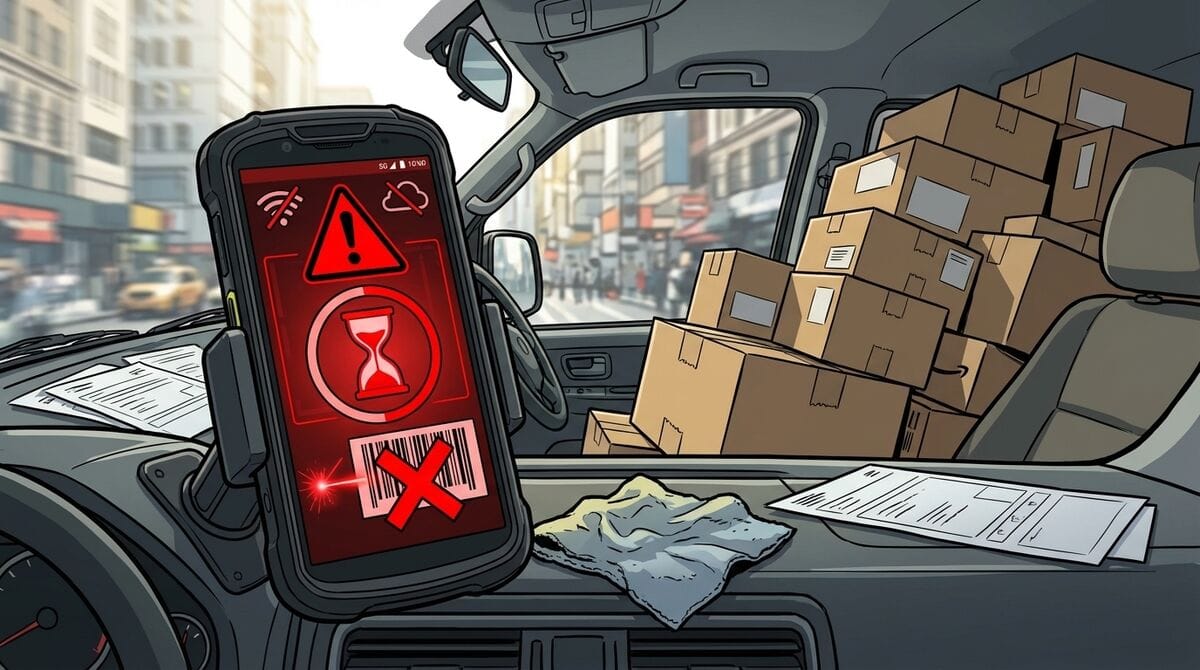
Skaner TC58 nie działa – co robić w trakcie trasy?
Jesteś w środku dostawy, a skaner TC58 nagle przestał działać? To jeden z najbardziej stresujących problemów dla kuriera. Każda minuta przestoju to opóźnienie w dostawach.
W tym poradniku pokażemy sprawdzone rozwiązania, które możesz wykonać natychmiast w terenie – bez dzwonienia do helpdesku.
Szybka diagnostyka – co dokładnie nie działa?
Zanim zaczniesz naprawiać, określ problem:
| Objaw | Przyczyna | Rozwiązanie |
|---|---|---|
| Skaner w ogóle nie reaguje | Zawieszenie systemu | Metoda 2-3: Reset |
| Skaner świeci, ale nie czyta | Brudne okienko lub DataWedge | Metoda 4-5: Czyszczenie / DataWedge |
| Skaner czyta zły kod | Ustawienia celownika | Metoda 6: Konfiguracja |
| Skaner działa wolno | Obciążony system | Sekcja: Optymalizacja |
| Dane nie idą do aplikacji | Problem z DataWedge | Metoda 5: DataWedge |
Metoda 1: Szybki trick "Pulpit i powrót" (30 sekund)
Najszybsze rozwiązanie, które działa w 70% przypadków:
- Wyjdź na ekran główny (przycisk Home)
- Poczekaj 3-5 sekund
- Wróć do aplikacji kurierskiej
- Spróbuj zeskanować ponownie
Dlaczego to działa? Przejście na pulpit "odświeża" połączenie między skanerem a aplikacją. To znany workaround na zgłaszane przez kurierów problemy z TC58.
Metoda 2: Soft Reset (1 minuta)
Jeśli trick z pulpitem nie pomógł, wykonaj miękki reset:
Jak wykonać Soft Reset:
- Przytrzymaj przycisk Power przez 10-15 sekund
- Ekran zgaśnie
- Puść przycisk
- Terminal automatycznie się uruchomi
- Poczekaj na pełne uruchomienie (~1 minuta)
Nie martw się – Soft Reset nie usuwa danych ani ustawień. To jak restart komputera.
Metoda 3: Hard Reset (ostateczność)
Jeśli Soft Reset nie działa (ekran zamarł całkowicie):
Jak wykonać Hard Reset:
- Przytrzymaj przycisk Power przez 20+ sekund
- Terminal się wyłączy
- Puść przycisk
- Naciśnij Power aby włączyć
Uwaga: Hard Reset może spowodować utratę niezapisanych danych. Używaj tylko gdy nic innego nie działa.
Metoda 4: Wyczyść okienko skanera
Brudne okienko to częsta przyczyna problemów ze skanowaniem, szczególnie dla kurierów pracujących w różnych warunkach pogodowych.
Jak prawidłowo wyczyścić:
- Weź miękką ściereczkę (mikrofibra, chusteczka do okularów)
- Delikatnie przetrzyj okienko skanera (górna część urządzenia)
- Nie używaj wody, śliny, rękawa!
- W razie potrzeby – alkohol izopropylowy na ściereczkę (nie bezpośrednio!)
Czego szukać:
- Kurz i pył
- Odciski palców
- Zaschłe krople deszczu
- Resztki taśmy z paczek
Tip: Noś w kieszeni małą ściereczkę z mikrofibry – przyda się codziennie.
Metoda 5: Sprawdź DataWedge
DataWedge to aplikacja, która łączy skaner z aplikacją kurierską. Jeśli jest wyłączona lub źle skonfigurowana – skaner nie będzie wysyłać danych.
Jak sprawdzić DataWedge:
- Przesuń w górę z ekranu głównego
- Znajdź i otwórz DataWedge
- Menu (☰) → Settings
- Upewnij się, że DataWedge enabled jest zaznaczone ✓
Jeśli skaner czyta, ale dane nie trafiają do aplikacji:
- W DataWedge znajdź profil swojej aplikacji kurierskiej
- Sprawdź czy Barcode Input jest włączony
- Sprawdź czy Keystroke Output jest włączony
- Jeśli nie ma profilu – zgłoś do działu IT
Najczęstsze błędy DataWedge:
| Błąd | Znaczenie | Rozwiązanie |
|---|---|---|
| DATAWEDGE_DISABLED | DataWedge wyłączony | Włącz w ustawieniach |
| PROFILE_NOT_FOUND | Brak profilu dla aplikacji | Zgłoś do IT |
| SCANNER_ENABLE_FAILED | Nie udało się włączyć skanera | Restart urządzenia |
Metoda 6: Sprawdź typ kodu kreskowego
TC58 może mieć wyłączone niektóre typy kodów. Jeśli skanujesz kod i nic się nie dzieje:
Sprawdź w DataWedge:
- Otwórz DataWedge
- Wybierz profil aplikacji kurierskiej
- Barcode Input → Decoders
- Upewnij się, że potrzebne typy są włączone:
| Typ kodu | Używany przez |
|---|---|
| Code 128 | Większość paczek |
| EAN-13 | Produkty |
| QR Code | Paczkomaty, dokumenty |
| Data Matrix | Etykiety kurierskie |
| Interleaved 2 of 5 | Starsze etykiety |
Tip: Jeśli nie wiesz które włączyć – włącz wszystkie. Lepiej więcej niż za mało.
Skaner TC58 czyta sąsiedni kod zamiast celowanego
To częsty problem zgłaszany przez kurierów. Rozwiązanie zależy od silnika skanera:
Sprawdź jaki masz silnik:
- SE4720 – zielona dioda LED, zasięg do 60 cm (standard)
- SE55 – zielony laser, zasięg do 12.2 m (magazyn)
Rozwiązania dla SE4720:
- Zbliż terminal bliżej kodu (15-30 cm)
- Celuj dokładnie w środek kodu
- Zasłoń sąsiednie kody dłonią
Rozwiązania dla SE55:
- Wykorzystaj laser – celuj precyzyjnie zieloną linią
- SE55 ma IntelliFocus™ – automatycznie dostosowuje ostrość
- Przy bliskich kodach – oddal się na 20-30 cm
Skaner TC58 działa wolno
Jeśli skanowanie trwa dłużej niż sekundę:
Szybkie rozwiązania:
- Zamknij aplikacje w tle:
- Przytrzymaj przycisk kwadratowy (ostatnie aplikacje)
- Zamknij wszystkie niepotrzebne
- Wyczyść cache aplikacji skanującej:
- Settings → Apps → [Aplikacja kurierska] → Storage → Clear cache
- Sprawdź poziom baterii:
- Poniżej 15% skaner może działać wolniej
- Naładuj lub wymień baterię
- Zrestartuj urządzenie – jeśli dawno nie było restartowane
Skaner świeci czerwono/pomarańczowo – co to znaczy?
Wzory świecenia skanera TC58:
| Wzór | Silnik | Znaczenie |
|---|---|---|
| 🔴 Czerwony wzór + kropka | SE4720 | Aktywne skanowanie |
| 🟢 Zielony dash-dot-dash | SE55 | Wzór celownika |
| 🟢 Zielona LED + dźwięk | Oba | Kod odczytany! |
| Brak światła | Oba | Skaner nieaktywny |
Jeśli nie widzisz żadnego światła przy naciskaniu przycisku skanowania – problem jest głębszy (DataWedge, hardware).
Recovery Mode – ostatnia deska ratunku
Jeśli nic nie pomaga i terminal się zapętla:
Jak wejść w Recovery Mode:
- Wyłącz urządzenie całkowicie
- Naciśnij i przytrzymaj Power
- Trzymając Power, naciśnij i przytrzymaj PTT (lewy bok)
- Trzymaj PTT aż urządzenie zawibruje
- Pojawi się menu System Recovery
W Recovery Mode możesz:
| Opcja | Co robi | Kiedy użyć |
|---|---|---|
| Reboot system | Restart | Pierwsza próba |
| Wipe cache partition | Czyści cache | Problemy z aplikacjami |
| Wipe data/factory reset | Kasuje wszystko | TYLKO po konsultacji z IT! |
NIE wybieraj "Wipe data/factory reset" bez zgody działu IT – stracisz wszystkie dane i konfiguracje!
Test skanera – Device Diagnostic Tool
Nie wiesz czy problem jest w skanerze czy w aplikacji? Użyj wbudowanego narzędzia:
Jak uruchomić test skanera:
- Znajdź aplikację Device Diagnostic Tool (DDT)
- Wybierz Scanner Test
- Zeskanuj dowolny kod kreskowy
- Jeśli test przechodzi ✓ – problem jest w aplikacji/DataWedge
- Jeśli test nie przechodzi ✗ – problem sprzętowy, wymaga naprawy
Kiedy jechać do bazy / dzwonić do helpdesku?
Jedź do bazy lub zadzwoń gdy:
Wszystkie powyższe metody nie pomogły
Okienko skanera jest pęknięte lub zarysowane
Przyciski skanowania fizycznie nie "klikają"
Terminal się przegrzewa
Device Diagnostic Tool pokazuje błąd skanera
Możesz kontynuować trasę gdy:
Restart pomógł – ale zgłoś problem po powrocie
Problem występuje sporadycznie – dokumentuj kiedy się pojawia
Checklista szybkiej naprawy skanera TC58
Wydrukuj i trzymaj w samochodzie:
| # | Krok | ✓ |
|---|---|---|
| 1 | Wyjdź na pulpit → wróć do aplikacji | ⬜ |
| 2 | Wyczyść okienko skanera | ⬜ |
| 3 | Soft Reset (Power 10 sek) | ⬜ |
| 4 | Sprawdź DataWedge (włączony?) | ⬜ |
| 5 | Hard Reset (Power 20 sek) | ⬜ |
| 6 | Test w Device Diagnostic Tool | ⬜ |
| 7 | Recovery Mode → Reboot | ⬜ |
| 8 | Jeśli nic nie działa → DZWOŃ DO HELPDESKU | ⬜ |
FAQ – najczęstsze pytania kurierów
Czy restart usunie moje zeskanowane paczki?
Nie. Dane są synchronizowane z serwerem. Ale dla pewności – przed restartem sprawdź czy masz zasięg i aplikacja zsynchronizowała dane.
Jak często powinienem czyścić okienko skanera?
Minimum raz dziennie – rano przed trasą. W deszczowe dni – częściej.
Skaner działa w aplikacji testowej, ale nie w aplikacji kurierskiej
Problem z DataWedge lub konfiguracją aplikacji. Zgłoś do IT – to nie jest wina skanera.
Czy mogę sam naprawić skaner TC58?
Nie. Skaner to zaawansowany moduł (SE4720 lub SE55) – wymaga profesjonalnego serwisu. Możesz tylko czyścić okienko i restartować.
Ile kosztuje wymiana modułu skanera TC58?
| Moduł | Koszt naprawy* |
|---|---|
| SE4720 | 400-600 zł |
| SE55 | 600-900 zł |
*Orientacyjnie, w zależności od uszkodzenia
💰 Chcesz dokładną wycenę? Wyślij zgłoszenie online – bezpłatna wycena w 24h. Płacisz tylko gdy akceptujesz cenę.
Różnice między silnikami skanera SE4720 vs SE55
| Cecha | SE4720 | SE55 |
|---|---|---|
| Celownik | Zielona dioda LED | Zielony laser (7× lepiej widoczny) |
| Zasięg | Do 60 cm | 5.6 cm do 12.2 m |
| Najlepszy do | Dostawy standardowe | Magazyn, duże odległości |
| Sensor | Megapikselowy | 4 MP |
| Technologia | PRZM Intelligent Imaging | IntelliFocus™ z autofokusem |
Dla kurierów: SE4720 w zupełności wystarczy. SE55 to overkill – droższy i przeznaczony do magazynów.
Znane bugi skanera TC58 (i jak je obejść)
Bug: Skaner przestaje działać po uśpieniu
Objawy: Po wybudzeniu terminala skaner nie reaguje.
Workaround: Wyjdź na pulpit i wróć do aplikacji.
Status: Naprawiony w aktualizacji LifeGuard – zaktualizuj system!
Bug: Skaner skanuje nieprawidłowe dane przy szybkim skanowaniu
Objawy: Przy szybkim skanowaniu wielu kodów – błędne odczyty.
Workaround: Poczekaj na potwierdzenie (zielona LED + dźwięk) przed kolejnym skanem.
Status: Znany problem, częściowo rozwiązany w nowszych wersjach.
Bug: Skaner "zapomina" włączone typy kodów
Objawy: Po restarcie niektóre typy kodów nie są dekodowane.
Workaround: Sprawdź ustawienia DataWedge po każdym restarcie.
Status: Zgłoszony do Zebra.
Zobacz też
- Bateria TC58 nie wytrzymuje trasy kurierskiej
- DataWedge – konfiguracja skanera w terminalach Zebra
- TC58 nie łączy się z siecią – ustawienia APN
- Serwis terminala Zebra TC58 — diagnostyka i naprawa [2026]
Skaner TC58 ciągle zawodzi? Jeśli problem ze skanerem powtarza się regularnie mimo napraw, rozważ wymianę na nowszy model Zebra TC58 z ulepszonymi podzespołami.
🔧 Skaner TC58 wymaga naprawy? Zgłoś terminal do serwisu — diagnostyka w 24h!
📞 Pilna sprawa? Zadzwoń: +48 601 619 898 — pomagamy kurierom w trasie!
Tagi
Czy artykuł Ci pomógł?
Twoja opinia pomoże nam ulepszać treści i dostosować je do Twoich potrzeb.
![Najczęstsze awarie terminali Zebra — TOP 10 problemów i rozwiązań [2026]](/_next/image?url=%2Fblog%2Fnajczestsze-awarie-terminali-zebra-top10.jpeg&w=1920&q=70&dpl=dpl_F8C1exwRoMGdr2xCdTcBDc69eKiu)
![Serwis terminala Zebra TC52/TC53 — diagnostyka i naprawa [2026]](/_next/image?url=%2Fblog%2Fserwis-terminala-zebra-tc52-tc53-diagnostyka-naprawa.jpeg&w=1920&q=70&dpl=dpl_F8C1exwRoMGdr2xCdTcBDc69eKiu)
![Ekran dotykowy terminala Zebra nie reaguje — diagnostyka i naprawa [2026]](/_next/image?url=%2Fblog%2Fekran-dotykowy-terminal-zebra-nie-reaguje-diagnostyka.jpeg&w=1920&q=70&dpl=dpl_F8C1exwRoMGdr2xCdTcBDc69eKiu)
![Bateria terminala Zebra szybko się rozładowuje — diagnostyka i wymiana [2026]](/_next/image?url=%2Fblog%2Fbateria-terminal-zebra-szybko-sie-rozladowuje-diagnostyka.jpeg&w=1920&q=70&dpl=dpl_F8C1exwRoMGdr2xCdTcBDc69eKiu)
![Klawiatura terminala Zebra MC3300/MC3400 nie działa — diagnostyka i naprawa [2026]](/_next/image?url=%2Fblog%2Fklawiatura-terminal-zebra-mc3300-mc3400-problemy-naprawa.jpeg&w=1920&q=70&dpl=dpl_F8C1exwRoMGdr2xCdTcBDc69eKiu)
![Serwis terminala Zebra MC3300/MC3300x — diagnostyka i naprawa [2026]](/_next/image?url=%2Fblog%2Fserwis-terminala-zebra-mc3300-mc3300x-diagnostyka-naprawa.webp&w=1920&q=70&dpl=dpl_F8C1exwRoMGdr2xCdTcBDc69eKiu)