Kody błędów terminala Zebra - LED, komunikaty i rozwiązania
Co oznacza migająca dioda LED na terminalu Zebra? Jak interpretować komunikaty błędów? Kompletny przewodnik po kodach błędów TC21, MC33, MC93.
Zespół TAKMA
Certyfikowani technicy Zebra
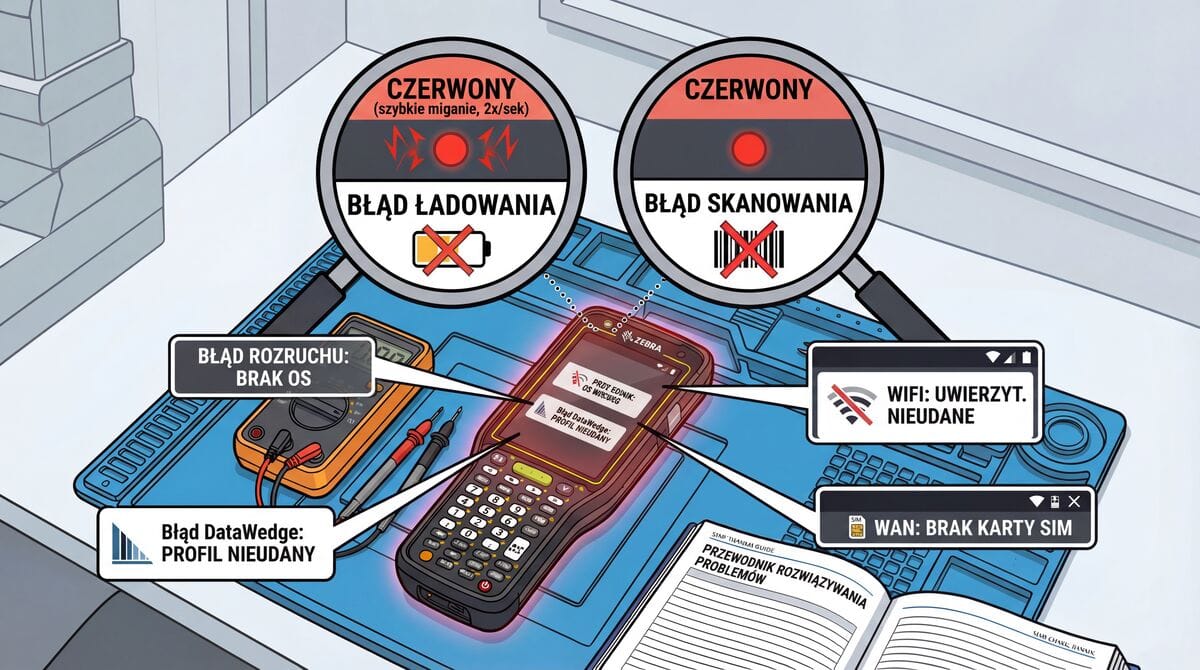
Jak czytać sygnały terminala Zebra?
Terminale Zebra komunikują swój stan przez diody LED i komunikaty na ekranie. Zrozumienie tych sygnałów pozwala szybko zdiagnozować problem bez kontaktu z serwisem.
1. Wskaźniki LED ładowania
Dioda LED ładowania znajduje się zwykle w górnej części terminala, obok głośnika.
Znaczenie kolorów LED (potwierdzone z manuali Zebra)
| Stan LED | Znaczenie | Co robić? |
|---|---|---|
| Wyłączona | Brak zasilania | Sprawdź ładowarkę/stację |
| Wolne miganie bursztynowe (1x/4 sek) | Ładowanie w toku | Normalne - czekaj |
| Stały zielony | Ładowanie zakończone | Bateria pełna |
| Wolne miganie czerwone (1x/4 sek) | Ładowanie, ale bateria na końcu żywotności | Wymień baterię |
| Stały czerwony | Naładowana, ale bateria na końcu żywotności | Wymień baterię |
| Szybkie miganie bursztynowe (2x/sek) | Błąd ładowania | Sprawdź temperaturę |
| Szybkie miganie czerwone (2x/sek) | Błąd ładowania + bateria do wymiany | Wymień baterię |
Pro tip: "Końcu żywotności" oznacza że bateria ma poniżej 80% oryginalnej pojemności. Terminal nadal działa, ale czas pracy jest znacznie krótszy.
Błędy ładowania - przyczyny
Szybkie miganie (2x/sek) oznacza błąd:
- Temperatura zbyt niska - poniżej 5°C (41°F)
- Temperatura zbyt wysoka - powyżej 40°C (104°F)
- Ładowanie trwa zbyt długo - ponad 8 godzin bez zakończenia
- Uszkodzona bateria - spróbuj inną baterię
Uwaga: Nie ładuj baterii w ekstremalnych temperaturach! Dopuszczalny zakres to 5°C - 40°C.
2. Wskaźniki LED skanowania
Podczas skanowania terminal sygnalizuje wynik:
| Stan LED | Dźwięk | Znaczenie |
|---|---|---|
| Zielony błysk | Pojedynczy beep | Kod odczytany poprawnie |
| Brak | Brak | Kod nierozpoznany |
| Czerwony błysk | Podwójny beep (opcjonalnie) | Błąd dekodowania |
Skaner nie świeci - przyczyny
- DataWedge wyłączony - włącz w ustawieniach
- Profil DataWedge nieprawidłowy - sprawdź konfigurację
- Skaner wyłączony w ustawieniach - włącz Barcode Input
- Awaria sprzętowa - wymaga serwisu
3. Komunikaty błędów rozruchu
"No command" (z leżącym Androidem)
Co to znaczy: Terminal jest w trybie Recovery, ale czeka na polecenie.
Rozwiązanie:
- Przytrzymaj Power
- Krótko naciśnij Volume Up
- Pojawi się menu Recovery
"Android is starting" (zapętlone)
Co to znaczy: System nie może się uruchomić - boot loop.
Rozwiązanie:
- Poczekaj 10-15 minut (może się naprawić)
- Wejdź w Recovery (Restart + PTT)
- Wybierz Wipe cache partition
- Jeśli nie pomoże - Factory Reset
"Optimizing apps" (zawieszone)
Co to znaczy: Optymalizacja DEX po aktualizacji zamrożona.
Rozwiązanie:
- Poczekaj do 30 minut - to normalne po dużej aktualizacji
- Jeśli trwa dłużej - wymuś restart (Power 15 sek)
- Wejdź w Recovery i wyczyść cache
"System UI has stopped"
Co to znaczy: Interfejs systemowy się zawiesił.
Rozwiązanie:
- Dotknij OK aby zrestartować UI
- Jeśli powtarza się - wyczyść cache aplikacji System UI
- Ustawienia → Aplikacje → System UI → Wyczyść pamięć podręczną
Błąd dm-verity
Co to znaczy: Weryfikacja systemu nie powiodła się - system mógł być zmodyfikowany.
Rozwiązanie:
- Wgraj oficjalny firmware ze strony zebra.com/support
4. Kody błędów DataWedge
DataWedge to systemowa usługa skanowania Zebra. Może zwracać kody błędów:
| Kod błędu | Znaczenie | Rozwiązanie |
|---|---|---|
| PROFILE_NOT_FOUND | Profil nie istnieje | Utwórz profil lub sprawdź nazwę |
| SCANNER_ALREADY_DISABLED | Skaner już wyłączony | Sprawdź status przed poleceniem |
| SCANNER_ENABLE_FAILED | Nie można włączyć skanera | Zrestartuj DataWedge, potem urządzenie |
| SCANNER_IN_USE | Inna aplikacja używa skanera | Zamknij konfliktującą aplikację |
| PROFILE_ALREADY_EXISTS | Profil o tej nazwie istnieje | Użyj innej nazwy lub edytuj istniejący |
Jak sprawdzić logi DataWedge?
- Otwórz DataWedge
- Menu ⋮ → Settings
- Włącz Logging
- Sprawdź logi w Fusion Logger lub przez ADB
5. Komunikaty błędów WiFi
| Komunikat | Znaczenie | Rozwiązanie |
|---|---|---|
| "Błąd uwierzytelniania" | Złe hasło lub typ zabezpieczeń | Sprawdź hasło, wybierz prawidłowy typ sieci |
| "Uzyskiwanie adresu IP..." (zawieszone) | Problem z DHCP | Sprawdź serwer DHCP, spróbuj statyczny IP |
| "Połączono, brak internetu" | WiFi OK, brak dostępu WAN | Sprawdź DNS, proxy, firewall routera |
| "Zapisane" (nie łączy się) | Wielokrotne nieudane próby | Zapomnij sieć i połącz ponownie |
| "Sieć niedostępna" | AP wyłączony lub poza zasięgiem | Sprawdź AP, zbliż się |
| Błędy certyfikatów | Nieprawidłowy certyfikat | Zainstaluj prawidłowe certyfikaty |
Pro tip: Jeśli widzisz "Błąd uwierzytelniania" mimo prawidłowego hasła, sprawdź czy nie masz włączonego Caps Lock i czy hasło nie zawiera spacji na końcu.
6. Komunikaty błędów sieci komórkowej (modele WAN)
Dotyczy modeli z LTE: TC26, TC27, TC57, TC78
| Komunikat | Znaczenie | Rozwiązanie |
|---|---|---|
| "Brak usługi" | Nie wykryto sieci | Sprawdź SIM, sprawdź zasięg |
| "Tylko połączenia alarmowe" | Sieć niedostępna | Sprawdź aktywację SIM |
| "Błąd karty SIM" | SIM nie wykryty | Włóż SIM ponownie, wyczyść styki |
| "SIM nie provisionowany" | SIM nie aktywowany | Skontaktuj się z operatorem |
| "Roaming" | Poza siecią macierzystą | Włącz roaming danych jeśli potrzebne |
7. Problemy z baterią - komunikaty
| Komunikat/Objaw | Znaczenie | Rozwiązanie |
|---|---|---|
| "Bateria nieobecna" | Terminal nie wykrywa baterii | Włóż baterię ponownie, wyczyść styki |
| Szybkie rozładowanie | Bateria zużyta | Sprawdź stan w Ustawienia → Bateria |
| Dwie diody migają przy włączaniu | Bateria krytycznie niska | Naładuj przed użyciem |
| Terminal się wyłącza | Bateria rozładowana | Naładuj lub wymień baterię |
Jak sprawdzić stan baterii?
- Ustawienia → System → Bateria
- Sprawdź poziom naładowania i stan zdrowia
- Lub użyj Device Diagnostic Tool (DDT)
Pro tip: Bateria na "końcu żywotności" ma poniżej 80% oryginalnej pojemności. Zebra zaleca wymianę po 300-500 cyklach ładowania lub po 12-18 miesiącach intensywnego użytkowania. Kup oryginalną baterię →
8. Troubleshooting według objawów
Terminal nie włącza się
| Objaw | Przyczyna | Rozwiązanie |
|---|---|---|
| Brak reakcji | Bateria rozładowana | Ładuj 15 min, spróbuj ponownie |
| Dwie diody migają | Bateria krytycznie niska | Ładuj przed włączeniem |
| LED ładowania świeci, brak obrazu | Awaria wyświetlacza | Wymaga serwisu |
Terminal się zawiesza
| Objaw | Przyczyna | Rozwiązanie |
|---|---|---|
| Nie reaguje na dotyk | Zawieszona aplikacja | Hard reset (Power 15 sek) |
| Zawiesza się przy starcie | Błąd systemu | Wejdź w Recovery, wyczyść cache |
| Zawiesza się losowo | Problem z pamięcią | Usuń zbędne aplikacje, Factory Reset |
Skaner nie działa
| Objaw | Przyczyna | Rozwiązanie |
|---|---|---|
| Brak wiązki | DataWedge wyłączony | Włącz DataWedge |
| Świeci, nie dekoduje | Brudne okienko | Wyczyść okienko skanera |
| Działa w jednej aplikacji | Zły profil DataWedge | Przypisz profil do aplikacji |
9. Kiedy wysłać do serwisu?
Wyślij terminal do serwisu gdy:
- LED ładowania w ogóle nie świeci (mimo sprawdzonej ładowarki)
- Szybkie miganie czerwone nie ustępuje mimo prawidłowej temperatury
- Terminal nie włącza się mimo naładowanej baterii
- Komunikaty błędów powtarzają się po Factory Reset
- Fizyczne uszkodzenie (pęknięty ekran, zalanie)
Potrzebujesz pomocy serwisu?
Nie możesz zidentyfikować problemu?
Jako autoryzowany partner serwisowy Zebra oferujemy:
Diagnostyka terminala*
Odbiór kurierem z całej Polski
Oryginalne części Zebra
Gwarancja 12 miesięcy na naprawę
*Diagnostyka bezpłatna przy zleceniu naprawy. Bez naprawy: 99 zł netto.
Zgłoś terminal do serwisu — wypełnij krótki formularz, a oddzwonimy w ciągu 24h
Przydatne poradniki
- Terminal nie włącza się - Boot Loop - rozwiązywanie problemów z uruchamianiem
- Skaner terminala nie działa - diagnostyka skanera
- Reset terminala Zebra - różne metody resetowania
FAQ - Najczęściej zadawane pytania
Co oznacza wolne miganie bursztynowe?
To normalne ładowanie - bateria się ładuje. Poczekaj aż dioda zmieni się na stały zielony.
Czy mogę ignorować "koniec żywotności baterii"?
Możesz używać terminala, ale czas pracy będzie znacznie krótszy. Zalecamy wymianę baterii.
Terminal pokazuje błąd WiFi mimo prawidłowego hasła - co robić?
Zapomnij sieć (Ustawienia → WiFi → długie przyciśnięcie → Zapomnij), a następnie połącz ponownie. Upewnij się że wybierasz prawidłowy typ zabezpieczeń (WPA2-Personal vs Enterprise).
Gdzie znajdę Device Diagnostic Tool?
DDT jest preinstalowany na każdym terminalu Zebra. Znajdziesz go na liście wszystkich aplikacji. Jeśli go nie ma - pobierz ze strony Zebra.
Skaner świeci na zielono zamiast czerwono - to błąd?
Nie, to normalne. Nowsze modele (MC94) mają zielony laser - jest 7x bardziej widoczny niż czerwony.
Częste błędy na starszym terminalu (TC21, TC26, TC52)? Następcy mają lepszy sprzęt i dłuższe wsparcie: Zebra TC22 | TC27 | TC53 — sprawdź terminale mobilne w sklepie TAKMA.
Tagi
Czy artykuł Ci pomógł?
Twoja opinia pomoże nam ulepszać treści i dostosować je do Twoich potrzeb.
![Najczęstsze awarie terminali Zebra — TOP 10 problemów i rozwiązań [2026]](/_next/image?url=%2Fblog%2Fnajczestsze-awarie-terminali-zebra-top10.jpeg&w=1920&q=70&dpl=dpl_F8C1exwRoMGdr2xCdTcBDc69eKiu)
![Serwis terminala Zebra TC52/TC53 — diagnostyka i naprawa [2026]](/_next/image?url=%2Fblog%2Fserwis-terminala-zebra-tc52-tc53-diagnostyka-naprawa.jpeg&w=1920&q=70&dpl=dpl_F8C1exwRoMGdr2xCdTcBDc69eKiu)
![Ekran dotykowy terminala Zebra nie reaguje — diagnostyka i naprawa [2026]](/_next/image?url=%2Fblog%2Fekran-dotykowy-terminal-zebra-nie-reaguje-diagnostyka.jpeg&w=1920&q=70&dpl=dpl_F8C1exwRoMGdr2xCdTcBDc69eKiu)
![Bateria terminala Zebra szybko się rozładowuje — diagnostyka i wymiana [2026]](/_next/image?url=%2Fblog%2Fbateria-terminal-zebra-szybko-sie-rozladowuje-diagnostyka.jpeg&w=1920&q=70&dpl=dpl_F8C1exwRoMGdr2xCdTcBDc69eKiu)
![Klawiatura terminala Zebra MC3300/MC3400 nie działa — diagnostyka i naprawa [2026]](/_next/image?url=%2Fblog%2Fklawiatura-terminal-zebra-mc3300-mc3400-problemy-naprawa.jpeg&w=1920&q=70&dpl=dpl_F8C1exwRoMGdr2xCdTcBDc69eKiu)
![Serwis terminala Zebra MC3300/MC3300x — diagnostyka i naprawa [2026]](/_next/image?url=%2Fblog%2Fserwis-terminala-zebra-mc3300-mc3300x-diagnostyka-naprawa.webp&w=1920&q=70&dpl=dpl_F8C1exwRoMGdr2xCdTcBDc69eKiu)