Skaner w terminalu Zebra nie działa - diagnostyka i naprawa krok po kroku
Skaner w Twoim terminalu Zebra TC21, MC33 lub MC93 przestał działać? Brak wiązki laserowej, przerywane skanowanie lub nie odczytuje kodów 2D? Sprawdź jak zdiagnozować i naprawić problem.
Zespół TAKMA
Certyfikowani technicy Zebra
Problem: Skaner w terminalu Zebra nie działa
Skaner kodów kreskowych to serce każdego terminala mobilnego. Gdy przestaje działać, cała praca staje. W tym poradniku pokażemy jak zdiagnozować przyczynę i naprawić problem - od prostych kroków, które wykonasz sam, po sytuacje wymagające serwisu.
Szybka diagnostyka - od czego zacząć?
Zanim zaczniesz szukać usterki, odpowiedz na pytania:
| Objaw | Prawdopodobna przyczyna | Rozwiązanie |
|---|---|---|
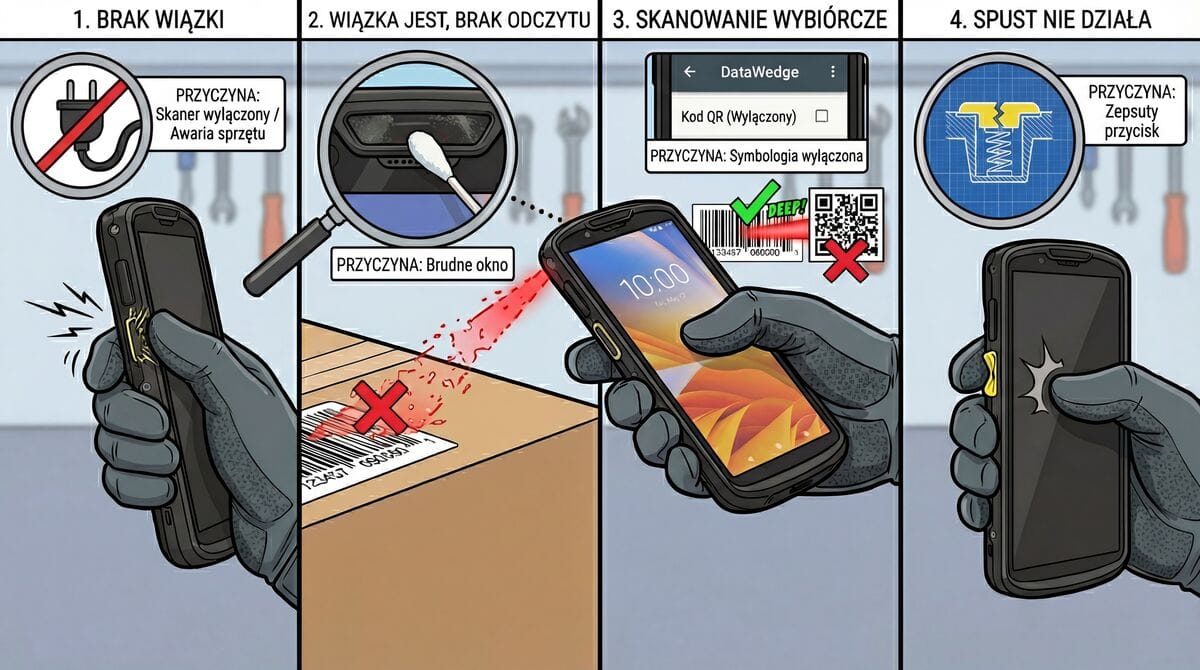
| Brak wiązki laserowej | Wyłączony skaner, awaria sprzętowa | Sekcja 1 |
| Skaner świeci, ale nie dekoduje | Brudne okienko, zła konfiguracja | Sekcja 2 |
| Skanuje tylko niektóre kody | Wyłączona symbologia w DataWedge | Sekcja 3 |
| Spust nie reaguje | Uszkodzony przycisk, źle przypisany | Sekcja 4 |
1. Brak wiązki laserowej
Objawy
- Po naciśnięciu przycisku skanowania nic się nie dzieje
- Brak czerwonej/zielonej wiązki celowniczej
- Brak sygnału dźwiękowego
Krok 1: Sprawdź czy skaner jest włączony
Skaner może być wyłączony w ustawieniach lub przez aplikację MDM.
Sprawdź w DataWedge:
- Otwórz aplikację DataWedge
- Wybierz aktywny profil (lub Profile0)
- Sprawdź czy "Barcode input" jest włączone (Enabled)
- Sprawdź czy "Scanner selection" wskazuje na wewnętrzny imager
Sprawdź przypisanie przycisku:
- Idź do Ustawienia → System → Przyciski (lub Key Programmer)
- Sprawdź czy przycisk skanowania ma przypisaną akcję "Scan"
Krok 2: Test diagnostyczny
Uruchom wbudowane narzędzie diagnostyczne:
- Otwórz Device Diagnostic Tool (DDT)
- Wybierz "Scanner Test" lub "Barcode Test"
- Naciśnij przycisk skanowania
- Jeśli test zielony - problem z konfiguracją
- Jeśli test czerwony - prawdopodobnie awaria sprzętowa
Pro tip: DDT to Twój najlepszy przyjaciel przy diagnostyce. Znajdziesz go na liście wszystkich aplikacji - jest preinstalowany na każdym terminalu Zebra.
Krok 3: Soft reset
Czasem prosty restart rozwiązuje problem:
- Przytrzymaj Power aż pojawi się menu
- Wybierz Restart
- Po uruchomieniu przetestuj skaner
Kiedy to awaria sprzętowa?
Jeśli DDT pokazuje błąd skanera i restart nie pomaga:
- Uszkodzony moduł skanera (SE4710, SE4750, SE4850)
- Luźna taśma łącząca skaner z płytą główną
- Uszkodzony port przycisku skanowania
To wymaga naprawy serwisowej.
2. Przerywane lub słabe skanowanie
Objawy
- Skaner działa, ale trzeba skanować wielokrotnie
- Dekodowanie trwa długo
- Działa tylko z bardzo bliska lub z daleka
Krok 1: Wyczyść okienko skanera
To najczęstsza przyczyna problemów ze skanowaniem!
Jak prawidłowo wyczyścić:
- Wyłącz terminal
- Użyj miękkiej ściereczki bez kłaczków (np. do okularów)
- Nawilż ściereczkę alkoholem izopropylowym (70%+)
- Delikatnie przetrzyj okienko skanera
- Poczekaj aż wyschnie (~1 min)
Uwaga: Nigdy nie używaj acetonu, rozpuszczalników ani ostrych przedmiotów! Mogą trwale uszkodzić powłokę okienka skanera.
Krok 2: Sprawdź odległość skanowania
Każdy silnik skanera ma optymalny zakres pracy:
| Silnik | Modele | Zakres optymalny |
|---|---|---|
| SE4710 | TC21, TC26, TC22, TC27 | 5-30 cm |
| SE4750 SR | MC33, MC34 | 10-92 cm |
| SE4750 MR | MC33 z MR | do 6 m |
| SE4850 | MC93 | 8 cm - 21 m |
| SE58 | MC94 | kontakt - 30+ m |
Wskazówki skanowania:
- Trzymaj terminal stabilnie podczas skanowania
- Upewnij się, że kod jest w polu celownika (krzyżyk lub kropka)
- Unikaj bezpośredniego światła słonecznego padającego na kod
- Sprawdź czy kod nie jest uszkodzony lub zamazany
Krok 3: Sprawdź jakość kodu kreskowego
Skaner może mieć problem z:
- Zbyt małymi kodami - poniżej minimalnego rozmiaru
- Słabo wydrukowanymi kodami (blady druk, rozmazanie)
- Uszkodzonymi etykietami (zarysowania, zagięcia)
Test: Zeskanuj inny, sprawdzony kod (np. z opakowania produktu). Jeśli ten działa - problem jest z etykietą, nie ze skanerem.
Wskazówka: Masz wątpliwości co do jakości kodów? Wydrukuj testowy kod ze strony Zebra i porównaj wyniki skanowania.
Krok 4: Zarysowane okienko - kiedy wymiana?
Głębokie zarysowania na okienku trwale pogarszają wydajność skanowania.
Sprawdź okienko:
- Obejrzyj pod światło pod kątem
- Widoczne zarysowania w polu wiązki = problem
Rozwiązanie:
- Lekkie zarysowania - spróbuj folii ochronnej
- Głębokie zarysowania - wymiana okienka w serwisie
3. Skaner nie czyta niektórych kodów
Objawy
- Skanuje kody 1D (kreskowe), ale nie czyta kodów 2D (QR, Data Matrix)
- Skanuje tylko niektóre typy kodów
- "Nieznany kod" mimo poprawnego wyglądu
Przyczyna: Wyłączona symbologia w DataWedge
DataWedge kontroluje, które typy kodów są rozpoznawane. Domyślnie niektóre mogą być wyłączone.
Jak włączyć brakujące symbologie:
- Otwórz DataWedge
- Wybierz profil używany przez aplikację
- Wejdź w Barcode input → Decoders
- Znajdź i włącz potrzebną symbologię:
| Typ kodu | Nazwa w DataWedge |
|---|---|
| Kody QR | QR Code |
| Data Matrix | Data Matrix |
| Code 128 | Code 128 |
| Code 39 | Code 39 |
| EAN-13 | EAN-13 |
| EAN-8 | EAN-8 |
| UPC-A | UPC-A |
Pro tip: Dla szybszego skanowania wyłącz nieużywane dekodery. Im mniej aktywnych symbologii, tym szybsze dekodowanie.
Imager vs Laser - co czyta co?
| Typ skanera | Kody 1D | Kody 2D |
|---|---|---|
| Imager (SE47xx, SE48xx) | Tak | Tak |
| Laser (SE965) | Tak | Nie |
| Kamera | Tak | Tak (wolniej) |
Wszystkie terminale TC21, TC22, MC33, MC93 mają imagery - czytają zarówno kody 1D jak i 2D.
Ważne: Stare skanery laserowe (SE965) NIE czytają kodów 2D! Jeśli potrzebujesz skanować QR kody - upewnij się, że masz terminal z imagerem.
4. Problemy z przyciskiem spustu (trigger)
Objawy
- Przycisk skanowania nie reaguje lub reaguje z opóźnieniem
- Spust jest zablokowany mechanicznie
- Trzeba mocno naciskać
Krok 1: Sprawdź przypisanie przycisku
- Ustawienia → System → Przyciski (Key Programmer)
- Znajdź przycisk skanowania
- Sprawdź czy ma przypisaną akcję "Scan"
- Jeśli nie - przypisz ręcznie
Krok 2: Test alternatywnym przyciskiem
Terminale mają kilka przycisków, które można przypisać do skanowania:
- Boczne przyciski (TC21, TC22)
- Trigger na uchwycie (MC33 pistolet)
- Przyciski głośności (można przeprogramować)
Przypisz skanowanie do innego przycisku i sprawdź czy działa. Jeśli tak - oryginalny przycisk jest uszkodzony.
Wskazówka: W MC33 z uchwytem pistoletowym możesz użyć bocznego przycisku skanowania jako tymczasowego rozwiązania, gdy trigger jest uszkodzony.
Krok 3: Wyczyść obszar wokół przycisku
Zanieczyszczenia mogą blokować mechanizm:
- Wyłącz terminal
- Użyj sprężonego powietrza do wydmuchania kurzu
- Przetrzyj okolice przycisku alkoholem izopropylowym
Kiedy wymiana mechanizmu?
Przyciski spustu mają określoną żywotność:
- MC33/MC34 pistolet: 3 miliony naciśnięć
- TC21/TC26: 1 milion naciśnięć
Jeśli przycisk jest:
- Fizycznie zablokowany
- Luźny lub wypada
- Wymaga nadmiernej siły do aktywacji
Wymaga naprawy serwisowej - wymiana mechanizmu spustu.
5. Konfiguracja DataWedge - podstawy
Czym jest DataWedge?
DataWedge to preinstalowana aplikacja Zebra, która obsługuje skanowanie kodów kreskowych. Bez niej (lub bez własnej aplikacji skanującej) terminal nie będzie skanował.
Jak sprawdzić czy DataWedge działa:
- Otwórz DataWedge Demo (preinstalowana aplikacja)
- Dotknij pola tekstowego
- Zeskanuj kod
- Jeśli kod pojawia się w polu - DataWedge działa
Tworzenie profilu dla aplikacji
Jeśli Twoja aplikacja nie skanuje:
- Otwórz DataWedge
- Menu → Nowy profil
- Nazwij profil (np. "Moja_aplikacja")
- Wejdź w profil → Powiązane aplikacje
- Dotknij + i wybierz swoją aplikację
- Włącz Barcode input i Keystroke output
Eksport/Import ustawień
Skonfigurowane profile możesz przenieść na inne urządzenia:
Eksport:
DataWedge → Menu → Ustawienia → Export
Plik zapisuje się w: /storage/sdcard0/Android/data/com.symbol.datawedge/files/
Import:
DataWedge → Menu → Ustawienia → Import → wybierz plik .db
Pro tip: Masz 50 terminali do skonfigurowania? Ustaw jeden, wyeksportuj profil DataWedge i zaimportuj na pozostałe. Oszczędzisz godziny pracy!
6. Silniki skanerów w terminalach Zebra
SE4710 (TC21, TC22, TC26, TC27)
- Typ: Imager standardowego zasięgu
- Kody: 1D i 2D
- Zasięg: ~5-30 cm
- Zastosowanie: Handel detaliczny, lekka logistyka
SE4750 (MC33, MC3400)
- Typ: Imager standardowy (SR) lub średniego zasięgu (MR)
- Kody: 1D i 2D
- Zasięg SR: do 92 cm
- Zasięg MR: do 6 m
- Zastosowanie: Magazyny, produkcja
SE4850 (MC93)
- Typ: Imager rozszerzonego zasięgu
- Kody: 1D i 2D
- Zasięg: 8 cm - 21 m
- Zastosowanie: Duże magazyny, centra dystrybucji
SE58 (MC94)
- Typ: Imager ultra-dalekiego zasięgu
- Zasięg: kontakt - 30+ m
- Laser: Zielony (7x bardziej widoczny)
- Zastosowanie: Magazyny wysokiego składowania
Wskazówka: Nie wiesz jaki silnik ma Twój terminal? Wejdź w Ustawienia → System → Informacje o urządzeniu i sprawdź pełną nazwę modelu.
Orientacyjne koszty naprawy skanera
| Naprawa | TC21/TC26 | MC33/MC34 | MC93/MC94 |
|---|---|---|---|
| Wymiana okienka skanera | 150-250 zł | 180-280 zł | 200-350 zł |
| Wymiana modułu skanera | 400-600 zł | 500-800 zł | 700-1100 zł |
| Wymiana przycisku spustu | 180-280 zł | 220-350 zł | 280-400 zł |
| Czyszczenie + kalibracja | 100-150 zł | 100-150 zł | 100-150 zł |
Diagnostyka bezpłatna przy akceptacji naprawy.
Potrzebujesz pomocy serwisu?
Skaner nadal nie działa mimo powyższych kroków?
Jako autoryzowany partner serwisowy Zebra oferujemy:
Diagnostyka skanera*
Odbiór kurierem z całej Polski
Oryginalne moduły skanerów Zebra
Gwarancja 12 miesięcy na naprawę
*Diagnostyka bezpłatna przy zleceniu naprawy. Bez naprawy: 99 zł netto.
Zgłoś terminal do serwisu — wypełnij krótki formularz, a oddzwonimy w ciągu 24h
Przydatne poradniki
- Kody błędów terminala Zebra - diagnostyka LED i komunikatów
- Terminal nie włącza się - Boot Loop - problemy z uruchamianiem
- Reset terminala Zebra - przywracanie ustawień
FAQ - Najczęściej zadawane pytania
Dlaczego skaner działa w jednej aplikacji, a w innej nie?
Każda aplikacja może mieć osobny profil DataWedge. Sprawdź czy profil jest poprawnie skojarzony z aplikacją i czy ma włączone skanowanie.
Czy mogę używać terminala bez DataWedge?
Tak, jeśli Twoja aplikacja ma własny moduł skanowania korzystający z EMDK. Ale większość aplikacji biznesowych używa DataWedge.
Jak często czyścić okienko skanera?
W środowisku magazynowym/produkcyjnym - codziennie. W biurze/handlu - raz w tygodniu lub gdy zauważysz spadek wydajności.
Skaner świeci na zielono zamiast czerwono - czy to normalne?
Tak. Nowsze modele (MC94, niektóre TC) mają zielony laser - jest 7x bardziej widoczny niż czerwony, szczególnie w jasnym otoczeniu.
Ile żyje moduł skanera?
Przy normalnym użytkowaniu 5-7 lat. Żywotność zależy od liczby skanowań i warunków pracy. Jeśli moduł skanera w TC21 lub MC33 wymaga wymiany, rozważ przejście na następcę — Zebra TC22 lub Zebra MC3400 z nowszym imagerem.
Skaner terminala wymaga kosztownej naprawy? Rozważ wymianę na nowy model: Zebra TC22 | TC53 | MC3400 — sprawdź terminale mobilne w sklepie TAKMA.
Tagi
Czy artykuł Ci pomógł?
Twoja opinia pomoże nam ulepszać treści i dostosować je do Twoich potrzeb.
![Najczęstsze awarie terminali Zebra — TOP 10 problemów i rozwiązań [2026]](/_next/image?url=%2Fblog%2Fnajczestsze-awarie-terminali-zebra-top10.jpeg&w=1920&q=70&dpl=dpl_F8C1exwRoMGdr2xCdTcBDc69eKiu)
![Serwis terminala Zebra TC52/TC53 — diagnostyka i naprawa [2026]](/_next/image?url=%2Fblog%2Fserwis-terminala-zebra-tc52-tc53-diagnostyka-naprawa.jpeg&w=1920&q=70&dpl=dpl_F8C1exwRoMGdr2xCdTcBDc69eKiu)
![Ekran dotykowy terminala Zebra nie reaguje — diagnostyka i naprawa [2026]](/_next/image?url=%2Fblog%2Fekran-dotykowy-terminal-zebra-nie-reaguje-diagnostyka.jpeg&w=1920&q=70&dpl=dpl_F8C1exwRoMGdr2xCdTcBDc69eKiu)
![Bateria terminala Zebra szybko się rozładowuje — diagnostyka i wymiana [2026]](/_next/image?url=%2Fblog%2Fbateria-terminal-zebra-szybko-sie-rozladowuje-diagnostyka.jpeg&w=1920&q=70&dpl=dpl_F8C1exwRoMGdr2xCdTcBDc69eKiu)
![Klawiatura terminala Zebra MC3300/MC3400 nie działa — diagnostyka i naprawa [2026]](/_next/image?url=%2Fblog%2Fklawiatura-terminal-zebra-mc3300-mc3400-problemy-naprawa.jpeg&w=1920&q=70&dpl=dpl_F8C1exwRoMGdr2xCdTcBDc69eKiu)
![Serwis terminala Zebra MC3300/MC3300x — diagnostyka i naprawa [2026]](/_next/image?url=%2Fblog%2Fserwis-terminala-zebra-mc3300-mc3300x-diagnostyka-naprawa.webp&w=1920&q=70&dpl=dpl_F8C1exwRoMGdr2xCdTcBDc69eKiu)