Parowanie skanera Bluetooth Zebra – kompletny poradnik krok po kroku
Jak sparować skaner Zebra z podstawką, komputerem, tabletem lub telefonem? Szczegółowa instrukcja dla modeli LI4278, DS8178, DS6878, DS2278, DS3678. Tryby HID, SPP, SSI. Rozwiązywanie problemów.
Zespół TAKMA
Certyfikowani technicy Zebra
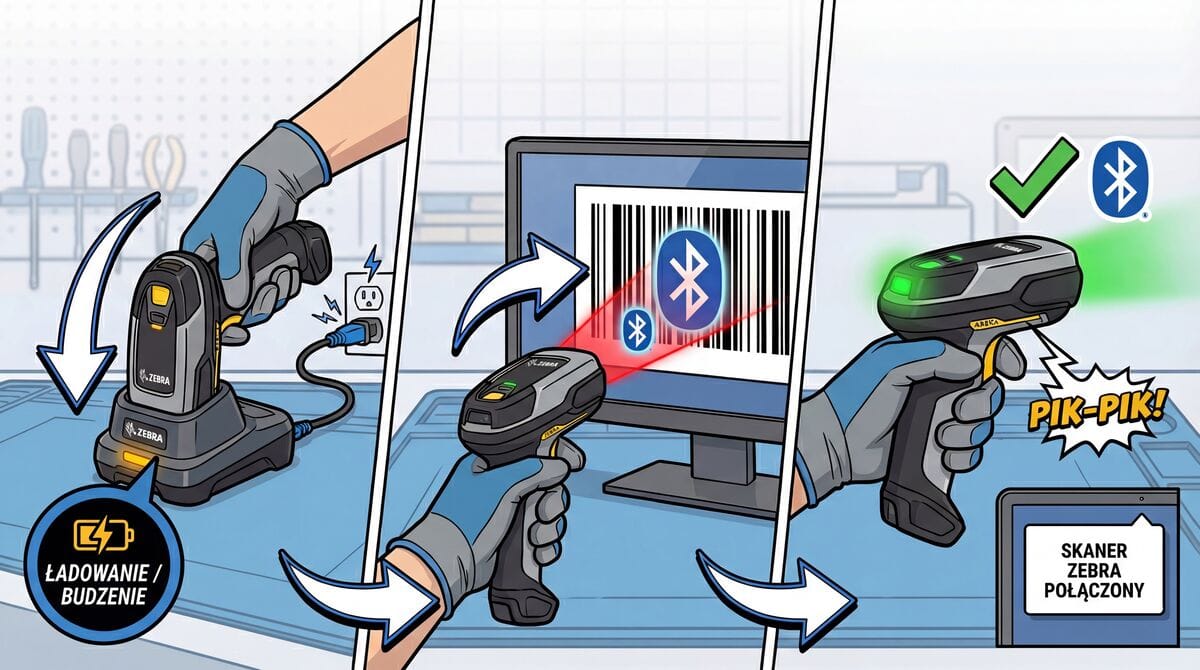
Jak sparować skaner Bluetooth Zebra?
Skanery bezprzewodowe Zebra (LI4278, DS8178, DS6878, DS2278, DS3678) używają technologii Bluetooth do komunikacji z hostem. Ten poradnik obejmuje wszystkie metody parowania — od automatycznego przez podstawkę, przez parowanie z komputerem, po konfigurację z urządzeniami iOS/Android.
Podstawki (Cradle) — typy i możliwości
Porównanie podstawek
| Model | Typ | Max. skanerów | Parowanie | Zasilanie |
|---|---|---|---|---|
| CR0078-P | Presentation | do 7 | Automatyczne (przez styki) | Wymagane zewnętrzne |
| CR0078-S | Standard | do 3 | Przez kod kreskowy | Host USB lub zewnętrzne |
| CR0008-S | Charging Only | — | Brak (tylko ładowanie) | Host USB lub zewnętrzne |
| STB4278 | Standard | do 3 | Przez kod kreskowy | Host USB lub zewnętrzne |
| FLB3678 | Forklift | 1 | Przez kod kreskowy | 12-48V DC |
Różnice między CR0078-P a CR0078-S
| Funkcja | CR0078-P (Presentation) | CR0078-S (Standard) |
|---|---|---|
| Parowanie | Automatyczne — włóż skaner | Zeskanuj kod z etykiety |
| Liczba skanerów | Do 7 jednocześnie | Do 3 jednocześnie |
| Tryb skanowania | Hands-free + ręczny | Tylko ręczny |
| Funkcja Page | Można "przywołać" skaner | Brak |
| Zasilanie | Tylko zewnętrzne | USB lub zewnętrzne |
Metoda 1: Parowanie z podstawką CR0078-P (Presentation)
Parowanie automatyczne przez styki — najprostsza metoda.
Procedura:
- Podłącz podstawkę do hosta:
- Podłącz kabel interfejsu (USB/RS-232) do portu HOST na podstawce
- Podłącz zasilacz do portu POWER
- LED na podstawce powinien zaświecić się
- Włóż skaner do podstawki:
- Upewnij się, że styki ładowania/komunikacji na skanerze stykają się ze stykami w podstawce
- Skaner automatycznie się sparuje
- Potwierdź połączenie:
- Sygnał dźwiękowy: niska/wysoka nuta = połączono
- LED skanera: krótki zielony błysk
Parowanie wielu skanerów (Multipoint-to-Point):
CR0078-P obsługuje do 7 skanerów jednocześnie. Po prostu włóż każdy skaner do podstawki — zostaną automatycznie sparowane.
Funkcja Page: Jeśli zgubisz skaner, naciśnij przycisk na podstawce — wszystkie sparowane skanery zaczną wydawać sygnały dźwiękowe.
Metoda 2: Parowanie z podstawką CR0078-S (Standard)
Parowanie przez zeskanowanie kodu kreskowego z etykiety na podstawce.
Procedura:
- Podłącz podstawkę do hosta:
- Podłącz kabel interfejsu (USB/RS-232/Keyboard Wedge)
- Opcjonalnie podłącz zasilacz (wymagany dla RS-232, przyspiesza ładowanie)
- LED powinien zaświecić się
- Znajdź kod parowania na podstawce:
- Etykieta znajduje się na górze lub na spodzie podstawki
- Kod jest unikalny dla każdej podstawki
- Zeskanuj kod parowania:
- Skieruj skaner na kod na etykiecie
- Naciśnij trigger i zeskanuj
- Potwierdź połączenie:
- 3 sygnały dźwiękowe = sparowano pomyślnie
- Sygnał niska/wysoka = połączenie aktywne
Jeśli etykieta jest nieczytelna:
- Otwórz 123Scan na komputerze
- Wybierz Actions → Print Cradle Pairing Barcode
- Wprowadź adres Bluetooth podstawki (z etykiety seryjnej)
- Wydrukuj kod i zeskanuj go
Metoda 3: Parowanie bezpośrednio z komputerem (bez podstawki)
Dla laptopów i komputerów z wbudowanym Bluetooth.
Wymagania:
- Komputer z Bluetooth
- Product Reference Guide (PRG) dla modelu skanera
Krok 1: Reset do ustawień fabrycznych
Zeskanuj kod SET DEFAULTS z PRG (sekcja "User Preferences").
Krok 2: Włącz tryb Discoverable
Zeskanuj kod "Discoverable Mode - General Discoverable" z PRG.
Skaner będzie widoczny przez ~2 minuty. Po tym czasie wróci do normalnego trybu.
Krok 3: Wybierz tryb Bluetooth
| Tryb | Kod z PRG | Zastosowanie |
|---|---|---|
| HID Keyboard | "Bluetooth HID Keyboard Emulation" | Najprostszy — dane jak z klawiatury |
| SPP (Serial Port) | "SPP Slave/Server" | Aplikacje używające portu COM |
| SSI | "SSI over Bluetooth" | Zaawansowane, dwukierunkowa komunikacja |
Krok 4: Sparuj na komputerze
Windows 10/11:
- Ustawienia → Bluetooth i urządzenia
- Dodaj urządzenie → Bluetooth
- Wybierz skaner z listy (np. "DS8178 - XXXXXX")
- Zaakceptuj parowanie
Windows (HID Keyboard):
- Nie wymaga sterowników
- Dane trafiają jak z klawiatury
Windows (SPP):
- Zainstaluj sterownik Bluetooth Serial Port
- Sprawdź przypisany port COM w Device Manager
Metoda 4: Parowanie z iOS (iPhone/iPad)
Procedura:
- Na skanerze: Zeskanuj kod "Keyboard Emulation (HID)" z PRG
- Na iOS:
- Ustawienia → Ogólne → Bluetooth → Włącz
- Znajdź skaner na liście (np. "DS3678 - XXXXXX")
- Kliknij aby sparować
- Gotowe! Skaner działa jako zewnętrzna klawiatura — dane trafiają do aktywnej aplikacji.
iOS Virtual Keyboard Toggle: Domyślnie iOS ukrywa klawiaturę ekranową gdy podłączona jest zewnętrzna. Możesz włączyć opcję "Apple iOS Virtual Keyboard Toggle" w PRG aby zachować klawiaturę ekranową.
Metoda 5: Parowanie z Android
Procedura:
- Na skanerze: Zeskanuj kod "Keyboard Emulation (HID)" z PRG
- Na Android:
- Ustawienia → Sieci i połączenia → Bluetooth → Włącz
- Ustawienia Bluetooth → Sparuj nowe urządzenie
- Wybierz skaner z listy
- Potwierdź parowanie
Dla urządzeń Zebra Android (TC21, MC33, etc.):
Zamiast standardowego parowania użyj DataWedge:
- DataWedge → Profil → Input → Barcode Input
- Scanner Selection → Zebra Bluetooth Scanner
- Zeskanuj kod parowania z podstawki lub ustaw Discoverable Mode
Konfiguracja sufiksów: Jak skonfigurować Enter/Tab po skanowaniu
Tryby komunikacji Bluetooth
HID Keyboard Emulation (najczęstszy)
| Cecha | Opis |
|---|---|
| Jak działa | Skaner emuluje klawiaturę Bluetooth |
| Dane | Wysyłane jako naciśnięcia klawiszy |
| Sterowniki | Nie wymaga |
| Zastosowanie | Dowolna aplikacja z polem tekstowym |
Konfiguracja:
- Country Code: ustaw na Poland dla polskich znaków
- Suffix: dodaj Enter (CR/LF) po skanowaniu
SPP (Serial Port Profile)
| Cecha | Opis |
|---|---|
| Jak działa | Emuluje port szeregowy (COM) |
| Dane | Raw data przez wirtualny COM |
| Sterowniki | Wymagane (Bluetooth Serial Port) |
| Zastosowanie | Aplikacje legacy, dedykowane systemy |
Tryby SPP:
- SPP Slave/Server: Skaner czeka na połączenie od hosta
- SPP Master/Client: Skaner aktywnie łączy się z hostem
SSI (Simple Serial Interface)
| Cecha | Opis |
|---|---|
| Jak działa | Dwukierunkowa komunikacja |
| Dane | Pakiety SSI |
| Zastosowanie | Zaawansowane integracje, SDK |
Auto-Reconnect — automatyczne ponowne łączenie
Jak działa:
Gdy skaner traci połączenie z hostem (np. wyjście poza zasięg), automatycznie próbuje się ponownie połączyć.
Parametry (konfigurowalne w PRG/123Scan):
| Parametr | Domyślnie | Opcje |
|---|---|---|
| Auto-reconnect | Włączone | Immediately / On trigger / Disabled |
| Reconnect Attempt Interval | 30 sekund | 1-255 sekund |
| Number of Retry Attempts | Do not retry | 1-255 lub nieograniczone |
| Sleep Between Attempts | 1 minuta | 1-30 minut |
| Reconnect Beep Feedback | Wyłączone | Włącz dla sygnałów podczas prób |
Zalecana konfiguracja dla magazynu:
- Auto-reconnect: Immediately
- Reconnect Interval: 10 sekund
- Retry Attempts: Unlimited
- Sleep Between: 5 minut (oszczędza baterię)
Bezpieczeństwo Bluetooth
Poziomy bezpieczeństwa:
| Poziom | Opis |
|---|---|
| Low (domyślny) | Bez dodatkowych zabezpieczeń |
| Medium | Szyfrowanie po sparowaniu |
| High | PIN Code wymagany + szyfrowanie |
PIN Code:
- Domyślny: 12345 (sprawdź w PRG)
- Można zmienić na własny (4-16 cyfr)
- Variable PIN Code: generowany automatycznie
FIPS 140-3 (DS3678):
Dla organizacji wymagających certyfikowanych zabezpieczeń:
- Zeskanuj kod "Enable FIPS" z PRG
- Wszystkie dane są szyfrowane
- Bursztynowy LED przy każdym skanowaniu = tryb bezpieczny
Batch Mode — praca bez połączenia
Gdy skaner jest poza zasięgiem Bluetooth, może zapisywać dane lokalnie.
Tryby Batch Mode:
| Tryb | Opis |
|---|---|
| Normal | Bez buforowania — dane wysyłane natychmiast |
| Batch | Dane zapisywane gdy brak połączenia |
| Batch and Send | Dane buforowane + wysyłane po nawiązaniu połączenia |
Pojemność bufora:
- LI4278: ~500 kodów
- DS8178: ~1000 kodów
- DS3678: ~2000+ kodów
Persistent Batch Storage:
Włącz aby dane przetrwały wyłączenie skanera lub wymianę baterii.
Zasięg Bluetooth — specyfikacja
| Model | Klasa BT | Zasięg (otwarta przestrzeń) | Zasięg (wnętrze) |
|---|---|---|---|
| LI4278 | Class 2 | 10m | 5-8m |
| DS6878 | Class 1 | 100m | 50-70m |
| DS8178 | Class 1 | 100m | 50-70m |
| DS2278 | Class 1 | 100m | 50-70m |
| DS3678 | Class 1 | 100m | 50-70m |
LI4278 ma bardzo krótki zasięg! To skaner do pracy przy kasie, nie do magazynu.
Co zmniejsza zasięg:
- Metalowe regały i ściany
- Zakłócenia WiFi 2.4GHz
- Inne urządzenia Bluetooth
- Niski poziom baterii
- Przeszkody między skanerem a hostem
Sygnały dźwiękowe Bluetooth
| Sygnał | Znaczenie |
|---|---|
| Niska/wysoka nuta | Połączenie nawiązane |
| Wysoka/niska nuta | Rozłączenie |
| 3 sygnały | Parowanie zakończone |
| Długa niska / długa wysoka | Page timeout — poza zasięgiem |
| 4 długie niskie | Połączenie odrzucone przez host |
| Niska/wysoka/niska/wysoka | Błąd parowania |
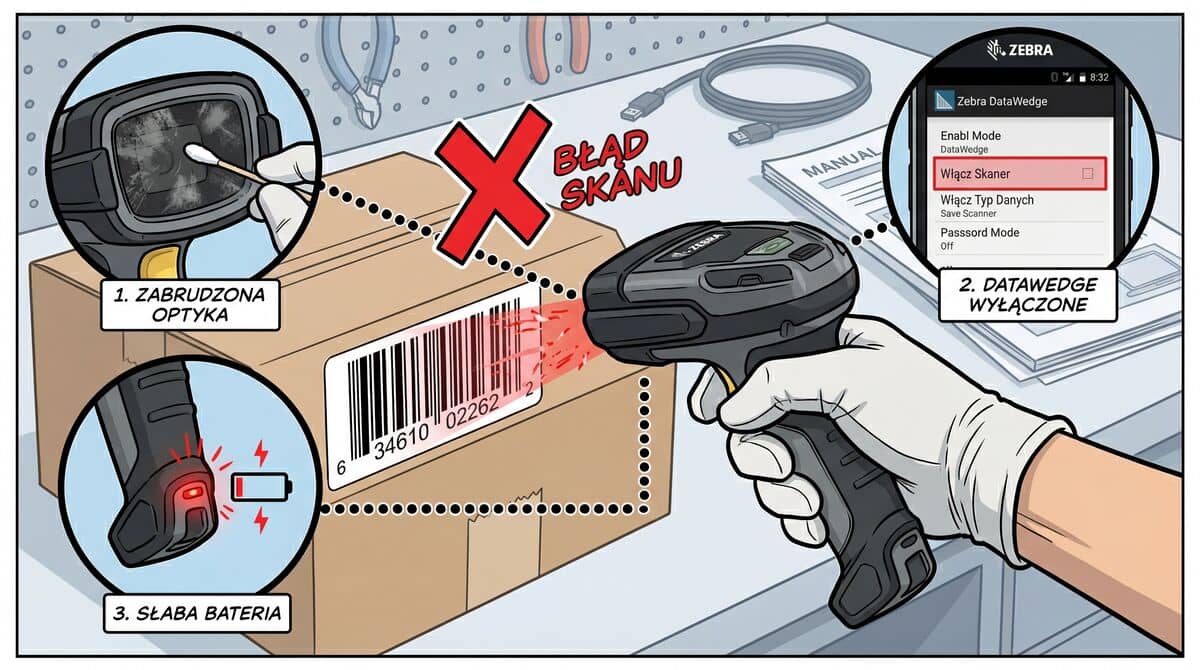
Szerszy kontekst: Skaner Zebra nie skanuje – kompletna diagnostyka
Rozwiązywanie problemów
Problem: Skaner nie pojawia się na liście urządzeń
Rozwiązania:
- Sprawdź czy tryb Discoverable jest włączony
- Wykonaj reset fabryczny (SET DEFAULTS)
- Zbliż urządzenia do siebie (<1m)
- Sprawdź czy Bluetooth na hoście jest włączony
- Usuń stare parowania na hoście
Problem: Parowanie się nie udaje
Rozwiązania:
- Usuń skaner z listy "zapamiętanych" urządzeń na hoście
- Reset fabryczny skanera
- Sprawdź czy skaner nie jest już sparowany z innym urządzeniem
- Sprawdź poziom baterii (min. 30%)
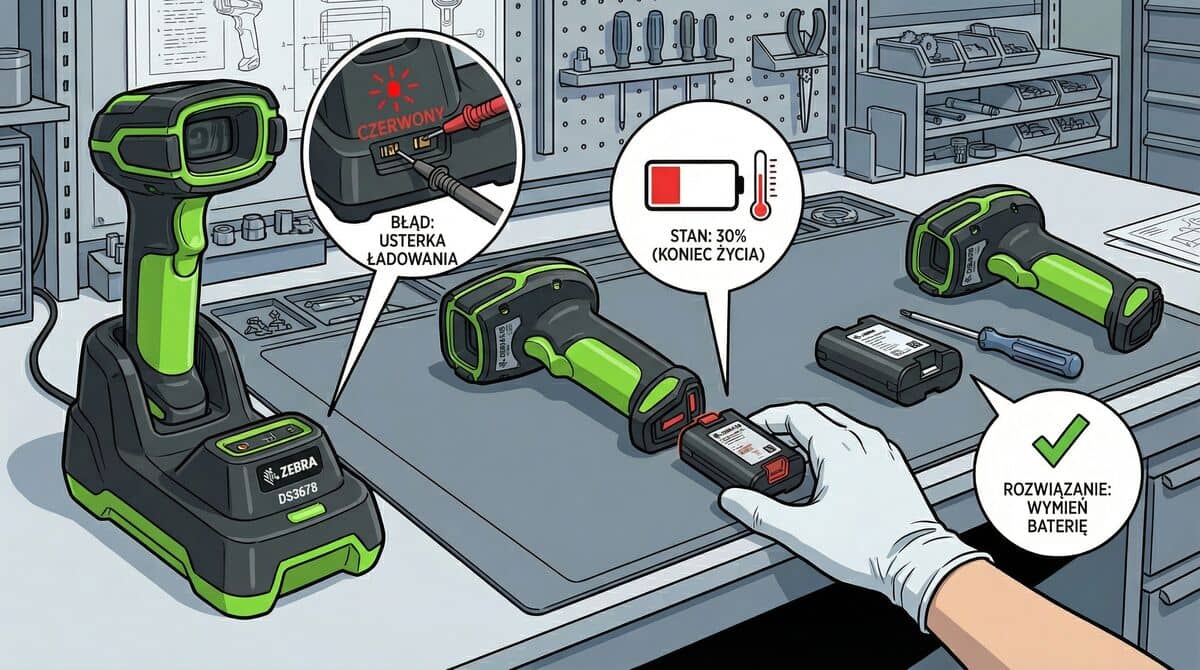
Może bateria? Problemy z baterią skanera Zebra – diagnostyka i rozwiązania
Problem: Skaner często się rozłącza
Rozwiązania:
- Sprawdź zasięg — pracuj bliżej hosta/podstawki
- Oddal router WiFi 2.4GHz
- Naładuj baterię
- Włącz Auto-reconnect
- Zwiększ Reconnect Attempt Interval
- Wyłącz oszczędzanie energii USB w Windows:
- Device Manager → USB Root Hub → Power Management
- Odznacz "Allow computer to turn off this device..."
Problem: Dane nie są przesyłane (HID)
Rozwiązania:
- Sprawdź czy aplikacja ma fokus (aktywne pole tekstowe)
- Ustaw prawidłowy Country Code (Poland)
- Sprawdź ustawienia CAPS Lock Override
Rozparowanie skanera
Metoda 1: Reset fabryczny
Zeskanuj kod SET DEFAULTS — skaner zapomni wszystkie parowania.
Metoda 2: Kod Unpair
W PRG znajdź i zeskanuj kod "Unpair".
Metoda 3: Z hosta
- Windows: Bluetooth → Urządzenia → Usuń skaner
- iOS: Bluetooth → (i) przy skanerze → Zapomnij urządzenie
- Android: Bluetooth → Skaner → Rozłącz/Zapomnij
Bluetooth Friendly Name
Możesz zmienić nazwę skanera wyświetlaną na liście urządzeń Bluetooth.
Domyślna nazwa:
[MODEL] - [SERIAL] np. "DS8178 - ABC123"
Zmiana nazwy:
- W 123Scan: Device Settings → Bluetooth Friendly Name
- Wprowadź nową nazwę (max 28 znaków)
- Zapisz do skanera
FAQ — najczęściej zadawane pytania
Czy mogę sparować jeden skaner z kilkoma komputerami?
Nie jednocześnie. Skaner może być sparowany tylko z jednym hostem na raz. Aby użyć z innym hostem — rozparuj i sparuj ponownie.
Ile skanerów mogę podłączyć do jednej podstawki?
- CR0078-P: do 7 skanerów
- CR0078-S: do 3 skanerów
- Każdy skaner przesyła dane niezależnie do hosta.
Czy parowanie przetrwa wymianę baterii?
Tak, informacje o parowaniu są zapisane w pamięci nieulotnej skanera. Wyjątek: reset fabryczny usuwa parowanie.
Skaner rozłącza się podczas ładowania — to normalne?
Niektóre starsze modele mogą się rozłączać podczas ładowania przez USB (problem z zarządzaniem energią). Użyj zewnętrznego zasilacza dla podstawki.
Jak sprawdzić z czym skaner jest sparowany?
- W 123Scan: Device Information → Paired Host Address
- Lub zeskanuj kod "Show Paired Device" z PRG (jeśli dostępny)
Czy mogę używać skanera bez podstawki?
Tak! Możesz sparować bezpośrednio z komputerem/tabletem przez Bluetooth HID. Podstawka jest potrzebna tylko do ładowania i jako "koncentrator" dla wielu skanerów.
Po jakim czasie skaner się wyłącza gdy jest nieaktywny?
Domyślnie po ~30 minutach nieaktywności skaner przechodzi w tryb uśpienia. Możesz zmienić ten czas w PRG/123Scan (Power Off Timer).
Zobacz też
- Serwis skanerów Zebra — diagnostyka i naprawa [2026]
- Bateria skanera Zebra – ładowanie, żywotność i problemy
- Akumulatory do urządzeń Zebra — sklep online
- Skaner Zebra nie skanuje – diagnostyka i rozwiązania
- Konfiguracja skanera kodami kreskowymi – Enter, Tab, sufiksy
- Porównanie skanerów Zebra – który model wybrać?
- Zebra DS2208 i DS2278 — najczęstsze problemy, diagnostyka i naprawa
- Zebra DS3608 i DS3678 — skanery przemysłowe: problemy i naprawa
Potrzebujesz naprawy? Zgłoś skaner do serwisu — wycena w 24h!
Tagi
Czy artykuł Ci pomógł?
Twoja opinia pomoże nam ulepszać treści i dostosować je do Twoich potrzeb.
![Jak skonfigurować skaner Zebra kodami kreskowymi – Enter, Tab, sufiksy [2026]](/_next/image?url=%2Fblog%2Fkonfiguracja-skanera-zebra-kodami.jpeg&w=1920&q=70&dpl=dpl_B4ouo9sfn68P5sZdgpoCogfEtkUj)
![Serwis skanerów Zebra — diagnostyka i naprawa wszystkich modeli [2026]](/_next/image?url=%2Fblog%2Fserwis-skanerow-zebra-diagnostyka-naprawa.jpeg&w=1920&q=70&dpl=dpl_B4ouo9sfn68P5sZdgpoCogfEtkUj)