Problemy z WiFi i Bluetooth w terminalu Zebra - rozwiązania
Terminal Zebra nie łączy się z WiFi? Bluetooth nie paruje z drukarką lub skanerem? Poznaj sprawdzone rozwiązania problemów z łącznością bezprzewodową.
Zespół TAKMA
Certyfikowani technicy Zebra
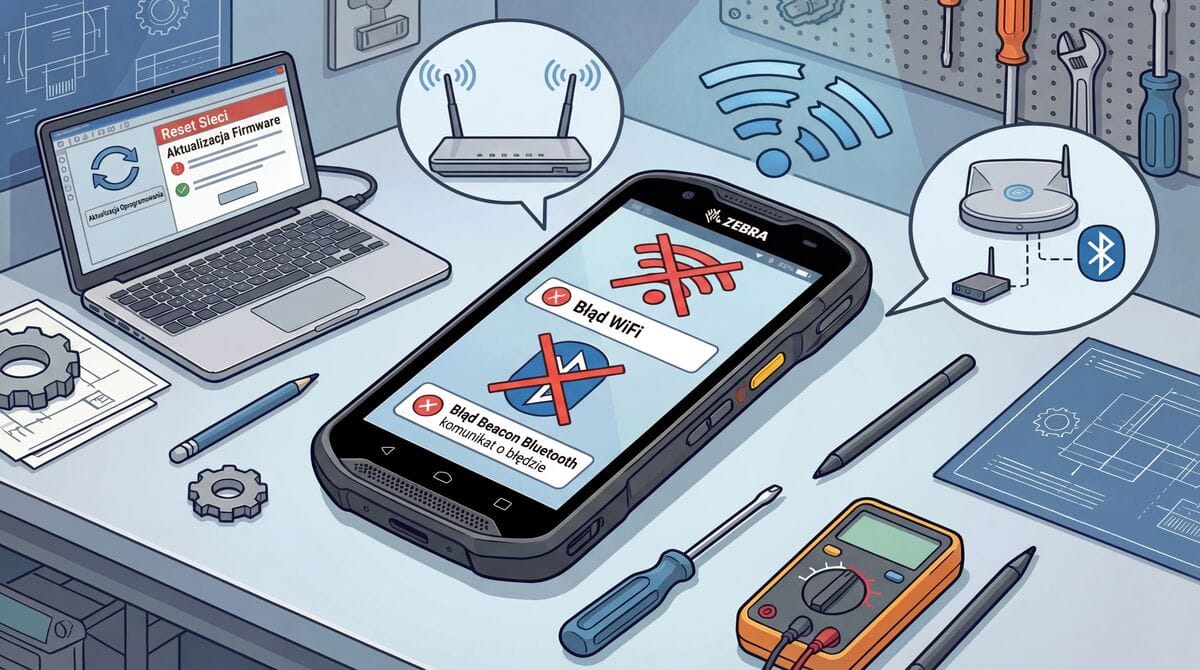
Problem: Łączność bezprzewodowa w terminalu Zebra
WiFi i Bluetooth to kluczowe funkcje terminali mobilnych Zebra. Problemy z łącznością mogą całkowicie sparaliżować pracę w magazynie czy sklepie. W tym poradniku pokażemy jak diagnozować i naprawiać najczęstsze problemy z WiFi i Bluetooth.
Szybka diagnostyka - sprawdź najpierw
| Objaw | Prawdopodobna przyczyna | Rozwiązanie |
|---|---|---|
| WiFi nie włącza się | Tryb samolotowy, awaria | Sekcja 1 |
| "Zapisane" ale nie łączy | Złe hasło, problem AP | Sekcja 2 |
| Częste rozłączenia | Słaby sygnał, roaming | Sekcja 3 |
| Bluetooth nie paruje | Tryb discoverable, zasięg | Sekcja 5 |
| Bluetooth rozłącza się | Interferencje, bateria | Sekcja 6 |
1. WiFi nie łączy się
Objawy
- Ikona WiFi jest szara lub przekreślona
- Nie widać żadnych sieci
- WiFi pokazuje "Wyłączone"
Krok 1: Sprawdź tryb samolotowy
Tryb samolotowy wyłącza wszystkie radia bezprzewodowe.
- Przesuń palcem w dół od góry ekranu
- Sprawdź czy ikona samolotu jest aktywna
- Jeśli tak - dotknij jej, aby wyłączyć tryb samolotowy
- Poczekaj 5-10 sekund na włączenie WiFi
Krok 2: Włącz/wyłącz WiFi
- Ustawienia → Sieć i internet → WiFi
- Przesuń przełącznik na WYŁ
- Poczekaj 5 sekund
- Przesuń przełącznik na WŁ
- Poczekaj aż pojawią się dostępne sieci
Pro tip: Jeśli WiFi nie chce się włączyć, spróbuj restartu urządzenia. Przytrzymaj przycisk Power i wybierz "Restart".
Krok 3: Test w Device Diagnostic Tool
- Otwórz Device Diagnostic Tool (DDT)
- Wybierz WiFi Test
- Uruchom test - sprawdzi stan radia WiFi
- Jeśli test czerwony - możliwa awaria sprzętowa anteny
Kiedy to awaria sprzętowa?
Jeśli:
- DDT pokazuje błąd WiFi
- WiFi pokazuje się jako "Wyłączone" i nie reaguje na włączenie
- Sygnał jest bardzo słaby nawet przy routerze
To może oznaczać uszkodzenie anteny WiFi - wymaga serwisu.
2. WiFi "Zapisane" ale nie łączy
Objawy
- Sieć pokazuje status "Zapisane"
- Nie łączy się automatycznie
- Czasem pojawia się "Błąd uwierzytelniania"
Krok 1: Zapomnij i połącz ponownie
- Ustawienia → Sieć i internet → WiFi
- Dotknij nazwy sieci
- Wybierz Zapomnij
- Dotknij sieci ponownie
- Wprowadź hasło dokładnie (uwaga na wielkość liter!)
Uwaga: Najczęstsza przyczyna to błędne hasło! Sprawdź czy nie masz włączonego Caps Lock i czy hasło nie zawiera spacji na końcu.
Krok 2: Sprawdź typ zabezpieczeń
Upewnij się, że wybierasz prawidłowy typ zabezpieczeń:
| Typ sieci | Ustawienie |
|---|---|
| Domowa/prosta | WPA/WPA2-Personal |
| Firmowa z hasłem | WPA2-Personal |
| Firmowa z certyfikatem | WPA2-Enterprise |
| Otwarta (bez hasła) | None |
Krok 3: Sprawdź router/AP
Problem może być po stronie sieci:
- Sprawdź czy inne urządzenia łączą się z tą siecią
- Zrestartuj router/access point
- Sprawdź czy nie jest włączone filtrowanie MAC
- Sprawdź czy sieć nie jest ukryta
Konfiguracja sieci ukrytej
Jeśli sieć nie rozgłasza SSID:
- Ustawienia → WiFi → Dodaj sieć
- Wpisz dokładną nazwę sieci (SSID)
- Wybierz typ zabezpieczeń
- Wprowadź hasło
- Zapisz
3. WiFi często się rozłącza
Objawy
- Połączenie zrywa się co kilka minut
- "Połączono, brak internetu"
- Wolne działanie aplikacji sieciowych
Krok 1: Sprawdź siłę sygnału
- Przesuń w dół od góry ekranu
- Przytrzymaj ikonę WiFi
- Sprawdź poziom sygnału przy aktywnej sieci
| Sygnał | Jakość | Co robić? |
|---|---|---|
| 4 kreski | Doskonały | OK |
| 3 kreski | Dobry | OK |
| 2 kreski | Słaby | Zbliż się do AP |
| 1 kreska | Bardzo słaby | Problem! |
Krok 2: Problemy z roamingiem
W dużych obiektach (magazyny, hale) terminal przełącza się między access pointami. Jeśli roaming nie działa płynnie:
Włącz zaawansowane funkcje roamingu:
- Ustawienia → Sieć i internet → WiFi
- Dotknij Preferencje WiFi lub ikonę ustawień
- Znajdź Zaawansowane lub Fusion Settings
- Włącz:
- 802.11k (Neighbor Reports) - AP podpowiada gdzie się przenieść
- 802.11r (Fast Transition) - szybkie przełączanie
- 802.11v (BSS Transition) - optymalizacja roamingu
Pro tip: Te opcje muszą być też włączone na access pointach! Skontaktuj się z administratorem sieci.
Krok 3: Wybierz pasmo 5 GHz
Pasmo 5 GHz jest mniej zatłoczone i oferuje wyższe prędkości:
- Ustawienia → WiFi → Preferencje WiFi
- Znajdź Pasmo WiFi (Wi-Fi frequency band)
- Wybierz 5 GHz only lub Preferuj 5 GHz
Uwaga: 5 GHz ma krótszy zasięg niż 2.4 GHz. W dużych obiektach może być potrzebne więcej access pointów.
Krok 4: Problem "Połączono, brak internetu"
To oznacza że WiFi działa, ale nie ma dostępu do internetu:
- Sprawdź DNS - spróbuj ustawić Google DNS (8.8.8.8)
- Sprawdź proxy - wyłącz jeśli nie jest wymagane
- Sprawdź firewall na routerze
- Zrestartuj router
4. WiFi korporacyjne (802.1x)
Konfiguracja EAP-PEAP (najczęstsza)
- Ustawienia → WiFi → Dodaj sieć
- Wpisz SSID sieci firmowej
- Zabezpieczenia: WPA2-Enterprise
- Metoda EAP: PEAP
- Uwierzytelnianie fazy 2: MSCHAPV2
- Certyfikat CA: Nie weryfikuj (lub wybierz certyfikat)
- Tożsamość: twoja_nazwa_uzytkownika
- Hasło: twoje_hasło
Konfiguracja EAP-TLS (z certyfikatem)
Wymaga zainstalowanego certyfikatu klienta:
- Najpierw zainstaluj certyfikat:
- Ustawienia → Zabezpieczenia → Szyfrowanie i dane logowania
- Zainstaluj certyfikat
- Następnie skonfiguruj WiFi jak wyżej, ale:
- Metoda EAP: TLS
- Certyfikat klienta: wybierz zainstalowany
Pro tip: Do masowej konfiguracji WiFi korporacyjnego użyj StageNow - darmowego narzędzia Zebra do staging'u urządzeń.
5. Bluetooth nie paruje
Objawy
- Nie widać urządzenia na liście
- Parowanie nie kończy się sukcesem
- Kod PIN jest odrzucany
Krok 1: Sprawdź podstawy
- Bluetooth włączony na obu urządzeniach
- Urządzenia w zasięgu (max 10 metrów / 32 stopy)
- Urządzenie docelowe w trybie parowania (discoverable)
Krok 2: Włącz tryb parowania na urządzeniu docelowym
Drukarki Zebra (ZQ, ZD):
- Przytrzymaj przycisk FEED przez 5 sekund
- LED zacznie migać na niebiesko
Skanery pierścieniowe (RS5100, RS6000):
- Zeskanuj kod kreskowy parowania z instrukcji
- Lub użyj NFC Tap-to-Pair
Słuchawki Bluetooth:
- Zwykle przytrzymaj przycisk zasilania 5-7 sekund
- LED miga na niebiesko/czerwono
Krok 3: Parowanie przez NFC (Tap-to-Pair)
Najszybsza metoda dla urządzeń Zebra z NFC:
- Włącz NFC i Bluetooth na terminalu
- Przyłóż terminal do logo NFC na drukarce/skanerze
- Poczekaj na sygnał dźwiękowy
- Potwierdź parowanie na ekranie
Pro tip: NFC Tap-to-Pair działa z drukarkami ZQ310, ZQ320, ZQ511, ZQ521, ZD410, ZD420, ZD620 i skanerami RS5100, RS6000.
Krok 4: Wyczyść pamięć podręczną Bluetooth
Jeśli parowanie nadal nie działa:
- Ustawienia → Aplikacje
- Dotknij ⋮ → Pokaż aplikacje systemowe
- Znajdź Bluetooth
- Dotknij Pamięć → Wyczyść pamięć podręczną
- Zrestartuj urządzenie
6. Bluetooth rozłącza się
Objawy
- Połączenie zrywa się losowo
- Drukarka/skaner "znika" z listy sparowanych
- Trzeba często parować ponownie
Krok 1: Sprawdź baterie
Słaba bateria w urządzeniu Bluetooth powoduje niestabilne połączenie:
- Słuchawki - naładuj
- Skanery pierścieniowe - sprawdź poziom baterii
- Drukarki przenośne - naładuj lub wymień akumulator
Krok 2: Interferencje z WiFi
Bluetooth i WiFi 2.4 GHz używają tego samego pasma! Rozwiązania:
- Przełącz WiFi na 5 GHz (patrz sekcja wyżej)
- Zmniejsz odległość między urządzeniami Bluetooth
- Unikaj obszarów z dużą ilością sieci WiFi
Pro tip: Terminale Zebra mają Adaptive Frequency Hopping (AFH) - automatycznie omijają kanały WiFi. Ale działa to tylko gdy oba urządzenia Bluetooth wspierają AFH.
Krok 3: Usuń i sparuj ponownie
- Ustawienia → Połączone urządzenia → Bluetooth
- Dotknij ⚙️ przy nazwie urządzenia
- Wybierz Zapomnij lub Usuń parowanie
- Sparuj urządzenie ponownie
Krok 4: Sprawdź profil Bluetooth
Niektóre urządzenia mają kilka profili. Upewnij się że właściwy jest włączony:
- Ustawienia → Bluetooth
- Dotknij ⚙️ przy sparowanym urządzeniu
- Sprawdź które profile są włączone:
- A2DP - audio stereo
- HFP - zestaw głośnomówiący
- SPP - port szeregowy (drukarki)
- HID - klawiatury, myszy
7. Specyfikacje WiFi terminali Zebra
| Model | WiFi | Pasma | Bluetooth |
|---|---|---|---|
| TC21/TC26 | 802.11 a/b/g/n/ac | 2.4 + 5 GHz | 5.0 BLE |
| TC22/TC27 | 802.11 a/b/g/n/ac/ax | 2.4 + 5 + 6 GHz | 5.2 BLE |
| TC52/TC57 | 802.11 a/b/g/n/ac | 2.4 + 5 GHz | 5.0 BLE |
| MC33/MC34 | 802.11 a/b/g/n/ac | 2.4 + 5 GHz | 4.1 BLE |
| MC93/MC94 | 802.11 a/b/g/n/ac/ax | 2.4 + 5 + 6 GHz | 5.2 BLE |
Wspierane zabezpieczenia WiFi:
- WPA / WPA2 / WPA3 (Personal i Enterprise)
- EAP-TLS, EAP-TTLS, PEAP, LEAP
- 802.11r/k/v (Fast Roaming)
Zasięg Bluetooth:
- Class 2 - do 10 metrów (32 stopy)
- Moc wyjściowa: 2.5 mW
Komunikaty błędów WiFi
| Błąd | Znaczenie | Rozwiązanie |
|---|---|---|
| "Błąd uwierzytelniania" | Złe hasło lub typ zabezpieczeń | Sprawdź dane logowania |
| "Uzyskiwanie adresu IP..." (zawieszone) | Problem z DHCP | Sprawdź serwer DHCP, spróbuj statyczny IP |
| "Połączono, brak internetu" | WiFi OK, brak dostępu WAN | Sprawdź DNS, proxy, firewall |
| "Zapisane" (nie łączy się) | Wielokrotne nieudane próby | Zapomnij i połącz ponownie |
| "Sieć niedostępna" | AP wyłączony lub poza zasięgiem | Sprawdź AP, zbliż się |
Orientacyjne koszty naprawy
| Naprawa | Koszt |
|---|---|
| Wymiana anteny WiFi | 200-400 zł |
| Wymiana modułu WiFi/BT | 350-600 zł |
| Naprawa NFC | 180-350 zł |
| Diagnostyka + konfiguracja | 100-150 zł |
Diagnostyka bezpłatna przy akceptacji naprawy.
Potrzebujesz pomocy serwisu?
Problemy z łącznością mimo powyższych kroków?
Jako autoryzowany partner serwisowy Zebra oferujemy:
Diagnostyka łączności*
Odbiór kurierem z całej Polski
Oryginalne moduły WiFi/Bluetooth
Gwarancja 12 miesięcy na naprawę
*Diagnostyka bezpłatna przy zleceniu naprawy. Bez naprawy: 99 zł netto.
Zgłoś terminal do serwisu — wypełnij krótki formularz, a oddzwonimy w ciągu 24h
Przydatne poradniki
- Reset terminala Zebra - gdy soft reset nie pomaga
- Kody błędów terminala Zebra - diagnostyka komunikatów błędów
- Terminal nie włącza się - problemy z uruchamianiem
FAQ - Najczęściej zadawane pytania
Czy mogę używać WiFi i Bluetooth jednocześnie?
Tak! Terminale Zebra są zaprojektowane do jednoczesnej pracy obu technologii. Adaptive Frequency Hopping minimalizuje interferencje.
Dlaczego WiFi 5 GHz ma krótszy zasięg?
Wyższe częstotliwości są bardziej tłumione przez przeszkody (ściany, regały). W zamian oferują wyższe prędkości i mniej interferencji.
Jak sprawdzić wersję Bluetooth w terminalu?
Ustawienia → System → Informacje o telefonie → Informacje o sprzęcie lub w Device Diagnostic Tool.
Czy terminal Zebra wspiera WiFi 6?
Nowsze modele (TC22, TC27, MC94) wspierają WiFi 6 (802.11ax) i WiFi 6E (6 GHz). Starsze modele (TC21, MC33) wspierają do WiFi 5 (802.11ac). Jeśli potrzebujesz WiFi 6, rozważ przejście na nowszy model.
Ile urządzeń Bluetooth można sparować jednocześnie?
Można mieć 7 aktywnych połączeń Bluetooth jednocześnie (ograniczenie protokołu). W praktyce zwykle używa się 2-3: słuchawka + drukarka + skaner.
Problemy z WiFi na starszym terminalu? Nowsze modele mają WiFi 6/6E i lepszą łączność: Zebra TC22 | TC58 | MC9400 — sprawdź terminale mobilne w sklepie TAKMA.
Tagi
Czy artykuł Ci pomógł?
Twoja opinia pomoże nam ulepszać treści i dostosować je do Twoich potrzeb.
![Najczęstsze awarie terminali Zebra — TOP 10 problemów i rozwiązań [2026]](/_next/image?url=%2Fblog%2Fnajczestsze-awarie-terminali-zebra-top10.jpeg&w=1920&q=70&dpl=dpl_F8C1exwRoMGdr2xCdTcBDc69eKiu)
![Serwis terminala Zebra TC52/TC53 — diagnostyka i naprawa [2026]](/_next/image?url=%2Fblog%2Fserwis-terminala-zebra-tc52-tc53-diagnostyka-naprawa.jpeg&w=1920&q=70&dpl=dpl_F8C1exwRoMGdr2xCdTcBDc69eKiu)
![Ekran dotykowy terminala Zebra nie reaguje — diagnostyka i naprawa [2026]](/_next/image?url=%2Fblog%2Fekran-dotykowy-terminal-zebra-nie-reaguje-diagnostyka.jpeg&w=1920&q=70&dpl=dpl_F8C1exwRoMGdr2xCdTcBDc69eKiu)
![Bateria terminala Zebra szybko się rozładowuje — diagnostyka i wymiana [2026]](/_next/image?url=%2Fblog%2Fbateria-terminal-zebra-szybko-sie-rozladowuje-diagnostyka.jpeg&w=1920&q=70&dpl=dpl_F8C1exwRoMGdr2xCdTcBDc69eKiu)
![Klawiatura terminala Zebra MC3300/MC3400 nie działa — diagnostyka i naprawa [2026]](/_next/image?url=%2Fblog%2Fklawiatura-terminal-zebra-mc3300-mc3400-problemy-naprawa.jpeg&w=1920&q=70&dpl=dpl_F8C1exwRoMGdr2xCdTcBDc69eKiu)
![Serwis terminala Zebra MC3300/MC3300x — diagnostyka i naprawa [2026]](/_next/image?url=%2Fblog%2Fserwis-terminala-zebra-mc3300-mc3300x-diagnostyka-naprawa.webp&w=1920&q=70&dpl=dpl_F8C1exwRoMGdr2xCdTcBDc69eKiu)