Tablet Zebra nie włącza się – diagnostyka krok po kroku i naprawa
Tablet Zebra L10, ET40, ET45 lub ET60 nie reaguje na przycisk zasilania? Czarny ekran mimo ładowania? Kompletna diagnostyka: rozładowana bateria, pętle rozruchowe, awarie sprzętowe. Co możesz zrobić sam, a kiedy do serwisu.
Zespół TAKMA
Certyfikowani technicy Zebra
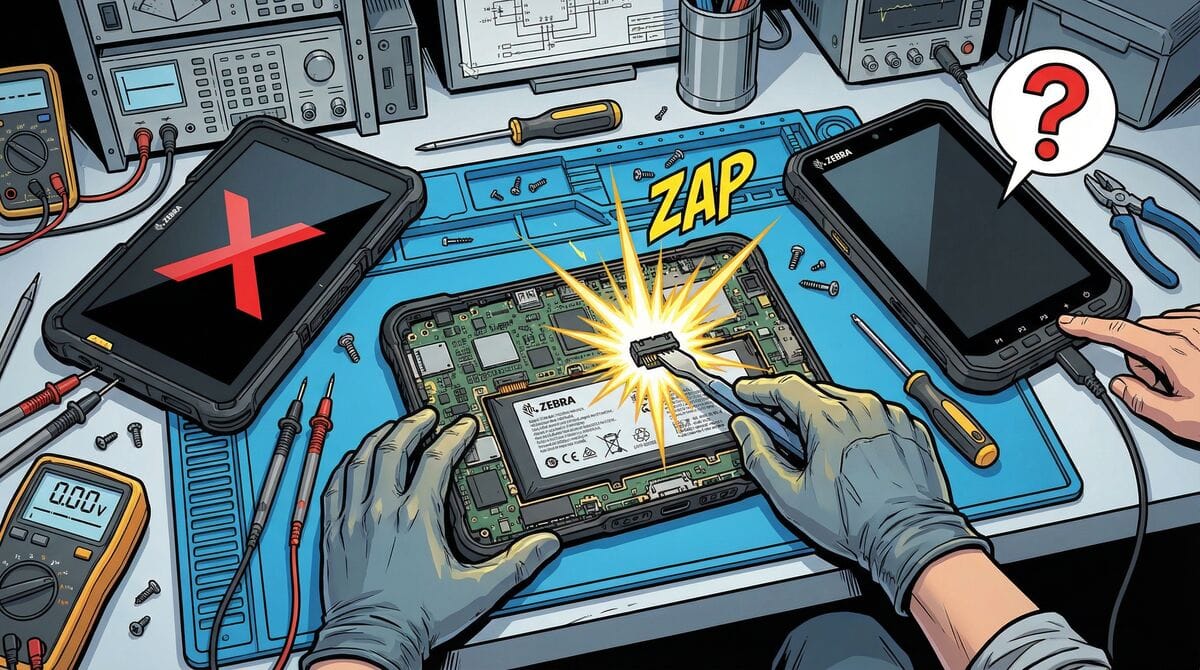
Tablet Zebra nie włącza się – pierwsza pomoc
Naciskasz przycisk Power, a tablet nie reaguje? Ekran pozostaje czarny? To jedno z najczęściej wyszukiwanych problemów z tabletami przemysłowymi – i często ma proste rozwiązanie.
ZANIM ZACZNIESZ: Jeśli tablet był narażony na wodę, upadek lub ma spuchniętą baterię – NIE próbuj go włączać. Przejdź do sekcji "Kiedy NIE włączać tabletu".
Szybka diagnostyka – co dokładnie się dzieje?
| Objaw | Prawdopodobna przyczyna | Rozwiązanie |
|---|---|---|
| Brak jakiejkolwiek reakcji | Całkowicie rozładowana bateria | Ładuj 30 min, potem włącz |
| Dioda LED miga, ekran czarny | Bateria ładuje się, system nie startuje | Twardy reset |
| Zawieszenie na logo Zebra/Xplore | Pętla rozruchowa | Recovery Mode |
| Wibruje, ale ekran czarny | Problem z wyświetlaczem | Serwis |
| Działa po wyjęciu/włożeniu baterii | Problem z baterią mostkową | Wymiana baterii |
| Ekran świeci, ale brak obrazu | Uszkodzony LCD/taśma | Serwis |
Krok 1: Ładowanie ratunkowe (15-30 minut)
Najczęstsza przyczyna: Bateria jest całkowicie rozładowana. Po głębokim rozładowaniu tablet potrzebuje czasu by "obudzić" obwód ładowania.
Co robić:
- Podłącz oryginalny zasilacz AC (nie USB, nie dock!)
- Upewnij się że zasilacz jest włączony do działającego gniazdka
- Czekaj 15-30 minut – nawet jeśli nic się nie dzieje
- Sprawdź czy dioda LED świeci (pomarańczowo = ładuje)
- Po 30 minutach naciśnij Power
Dlaczego to trwa tak długo?
Baterie litowo-jonowe mają obwód ochronny. Gdy napięcie spadnie zbyt nisko, obwód się "zamyka" i blokuje ładowanie. Zasilacz musi najpierw "obudzić" ten obwód – to trwa 15-30 minut.
Tip: Jeśli dioda LED w ogóle nie świeci po podłączeniu zasilacza – problem może być w zasilaczu, kablu lub porcie ładowania.
Krok 2: Wymuszony restart (Hard Reset)
Jeśli ładowanie nie pomogło, spróbuj wymuszonego restartu:
Dla L10 (XSlate) – z manuala Zebra:
Soft Reset:
- Naciśnij Power aż pojawi się menu
- Wybierz Restart
Hard Reset (gdy nie reaguje):
- Użyj rysika lub spinacza i wciśnij w otwór Reset na froncie tabletu
- Przytrzymaj aż tablet się wyłączy
- Naciśnij Power aby włączyć
Dla ET40/ET45 – z manuala Zebra:
Soft Reset:
- Przytrzymaj Power aż pojawi się menu
- Wybierz Restart
Hard Reset:
- Przytrzymaj jednocześnie Power + Volume Up + górny Scan
- Gdy ekran zgaśnie, zwolnij przyciski
- Tablet uruchomi się ponownie
Dla ET80/ET85 – z manuala Zebra:
Cold Boot:
- Przytrzymaj Power przez minimum 10 sekund
- Tablet się wyłączy
- Naciśnij Power ponownie aby włączyć
UWAGA: Hard reset nie usuwa danych. To tylko wymuszony restart – jak wyjęcie baterii i włożenie z powrotem.
Krok 3: Wyjmij i włóż baterię
Czasem tablet wymaga fizycznego "resetu zasilania":
Procedura:
- Odłącz zasilacz
- Wyjmij baterię główną:
- L10: Ściśnij zatrzaski z tyłu, wysuń (nr 450148 lub 450149)
- ET40/ET45: Bateria wewnętrzna – pomiń ten krok (serwis)
- ET60/ET65: Otwórz klapkę, wyjmij (BTRY-ET6XA-9AH-01)
- ET80/ET85: Otwórz klapkę z tyłu (BTRY-ET8X-12IN1-01)
- Poczekaj 30 sekund (ważne!)
- Włóż baterię z powrotem – upewnij się że "kliknęła"
- Podłącz zasilacz
- Naciśnij Power
Dlaczego to pomaga?
L10 ma wbudowaną baterię mostkową (bridge battery) umożliwiającą hot-swap bez wyłączania. ET60/ET65 mają wewnętrzny superkondensator zapewniający True Hot Swap. Te elementy mogą utrzymywać tablet w "zawieszonym" stanie – wyjęcie baterii głównej resetuje elektronikę.
Krok 4: Recovery Mode
Jeśli tablet zawiesza się na logo Zebra/Xplore lub wchodzi w pętlę rozruchową:
Jak wejść w Recovery Mode:
L10 (Android):
- Wyłącz tablet całkowicie (wyjmij baterię jeśli trzeba)
- Włóż baterię
- Przytrzymaj Power + Volume Up
- Trzymaj aż zobaczysz menu Recovery
L10 (Windows):
- Wyłącz tablet
- Przytrzymaj Power + Volume Down
- Zwolnij gdy pojawi się menu boot
ET40/ET45/ET60/ET80 (Android):
- Wyłącz tablet
- Przytrzymaj Power + Volume Up
- Trzymaj 10-15 sekund
- Pojawi się Android Recovery
W Recovery Mode możesz:
| Opcja | Co robi | Kiedy używać |
|---|---|---|
| Reboot system now | Normalny restart | Pierwsza próba |
| Wipe cache partition | Czyści cache systemu | Pętla rozruchowa |
| Wipe data/factory reset | Kasuje WSZYSTKO | Ostateczność |
| Apply update from SD | Flashowanie systemu | Naprawa firmware |
OSTRZEŻENIE: "Wipe data/factory reset" usuwa wszystkie dane! Używaj tylko gdy inne opcje zawiodły i masz zgodę IT.
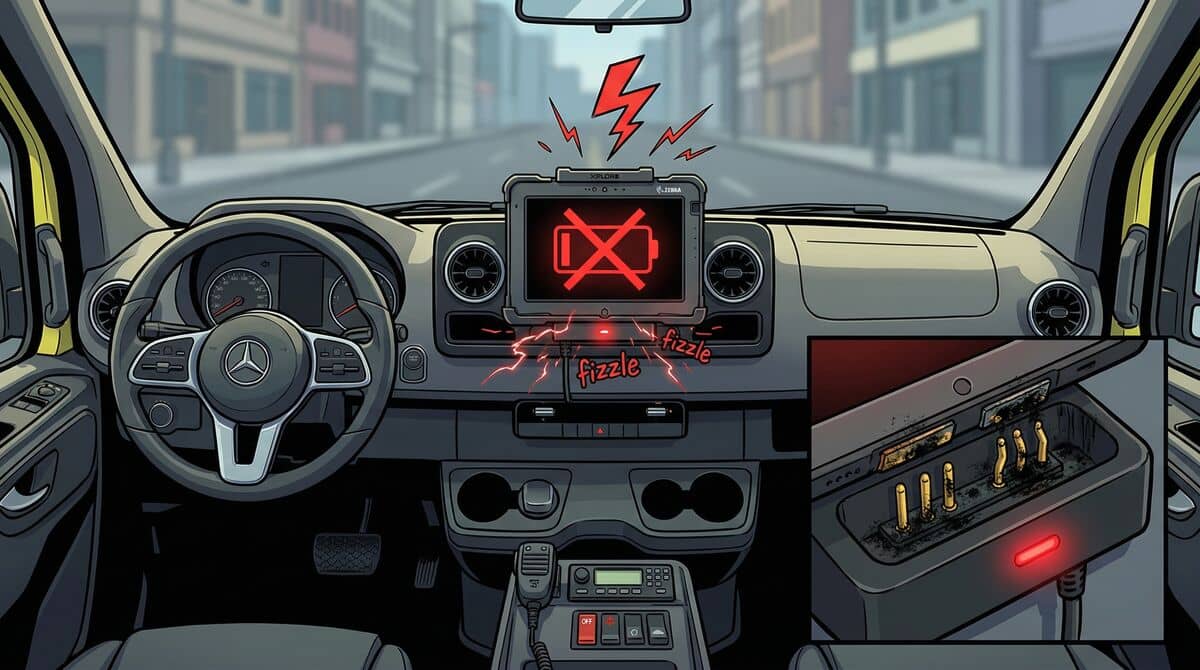
Krok 5: Sprawdź zasilacz i port ładowania
Jeśli tablet nie ładuje się:
Sprawdź zasilacz:
- Użyj innego zasilacza tego samego modelu
- Sprawdź czy LED na zasilaczu świeci
- Sprawdź czy wtyczka nie jest uszkodzona
Sprawdź port ładowania:
- Poświeć latarką do portu ładowania
- Szukaj:
- Kurzu i brudu (wyczyść sprężonym powietrzem)
- Zgiętych pinów (serwis!)
- Korozji (serwis!)
Specyfikacja zasilaczy (z dokumentacji Zebra):
| Model | Zasilacz | Napięcie/Moc | Nr części |
|---|---|---|---|
| L10 | Barrel 5.5×2.5mm | 19V/120W | 450165 |
| ET40/ET45 | 12V DC | 12V/50W | PWR-BGA12V50W0WW |
| ET60/ET65 | 14V DC | 14V/45W | PWR-BGA15V45W-UC2-WW |
| ET80/ET85 | 12V DC | 12V/60W | Dock: 12-14V |
Tip: Używaj wyłącznie oryginalnych zasilaczy Zebra. Nieoryginalne mogą nie dostarczać wystarczającej mocy lub uszkodzić elektronikę.
Kiedy NIE włączać tabletu
NIE PRÓBUJ WŁĄCZAĆ gdy:
Tablet był w wodzie – nawet jeśli ma IP65/IP68, może być uszkodzony
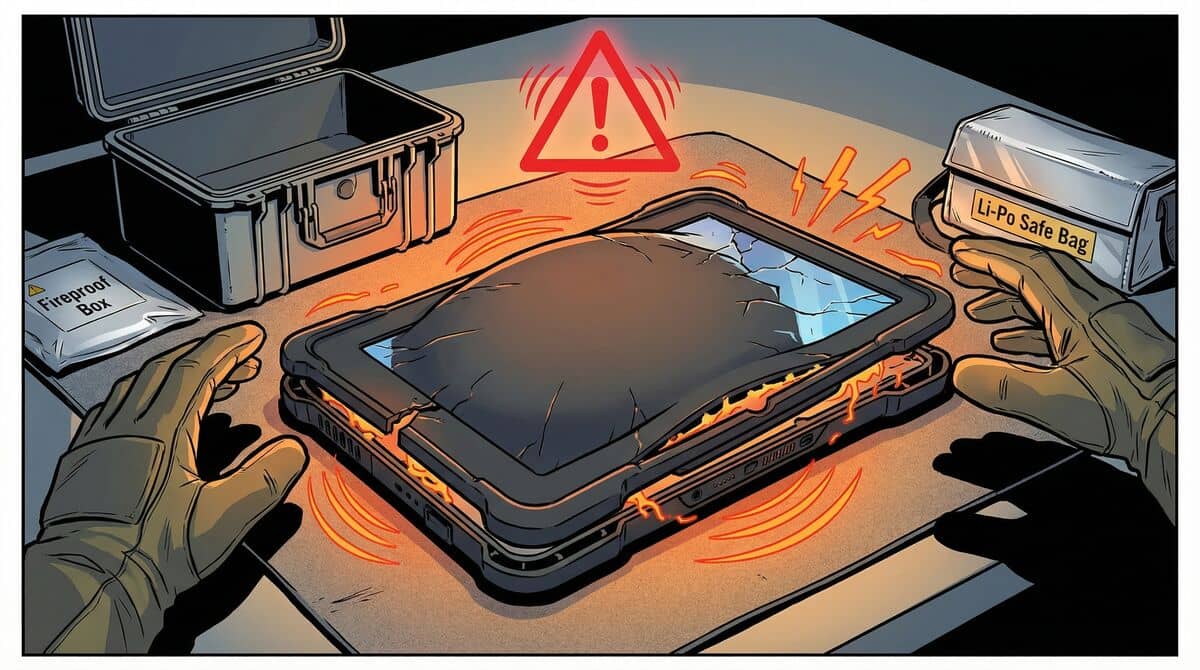
Bateria jest spuchnięta – ryzyko pożaru
Czuć zapach spalenizny – uszkodzenie elektroniki
Tablet jest gorący bez powodu – zwarcie wewnętrzne
Widoczne pęknięcia obudowy przy baterii – uszkodzenie mechaniczne
Po silnym upadku – najpierw otwórz i sprawdź baterię
W tych przypadkach odłącz zasilacz, wyjmij baterię (jeśli bezpieczne) i zgłoś do serwisu.
Objawy wymagające serwisu
| Objaw | Prawdopodobna przyczyna | Możliwość naprawy |
|---|---|---|
| Pętla rozruchowa po factory reset | Uszkodzony firmware/SSD | Reflash firmware |
| Tablet grzeje się bez włączania | Zwarcie na płycie | Naprawa płyty |
| Dioda świeci, brak reakcji ekranu | Uszkodzony LCD/taśma | Wymiana LCD |
| Brak reakcji na żaden zasilacz | Uszkodzony obwód ładowania | Naprawa płyty |
| Obraz "śnieży" lub ma linie | Uszkodzona taśma/LCD | Wymiana LCD |
| Nie ładuje mimo sprawnego zasilacza | Port ładowania/złącze | Wymiana portu |
Ile kosztuje naprawa?
| Typ naprawy | Koszt orientacyjny | Model |
|---|---|---|
| Reflash firmware | 150-300 zł | Wszystkie |
| Wymiana portu ładowania | 200-400 zł | Wszystkie |
| Wymiana baterii L10 (450148, 36Wh) | 400-600 zł | L10 |
| Wymiana baterii L10 rozszerzonej (450149, 98Wh) | 700-1000 zł | L10 |
| Wymiana baterii ET60 (BTRY-ET6XA-9AH-01, 36Wh) | 500-800 zł | ET60/65 |
| Wymiana baterii ET80 (BTRY-ET8X-12IN1-01, 39Wh) | 500-800 zł | ET80/85 |
| Wymiana LCD (ET40/ET45 8"/10") | 600-1000 zł | ET40/45 |
| Wymiana LCD (L10 10.1") | 900-1500 zł | L10 |
| Naprawa płyty głównej | 400-800 zł | Wszystkie |
Bezpłatna diagnostyka: Nie wiesz co się zepsuło? Wyślij do nas – diagnoza jest bezpłatna jeśli zlecisz naprawę.
FAQ – najczęstsze pytania
Tablet włącza się tylko na zasilaczu, bez baterii
To znak że bateria jest uszkodzona (nie trzyma ładunku lub ma uszkodzone ogniwa). Wymień baterię.
Tablet włącza się, ale zaraz się wyłącza
Możliwe przyczyny:
- Bateria rozładowana – ładuj dłużej
- Bateria uszkodzona – wymień
- Problem z termiką – tablet przegrzany, poczekaj aż ostygnie
Po factory reset tablet nadal się zapętla
Uszkodzony firmware lub SSD. Wymaga:
- Flashowania obrazu recovery przez USB
- W poważniejszych przypadkach – wymiany pamięci (serwis)
Ile trwa naprawa tabletu który się nie włącza?
| Typ problemu | Czas naprawy |
|---|---|
| Wymiana baterii | 1 dzień |
| Reflash firmware | 1-2 dni |
| Wymiana LCD | 2-3 dni |
| Naprawa płyty głównej | 3-7 dni |
Czy opłaca się naprawiać stary tablet L10?
Tak, jeśli:
- Koszt naprawy < 50% ceny nowego
- Tablet ma <4 lata
- Masz więcej takich tabletów (części zamienne)
Nie, jeśli:
- Płyta główna jest uszkodzona (naprawa droga)
- Tablet ma >5 lat
- To jednorazowy koszt >2000 zł
Podsumowanie: checklista diagnostyczna
| # | Krok | Zrobione? |
|---|---|---|
| 1 | Ładuj oryginalnym zasilaczem 30 min | ⬜ |
| 2 | Hard Reset (Power 15-20 sek) | ⬜ |
| 3 | Wyjmij i włóż baterię | ⬜ |
| 4 | Recovery Mode → Reboot | ⬜ |
| 5 | Recovery Mode → Wipe cache | ⬜ |
| 6 | Sprawdź inny zasilacz | ⬜ |
| 7 | Sprawdź port ładowania (kurz, uszkodzenia) | ⬜ |
| 8 | Jeśli nic nie działa → SERWIS | ⬜ |
Zobacz też
- Spuchnięta bateria w tablecie Zebra L10
- Tablet Zebra nie ładuje się w stacji dokującej
- Wymiana ekranu w tablecie Zebra
🔧 Tablet Zebra się nie włącza? Zgłoś do diagnostyki — sprawdzimy bezpłatnie co się zepsuło.
📞 Pilna naprawa? Zadzwoń: +48 601 619 898 — serwis express dla służb i firm.
Tagi
Czy artykuł Ci pomógł?
Twoja opinia pomoże nam ulepszać treści i dostosować je do Twoich potrzeb.
![Zebra ET401 — nowy wzmocniony tablet przemysłowy Zebra [2026]](/_next/image?url=%2Fblog%2Fzebra-et401-nowy-tablet-przemyslowy.jpeg&w=1920&q=70&dpl=dpl_B4ouo9sfn68P5sZdgpoCogfEtkUj)
![Diody w drukarkach Zebra — dekoder wzorów migania dla wszystkich serii [2026]](/_next/image?url=%2Fblog%2Fdiody-drukarki-zebra-dekoder.jpeg&w=1920&q=70&dpl=dpl_B4ouo9sfn68P5sZdgpoCogfEtkUj)