Wymiana ekranu w tablecie Zebra – naprawa pękniętej szybki i dotyku
Pęknięty ekran w tablecie Zebra L10, ET40 lub ET60? Dotyk nie działa lub ma martwe strefy? Poznaj objawy wymagające wymiany LCD, koszt naprawy i dlaczego profesjonalny serwis jest niezbędny dla zachowania IP65.
Zespół TAKMA
Certyfikowani technicy Zebra
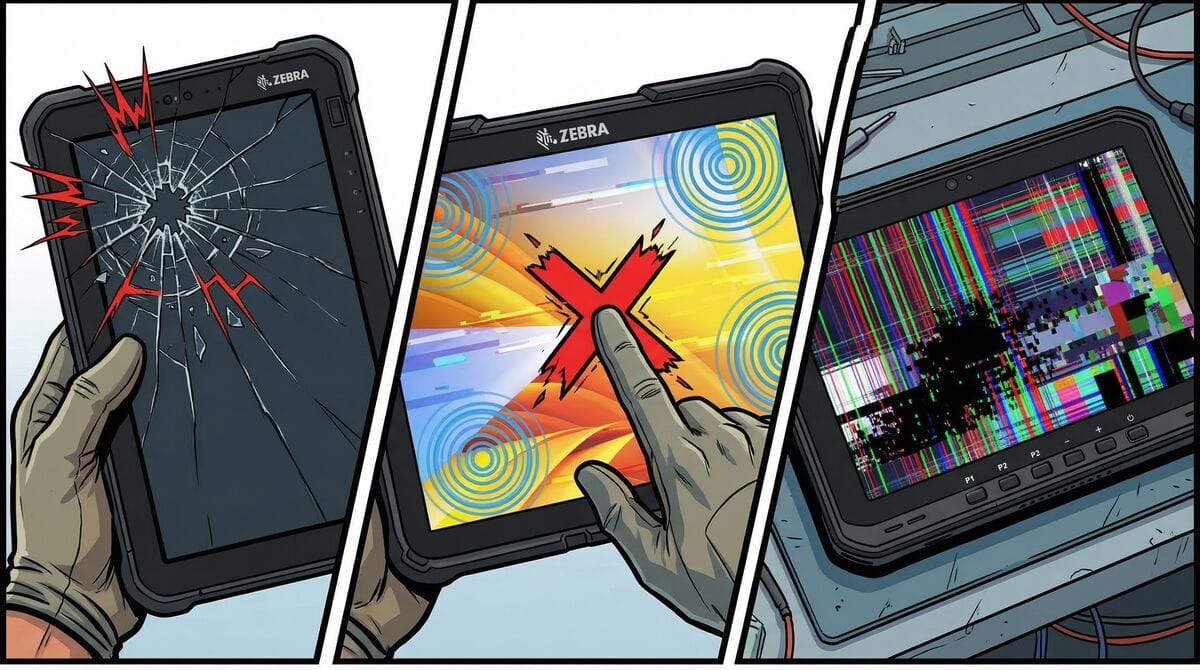
Pęknięty ekran lub niedziałający dotyk – kiedy wymiana?
Tablety Zebra mają Corning Gorilla Glass i certyfikaty upadku z 1.2-1.8m, ale w warunkach terenowych ekrany nadal się uszkadzają. Polskie serwisy potwierdzają, że uszkodzenie ekranu to "jedna z najczęstszych i najbardziej kosztownych awarii".
UWAGA: Pęknięty ekran może przeciąć palec lub rękawicę. Jeśli szkło jest rozbite – przestań używać tabletu do czasu naprawy.
Budowa ekranu w tabletach Zebra
| Warstwa | Funkcja | Co może się zepsuć |
|---|---|---|
| Szybka ochronna | Gorilla Glass, ochrona przed uderzeniami | Pęknięcia, rysy |
| Digitizer (dotyk) | Wykrywanie dotyku palca/rysika | Martwe strefy, dryf |
| Panel LCD | Wyświetlanie obrazu | Ciemne plamy, prześwity, brak obrazu |
| Podświetlenie | Oświetlenie LCD | Nierówne, migotanie |
| Uszczelka IP65/IP66 | Ochrona przed wodą/pyłem | Degradacja po naprawie |
Typy ekranów wg modelu:
| Model | Przekątna | Rozdzielczość | Jasność | Typ dotyku |
|---|---|---|---|---|
| L10 XSLATE/XPAD | 10.1" | 1920×1200 (WUXGA) | 500/1000 nit | Capacitive + opcja Wacom |
| ET40/ET45 8" | 8" | 1280×800 (WXGA) | 500 nit | Capacitive |
| ET40/ET45 10" | 10.1" | 1920×1200 (WUXGA) | 500 nit | Capacitive |
| ET60/ET65 | 10.1" | 1920×1200 (WUXGA) | 1000 nit | Capacitive |
| ET80/ET85 | 12" | 2160×1440 (3:2) | 800 nit | Capacitive |
Objawy wymagające naprawy ekranu
Uszkodzenia fizyczne szybki:
| Objaw | Powaga | Działanie |
|---|---|---|
| Drobne rysy | Kosmetyczne | Można używać |
| Pęknięcie (bez odłamków) | 🔴 Wymaga naprawy | Naklejka ochronna + serwis |
| Pęknięcie z odłamkami | 🔴🔴 Niebezpieczne | Przestań używać, serwis |
| Rozbite szkło | 🔴🔴🔴 Krytyczne | Natychmiast przestań używać |
Problemy z dotykiem:
| Objaw | Prawdopodobna przyczyna | Rozwiązanie |
|---|---|---|
| Dotyk nie reaguje w ogóle | Uszkodzony digitizer | Wymiana |
| Martwe strefy (obszary bez reakcji) | Pęknięty digitizer | Wymiana |
| Dryf dotyku (dotykasz tu, reaguje tam) | Wadliwy digitizer | Kalibracja lub wymiana |
| "Duchy" (dotyki bez dotykania) | Uszkodzenie po zalaniu | Wymiana + diagnostyka |
| Tryb rękawiczek/mokry nie działa | Problem software lub hardware | Reset lub wymiana |
Problemy z wyświetlaczem LCD:
| Objaw | Prawdopodobna przyczyna | Rozwiązanie |
|---|---|---|
| Czarny ekran (tablet działa) | Uszkodzona taśma lub LCD | Naprawa taśmy lub wymiana LCD |
| Ciemne plamy/prześwity | Uszkodzony LCD | Wymiana LCD |
| Pionowe/poziome linie | Uszkodzona taśma flex | Naprawa taśmy |
| Migotanie ekranu | Problem z podświetleniem | Naprawa lub wymiana |
| Nierówne podświetlenie | Uszkodzone LED | Wymiana modułu |
Dlaczego profesjonalna naprawa jest niezbędna?
1. Zachowanie uszczelnienia IP65/IP66
UWAGA: Samodzielna naprawa ekranu zawsze narusza uszczelnienie IP65/IP66. Tablet straci odporność na wodę i pył.
Profesjonalny serwis:
- Używa oryginalnych uszczelek Zebra
- Stosuje specjalistyczne kleje do uszczelnień
- Przeprowadza test szczelności po naprawie
2. Integracja komponentów
Ekran tabletu przemysłowego to zintegrowany moduł zawierający:
- Szybkę Gorilla Glass
- Digitizer (warstwa dotykowa)
- Panel LCD
- Podświetlenie
- Taśmy flex (połączenie z płytą główną)
- Uszczelki
Wymiana tylko szybki nie jest możliwa – wymienia się cały moduł ekranu.
3. Kalibracja dotyku
Po wymianie ekranu wymagana jest kalibracja:
- Dopasowanie digitizera do LCD
- Konfiguracja trybów dotyku (Finger, Glove, Wet, Stylus)
- Test wielopunktowego dotyku (10-point)
4. Wersje z digitizerem Wacom (L10)
Tablety L10 z opcjonalnym aktywnym digitizerem Wacom wymagają:
- Specjalnego modułu ekranu (droższego)
- Kalibracji rysika aktywnego
- Testowania funkcji hover i pressure
Tryby dotyku – konfiguracja i problemy
Dostępne tryby (L10 Android):
Ustawienia → Wyświetlacz → Zaawansowane → Tryb panelu dotykowego
| Tryb | Użycie | Opis |
|---|---|---|
| Finger and Wet | Deszcz, wilgotne dłonie | Ignoruje krople wody |
| Finger and Glove | Praca w rękawiczkach | Zwiększona czułość |
| Finger and Passive Stylus | Zwykłe użytkowanie | Domyślny tryb |
Problemy z trybami dotyku:
| Problem | Przyczyna | Rozwiązanie |
|---|---|---|
| Tryb rękawiczek nie działa | Nieprawidłowe ustawienia | Włącz w Ustawieniach |
| Dotyk zbyt czuły | Tryb Glove przy gołej dłoni | Zmień na Finger |
| Dotyk nie reaguje na mokre | Tryb Wet wyłączony | Włącz tryb Wet |
| Rysik nie działa | Niewłaściwy tryb | Włącz tryb Stylus |
Jeśli zmiana trybu nie pomaga – problem jest sprzętowy i wymaga naprawy.
Procedura diagnostyczna
Krok 1: Sprawdź czy problem jest sprzętowy
- Uruchom ponownie tablet – czasem pomaga na problemy z dotykiem
- Zmień tryb dotyku – może rozwiązać problem
- Użyj ADB do sprawdzenia czy dotyk rejestruje się:
- Podłącz tablet do komputera
- Uruchom: adb shell getevent
- Dotykaj ekranu – powinny pojawiać się zdarzenia
Krok 2: Test ekranu
Wbudowany test (jeśli dostępny):
- Wyłącz tablet
- Włącz trzymając Power + Volume Up
- W menu Recovery wybierz Test hardware (jeśli dostępne)
Alternatywnie:
- Zainstaluj aplikację do testowania dotyku (np. "Touch Screen Test")
- Sprawdź wszystkie obszary ekranu
Krok 3: Ocena uszkodzeń fizycznych
| Co sprawdzić | Na co zwrócić uwagę |
|---|---|
| Pęknięcia | Widoczne linie na szkle |
| Odpryski | Brakujące fragmenty szkła |
| Ciemne plamy | Pod szybką, w LCD |
| Przebarwienia | Żółte/fioletowe smugi |
| Podświetlenie | Nierówne, migające |
Ile kosztuje wymiana ekranu?
| Model | Koszt części + robocizny | Czas naprawy |
|---|---|---|
| L10 XSLATE (standard) | 900-1500 zł | 2-3 dni |
| L10 XSLATE (Wacom) | 1200-1800 zł | 2-3 dni |
| ET40/ET45 8" | 600-1000 zł | 2-3 dni |
| ET40/ET45 10" | 800-1200 zł | 2-3 dni |
| ET60/ET65 | 900-1400 zł | 2-3 dni |
| ET80/ET85 | 1000-1600 zł | 2-3 dni |
Co wpływa na cenę?
| Czynnik | Wpływ na cenę |
|---|---|
| Model tabletu | ET40 tańszy niż L10 |
| Wersja ekranu | 1000 nit droższy niż 500 nit |
| Digitizer Wacom | +20-30% do ceny |
| Dostępność części | Popularne modele tańsze |
| Uszkodzenia wtórne | Jeśli uszkodzona płyta – droższa naprawa |
Naprawa vs wymiana tabletu – co się opłaca?
Opłaca się naprawiać gdy:
| Warunek | Naprawa |
|---|---|
| Koszt naprawy < 50% ceny nowego | Tak |
| Tablet ma < 3 lata | Tak |
| Masz więcej takich tabletów (części) | Tak |
| Tylko ekran uszkodzony | Tak |
Lepiej wymienić tablet gdy:
| Warunek | Wymiana |
|---|---|
| Koszt naprawy > 50% ceny nowego | Tak |
| Tablet ma > 4 lata | Rozważ |
| Uszkodzona też płyta główna | Tak |
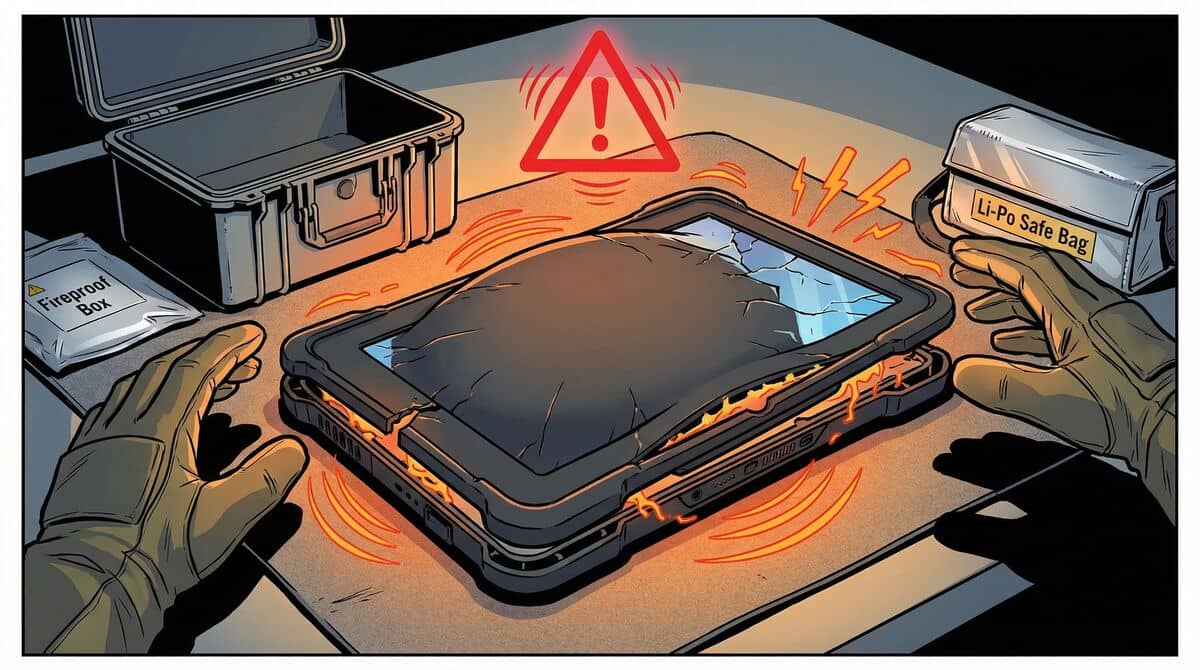
| Spuchniąta bateria + ekran | Rozważ |
Przykładowa kalkulacja:
| Scenariusz | Koszt naprawy | Cena nowego | Decyzja |
|---|---|---|---|
| L10 (2 lata), tylko ekran | 1200 zł | 8000 zł | Naprawiaj |
| ET40 (4 lata), ekran + bateria | 1500 zł | 4000 zł | Rozważ |
| L10 (5 lat), ekran + płyta | 3000 zł | 8000 zł | Wymieniaj |
Ochrona ekranu – jak zapobiegać uszkodzeniom
Akcesoria ochronne:
| Akcesorium | Ochrona | Koszt |
|---|---|---|
| Folia ochronna | Rysy, drobne uderzenia | 50-150 zł |
| Hartowane szkło | Pęknięcia od uderzeń | 100-200 zł |
| Etui/case z ramką | Upadki na narożniki | 150-400 zł |
| Smycz/pasek na nadgarstek | Zapobiega upadkom | 30-80 zł |
Dobre praktyki:
- Nigdy nie kładź tabletu ekranem do dołu na twardej powierzchni
- Używaj smyczy lub paska na nadgarstek
- Przechowuj w etui podczas transportu
- Unikaj skrajnych temperatur – mogą osłabić klej
- Regularnie czyść ekran – brud może powodować rysy
Tip: Folie ochronne nie wpływają na czułość dotyku w tabletach Zebra – używaj ich!
FAQ – najczęstsze pytania
Czy można wymienić tylko szybkę?
Nie. W tabletach przemysłowych szybka, digitizer i LCD są zintegrowane w jeden moduł. Wymiana tylko szybki jest technicznie niemożliwa lub ekonomicznie nieopłacalna.
Czy po naprawie tablet zachowa IP65?
Tak, jeśli naprawy dokona profesjonalny serwis używający oryginalnych części i uszczelek. Samodzielna naprawa zawsze narusza uszczelnienie.
Ile trwa wymiana ekranu?
| Etap | Czas |
|---|---|
| Diagnostyka | 1 dzień |
| Zamówienie części (jeśli brak na stanie) | 3-7 dni |
| Wymiana | 2-4 godziny |
| Testy i kalibracja | 2-4 godziny |
| Łącznie (części na stanie) | 2-3 dni |
Czy folia ochronna wpływa na tryb rękawiczek?
Nie, o ile używasz folii zatwierdzonej przez Zebra lub wysokiej jakości folii do urządzeń dotykowych. Tanie folie mogą zmniejszać czułość.
Ekran pękł, ale dotyk działa – czy muszę naprawiać?
Tak, zalecamy naprawę z dwóch powodów:
- Bezpieczeństwo – pęknięte szkło może zranić
- Postępująca awaria – pęknięcie będzie się powiększać, wilgoć wniknie pod ekran
Podsumowanie: checklista diagnostyczna
| # | Krok | ⬜ |
|---|---|---|
| 1 | Sprawdź widoczne uszkodzenia szybki | ⬜ |
| 2 | Przetestuj dotyk w różnych obszarach | ⬜ |
| 3 | Sprawdź tryby dotyku (Glove, Wet, Stylus) | ⬜ |
| 4 | Szukaj ciemnych plam / prześwitów na LCD | ⬜ |
| 5 | Sprawdź równomierność podświetlenia | ⬜ |
| 6 | Uruchom ponownie tablet | ⬜ |
| 7 | Jeśli problem pozostaje → SERWIS | ⬜ |
Zobacz też
🔧 Pęknięty ekran w tablecie Zebra? Zgłoś do naprawy — wymieniamy ekrany z zachowaniem IP65.
📞 Pilna wymiana ekranu? Zadzwoń: +48 601 619 898 — serwis express dla służb i firm.
Tagi
Czy artykuł Ci pomógł?
Twoja opinia pomoże nam ulepszać treści i dostosować je do Twoich potrzeb.

![Zebra ET401 — nowy wzmocniony tablet przemysłowy Zebra [2026]](/_next/image?url=%2Fblog%2Fzebra-et401-nowy-tablet-przemyslowy.jpeg&w=1920&q=70&dpl=dpl_F8C1exwRoMGdr2xCdTcBDc69eKiu)
![Diody w drukarkach Zebra — dekoder wzorów migania dla wszystkich serii [2026]](/_next/image?url=%2Fblog%2Fdiody-drukarki-zebra-dekoder.jpeg&w=1920&q=70&dpl=dpl_F8C1exwRoMGdr2xCdTcBDc69eKiu)