Przycisk zasilania lub skanowania w Zebra TC21/TC26 nie działa – diagnostyka i naprawa
TC21/TC26 nie reaguje na przycisk Power? Boczne przyciski skanowania (spust/trigger) przestały działać? Poradnik dla logistyki i magazynów – od hard reset po serwis.
Zespół TAKMA
Certyfikowani technicy Zebra
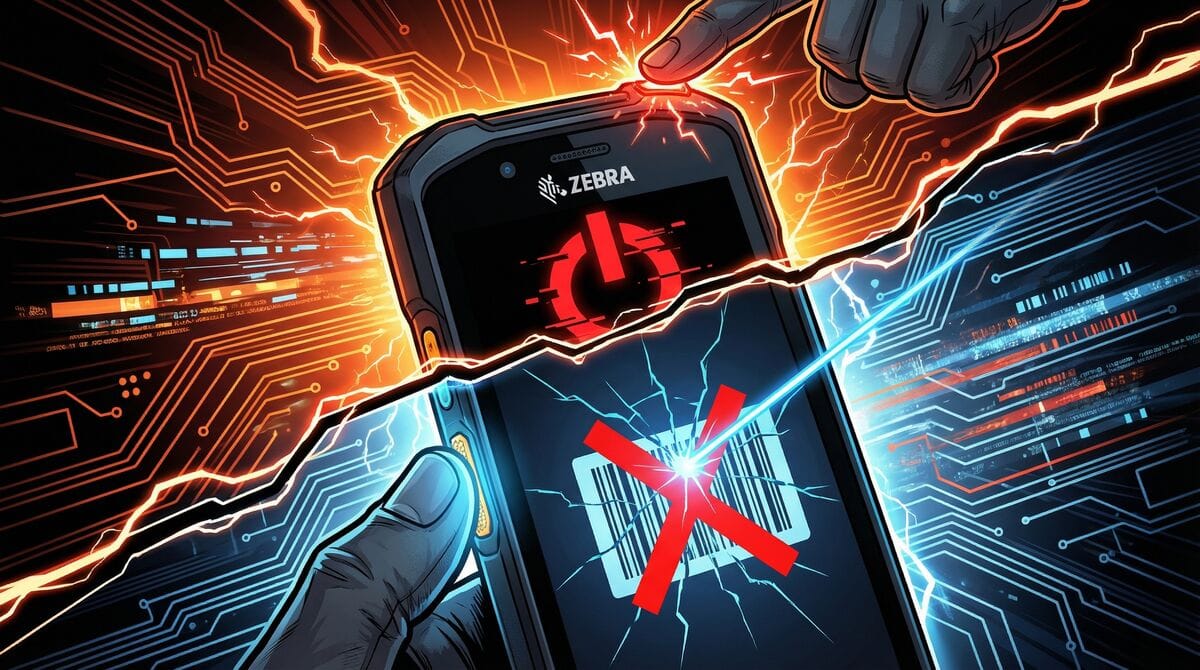
# Przycisk zasilania lub skanowania w Zebra TC21/TC26 nie działa – pełna diagnostyka
Przycisk Power lub Scan przestał działać? Terminal TC21/TC26 to podstawowe narzędzie w magazynach, logistyce i handlu detalicznym. Awaria przycisków oznacza przestój w pracy – ale nie zawsze wymaga serwisu.
TC21/TC26 to modele EOL (End of Life). Następcy: Zebra TC22 i Zebra TC27 — lepszy procesor, Wi-Fi 6E, upadki 1.5m. Zobacz wszystkie terminale mobilne →
Ten poradnik pomoże Ci zdiagnozować problem i naprawić go samodzielnie, jeśli to możliwe. Jeśli nie – dowiesz się, ile kosztuje profesjonalna naprawa w autoryzowanym serwisie Zebra w Polsce.
Szybka diagnoza – który przycisk nie działa?
| Problem | Możliwe przyczyny | Rozwiązanie |
|---|---|---|
| Power nie reaguje wcale | Bateria rozładowana, zablokowany przycisk, uszkodzenie hardware | → Sekcja 1 |
| Power działa z opóźnieniem | Zawieszone procesy, pełna pamięć | Soft reset, zwolnij RAM |
| Boczny Scan nie skanuje | Złe mapowanie, DataWedge, fizyczne uszkodzenie | → Sekcja 2 |
| Żaden przycisk nie działa | Całkowite zawieszenie systemu | → Sekcja 3 |
| Przycisk "chrupie" / jest luźny | Mechaniczne zużycie | → Sekcja 4 |
1. Przycisk zasilania (Power) nie działa
Krok 1: Sprawdź stan baterii
Zanim założysz najgorsze – sprawdź baterię:
- Czy LED ładowania świeci? Podłącz terminal do ładowarki na 15 minut
- Czy bateria jest prawidłowo osadzona? Wyjmij i włóż ponownie
- Czy bateria nie jest spuchnięta? Jeśli obudowa "odstaje" – natychmiast wymień baterię!
Wskazówka: TC21/TC26 po całkowitym rozładowaniu może potrzebować 10-15 minut ładowania, zanim zareaguje na przycisk Power.
Krok 2: Wykonaj Hard Reset
Jeśli terminal jest włączony, ale Power nie reaguje:
Kombinacja klawiszy TC21/TC26:
Power + Scan (boczny) + Volume Up → trzymaj 4+ sekundy
Co robi Hard Reset:
- Wymusza restart systemu
- Nie kasuje danych użytkownika
- Resetuje zawieszone procesy
Po hard resecie terminal powinien się uruchomić ponownie. Jeśli przycisk Power nadal nie reaguje – problem jest sprzętowy.
Krok 3: Wejdź w tryb Recovery (alternatywna metoda)
Jeśli standardowy hard reset nie pomaga:
- Wyłącz terminal całkowicie (wyjmij baterię na 30 sekund)
- Włóż baterię
- Przytrzymaj przycisk PTT (Push-to-Talk)
- Trzymając PTT, naciśnij krótko Power
- Trzymaj PTT aż pojawi się menu Recovery
W Recovery możesz:
- Wyczyścić pamięć podręczną (Wipe cache partition)
- Wykonać Enterprise Reset (zachowuje konfigurację firmową)
- Wykonać Factory Reset (kasuje wszystko)
Krok 4: Sprawdź fizyczne uszkodzenia
Objawy wskazujące na uszkodzenie mechaniczne:
| Objaw | Diagnoza |
|---|---|
| Przycisk "zapada się" i nie wraca | Zużyta/złamana sprężyna |
| Przycisk "chrupie" przy naciskaniu | Zanieczyszczenie lub pęknięcie mechanizmu |
| Przycisk całkowicie luźny | Oderwanie od płytki |
| Brak jakiejkolwiek reakcji | Uszkodzenie styków elektrycznych |
🔧 Serwis: Te objawy wymagają naprawy serwisowej – naprawa DIY może pogorszyć stan urządzenia.
2. Przycisk skanowania (Scan) nie działa
Krok 1: Sprawdź konfigurację DataWedge
DataWedge to aplikacja Zebra zarządzająca skanowaniem. Błędna konfiguracja = brak skanowania.
Jak sprawdzić:
- Otwórz DataWedge (Ustawienia > DataWedge lub w szufladzie aplikacji)
- Znajdź profil dla Twojej aplikacji
- Sprawdź czy Scanner input jest włączony
- Sprawdź czy Keystroke output jest włączony (dla pola tekstowego)
Częsty błąd: Profil DataWedge jest wyłączony dla konkretnej aplikacji. Włącz "Profile enabled".
Krok 2: Sprawdź mapowanie przycisków
TC21/TC26 pozwalają przypisać różne funkcje do przycisków bocznych:
- Przejdź do Ustawienia > System > Ustawienia przycisków (lub Key Programmer)
- Znajdź Left Scan i Right Scan
- Sprawdź czy są przypisane do funkcji Scan
- Jeśli przypisano inną funkcję – zmień na "Trigger" lub "Scan"
Możliwe przypisania:
- Scan/Trigger – wyzwalanie skanowania
- PTT – Push-to-Talk (komunikacja głosowa)
- Volume – regulacja głośności
- Custom App – uruchomienie aplikacji
- None – wyłączony
Krok 3: Przetestuj z innym przyciskiem
TC21/TC26 mają trzy przyciski do skanowania (trigger buttons):
- Lewy boczny (Left Scan)
- Prawy boczny (Right Scan)
- Spust pistoletowy / trigger (jeśli używasz grip/pistol grip)
Test:
- Jeśli lewy nie działa → spróbuj prawego
- Jeśli oba boczne nie działają → użyj grip ze spustem
- Jeśli jeden działa, a drugi nie → problem mechaniczny w konkretnym przycisku
Krok 4: Uruchom diagnostykę sprzętową
TC21/TC26 mają wbudowane narzędzia diagnostyczne:
- Otwórz Device Diagnostics (może być ukryte w Ustawienia > System > Informacje > Diagnostics)
- Wybierz Scanner Test lub Key Test
- Naciśnij każdy przycisk – system pokaże czy rejestruje naciśnięcie
Wyniki:
- Przycisk zarejestrowany → problem softwareowy (DataWedge/mapowanie)
- Przycisk nie zarejestrowany → problem sprzętowy (wymaga serwisu)
Krok 5: Oczyść obszar wokół przycisku
Zanieczyszczenia mogą blokować mechanizm:
- Wyłącz terminal i wyjmij baterię
- Użyj sprężonego powietrza (krótkie dmuchnięcia pod kątem)
- Delikatnie przetrzyj obszar patyczkiem z izopropanolem (min. 70%)
- Poczekaj 5 minut na wyschnięcie
- Włóż baterię i przetestuj
Uwaga: NIE używaj wody, agresywnych rozpuszczalników, ostrych narzędzi do "podważania" przycisku!
3. Żaden przycisk nie reaguje – całkowite zawieszenie
Jeśli terminal kompletnie "zamarzł":
Metoda 1: Hard Reset (bez względu na stan ekranu)
Power + Volume Down → trzymaj 10-15 sekund
Terminal powinien się wyłączyć i uruchomić ponownie.
Metoda 2: Wyjęcie baterii
- Odwróć terminal
- Odsuń zatrzask baterii
- Wyjmij baterię
- Poczekaj 60 sekund
- Włóż baterię i włącz normalnie
Metoda 3: Użyj połączenia USB (ostateczność)
Jeśli masz dostęp do komputera z ADB:
- Podłącz terminal kablem USB do PC
- Otwórz terminal/CMD
- Wpisz: adb reboot
Ta metoda działa nawet gdy przyciski fizyczne nie reagują.
4. Kiedy wymagana jest naprawa serwisowa?
Objawy wymagające profesjonalnej naprawy:
| Usterka | Koszt naprawy |
|---|---|
| Power nie reaguje (po hard reset) | 200-400 zł |
| Przycisk Scan / spust uszkodzony | 150-350 zł |
| Oba boczne przyciski nie działają | 250-450 zł |
| Przycisk "zapada się" | 150-300 zł |
| Przycisk reaguje losowo | 150-300 zł |
Ceny zawierają: diagnostykę, części, robociznę i test szczelności IP.
Info: Żywotność przycisków TC21/TC26: producent deklaruje ~3 miliony naciśnięć dla przycisków bocznych. W intensywnym użyciu magazynowym/logistycznym to około 2-3 lata.
5. Jak przedłużyć żywotność przycisków?
Dobre praktyki:
- Używaj etui ochronnego – chroni przed upadkami uszkadzającymi mechanizm
- Nie naciskaj zbyt mocno – przyciski TC21/TC26 reagują na delikatny nacisk
- Regularnie czyść – kurz i brud przyśpieszają zużycie
- Konfiguruj DataWedge prawidłowo – ciągłe "wciskanie" niedziałającego przycisku przyśpiesza zużycie
Alternatywa: Użyj dotykowego wyzwalania
Jeśli przyciski są zużyte, możesz tymczasowo używać skanowania przez aplikację:
- W DataWedge włącz Software trigger
- Skonfiguruj aplikację do skanowania przez dotknięcie ekranu
- Lub użyj funkcji Continuous scan (automatyczne skanowanie)
FAQ - Najczęściej zadawane pytania
Czy mogę sam wymienić przycisk w TC21/TC26?
Nie zalecamy. TC21/TC26 mają klasę szczelności IP54 (TC26 z WAN: IP67). Samodzielna naprawa unieważnia gwarancję, naraża na utratę szczelności i wymaga specjalistycznych narzędzi.
Terminal był mokry i teraz przyciski nie działają. Co robić?
Natychmiast wyłącz terminal i wyjmij baterię. NIE włączaj przez minimum 48 godzin. Zostaw w suchym, przewiewnym miejscu (nie na grzejniku!). Po 48h – spróbuj włączyć. Jeśli problem pozostaje – serwis (korozja na stykach).
Przycisk Power działa, ale trzeba go mocno wciskać. Czy to awaria?
Tak, to początek awarii. Przyczyny: zużyta sprężyna, zanieczyszczenia pod przyciskiem, poluzowany mechanizm. Zalecamy serwis profilaktyczny, zanim przycisk przestanie działać całkowicie.
Ile kosztuje wymiana obu bocznych przycisków skanowania?
Orientacyjnie 250-450 zł w zależności od stanu urządzenia i dostępności części. Naprawa obejmuje wymianę flex cable z przyciskami i test szczelności.
Czy warto naprawiać stary TC21, czy lepiej kupić nowy?
Zależy od stanu urządzenia. Warto naprawić: terminal <3 lata, tylko problem z przyciskami, reszta sprawna. Rozważ wymianę: terminal >4 lata, wiele problemów (ekran, bateria, przyciski), brak wsparcia Android. Następca TC21 to Zebra TC22, a TC26 — Zebra TC27.
Checklista diagnostyczna – przyciski TC21/TC26
| # | Krok | Sprawdzone? |
|---|---|---|
| 1 | Sprawdź stan baterii (naładowana, prawidłowo osadzona) | ⬜ |
| 2 | Spróbuj hard reset (Power + Scan + Vol Up 4s) | ⬜ |
| 3 | Sprawdź konfigurację DataWedge | ⬜ |
| 4 | Sprawdź mapowanie przycisków w ustawieniach | ⬜ |
| 5 | Przetestuj drugi przycisk Scan (lewy/prawy) | ⬜ |
| 6 | Uruchom Device Diagnostics > Key Test | ⬜ |
| 7 | Oczyść obszar wokół przycisku | ⬜ |
| 8 | Spróbuj wejść w Recovery Mode | ⬜ |
| 9 | Jeśli nic nie pomogło → SERWIS | ⬜ |
Zobacz też
- Naprawa skanera Zebra – kiedy warto naprawiać, a kiedy wymienić?
- Skaner Zebra TC58 przestał działać w trasie – szybka naprawa
- Reset fabryczny terminali Zebra – wszystkie metody
🔧 Przycisk w TC21/TC26 nie działa? Zgłoś do naprawy — diagnostyka gratis, naprawa od 150 zł.
📞 Pilna naprawa? Zadzwoń: +48 601 619 898 — serwis express dla firm.
Tagi
Czy artykuł Ci pomógł?
Twoja opinia pomoże nam ulepszać treści i dostosować je do Twoich potrzeb.
![Najczęstsze awarie terminali Zebra — TOP 10 problemów i rozwiązań [2026]](/_next/image?url=%2Fblog%2Fnajczestsze-awarie-terminali-zebra-top10.jpeg&w=1920&q=70&dpl=dpl_BghHx4zm3beXarKSbTyo6wi5Uyq7)
![Serwis terminala Zebra TC52/TC53 — diagnostyka i naprawa [2026]](/_next/image?url=%2Fblog%2Fserwis-terminala-zebra-tc52-tc53-diagnostyka-naprawa.jpeg&w=1920&q=70&dpl=dpl_BghHx4zm3beXarKSbTyo6wi5Uyq7)
![Ekran dotykowy terminala Zebra nie reaguje — diagnostyka i naprawa [2026]](/_next/image?url=%2Fblog%2Fekran-dotykowy-terminal-zebra-nie-reaguje-diagnostyka.jpeg&w=1920&q=70&dpl=dpl_BghHx4zm3beXarKSbTyo6wi5Uyq7)
![Bateria terminala Zebra szybko się rozładowuje — diagnostyka i wymiana [2026]](/_next/image?url=%2Fblog%2Fbateria-terminal-zebra-szybko-sie-rozladowuje-diagnostyka.jpeg&w=1920&q=70&dpl=dpl_BghHx4zm3beXarKSbTyo6wi5Uyq7)
![Klawiatura terminala Zebra MC3300/MC3400 nie działa — diagnostyka i naprawa [2026]](/_next/image?url=%2Fblog%2Fklawiatura-terminal-zebra-mc3300-mc3400-problemy-naprawa.jpeg&w=1920&q=70&dpl=dpl_BghHx4zm3beXarKSbTyo6wi5Uyq7)
![Serwis terminala Zebra MC3300/MC3300x — diagnostyka i naprawa [2026]](/_next/image?url=%2Fblog%2Fserwis-terminala-zebra-mc3300-mc3300x-diagnostyka-naprawa.webp&w=1920&q=70&dpl=dpl_BghHx4zm3beXarKSbTyo6wi5Uyq7)