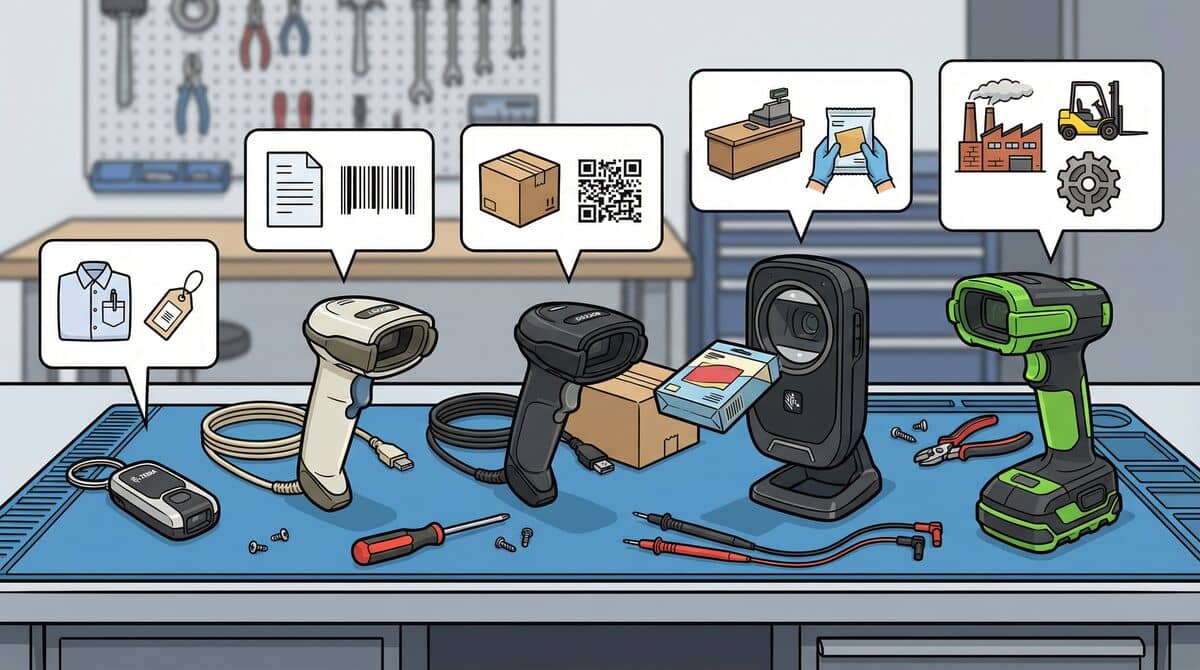
Zebra DS2208 i DS2278 — najczęstsze problemy, diagnostyka i naprawa [2026]
Kompletny przewodnik po problemach ze skanerami Zebra DS2208 (przewodowy) i DS2278 (bezprzewodowy). Kody LED, sygnały dźwiękowe, rozwiązania krok po kroku, koszty napraw i porady serwisowe.
Krzysztof Wójcik
Specjalista ds. serwisu skanerów Zebra
![Zebra DS2208 i DS2278 — najczęstsze problemy, diagnostyka i naprawa [2026]](/_next/image?url=%2Fblog%2Fzebra-ds2208-ds2278-problemy-naprawa-serwis.jpeg&w=1920&q=80&dpl=dpl_AcgrpUnvnsmTTk9jemogzZ6vqQmW)
Szybka odpowiedź: Skaner Zebra DS2208 nie skanuje? DS2278 nie łączy się po Bluetooth? Miga na czerwono? W 70% przypadków to problem z konfiguracją — rozwiążesz go samodzielnie przez reset fabryczny (zeskanuj kod „Set All Defaults" z Quick Start Guide) lub narzędzie Zebra 123Scan (darmowe). Czerwona LED = błąd transmisji (sprawdź kabel i tryb interfejsu). Koszt naprawy serwisowej: od 0 zł (konfiguracja) do 800 zł (wymiana modułu imagera). Diagnostyka bezpłatna.
TL;DR — 9 najczęstszych usterek DS2208/DS2278
| # | Problem | Częstość | Sam naprawisz? | Koszt serwisu |
|---|---|---|---|---|
| 1 | Nie skanuje kodów QR | ⭐⭐⭐⭐⭐ | Tak | 0 zł |
| 2 | Windows nie wykrywa USB | ⭐⭐⭐⭐ | / | 0–400 zł |
| 3 | DS2278 nie łączy BT | ⭐⭐⭐⭐ | / | 0–700 zł |
| 4 | Miga na czerwono | ⭐⭐⭐⭐ | / | 0–800 zł |
| 5 | Piszczy ale nie przesyła | ⭐⭐⭐ | Tak | 0 zł |
| 6 | Bateria szybko pada | ⭐⭐⭐ | Tak | 80–250 zł |
| 7 | Wolno skanuje | ⭐⭐⭐ | / | 0–800 zł |
| 8 | Brak Enter/Tab po skanie | ⭐⭐ | Tak | 0 zł |
| 9 | Nie czyta z ekranu telefonu | ⭐⭐ | Tak | 0 zł |
Specyfikacja techniczna DS2208 i DS2278
Zanim przejdziemy do diagnostyki — podstawowe parametry obu modeli:
DS2208 — skaner przewodowy
| Parametr | Wartość |
|---|---|
| Typ | Ręczny przewodowy, imager 2D |
| Wymiary | 16,5 × 6,6 × 9,9 cm |
| Waga | 162 g |
| Sensor | Megapikselowy 640×480 px, technologia PRZM Intelligent Imaging |
| Interfejsy | USB (HID/CDC), RS-232, Keyboard Wedge, IBM 46XX |
| Klasa szczelności | IP52 |
| Odporność na upadki | 1,5 m na beton (wielokrotne) |
| Tumble test | 250 obrotów z 0,5 m |
| Temperatura pracy | 0°C do 50°C |
| Zasilanie | 4,5–5,5 VDC (z hosta USB) |
| Pobór prądu | 250 mA (praca) / 150 mA (standby) |
| ESD | ±15 kV powietrze, ±8 kV kontakt |
| Gwarancja | 60 miesięcy (5 lat) |
DS2278 — skaner bezprzewodowy
| Parametr | Wartość |
|---|---|
| Typ | Ręczny bezprzewodowy, imager 2D |
| Wymiary | 17,5 × 6,6 × 9,0 cm |
| Waga | 214 g |
| Łączność | Bluetooth 4.0 z BLE, klasa 2 |
| Zasięg Bluetooth | 10–100 m (w zależności od środowiska) |
| Profile BT | Serial Port (SPP), HID |
| Bateria | Li-Ion 2400 mAh |
| Skany na ładowaniu | do 110 000 (60/min) |
| Czas pracy | do 14 godzin ciągłej pracy |
| Ładowanie | 1h (micro USB BC1.2) / 4h (standardowy USB/baza CR2278) |
| Wymiary bazy CR2278 | 7,2 × 9,4 × 12,2 cm (151 g) |
| Gwarancja skaner | 36 miesięcy |
| Gwarancja bateria | 12 miesięcy |
Zasięgi dekodowania (Standard Range)
| Typ kodu | Rozdzielczość | Zasięg bliski | Zasięg daleki |
|---|---|---|---|
| Code 39 | 5 mil | 0,5 cm | 15,2 cm |
| Code 128 | 5 mil | 1,5 cm | 10,1 cm |
| UPC/EAN | 13 mil | 1,3 cm | 36,8 cm |
| QR Code | 20 mil | 0 cm | 27,9 cm |
| Data Matrix | 10 mil | 0,8 cm | 15,7 cm |
| PDF417 | 6,7 mil | 2,0 cm | 14,5 cm |
Obsługiwane symbologie
Kody 1D: Code 39, Code 128, Code 93, Codabar, Code 11, MSI Plessey, UPC-A, UPC-E, EAN-8, EAN-13, Interleaved 2 of 5, GS1 DataBar
Kody 2D: QR Code, Micro QR, Data Matrix, PDF417, MicroPDF417, Aztec, MaxiCode, Han Xin, Composite Codes, kody pocztowe
Tabela diagnostyczna — sygnały dźwiękowe (beeper)
Skaner DS2208/DS2278 komunikuje swój stan przez sygnały dźwiękowe. Poniższa tabela pomoże zidentyfikować problem bez podłączania do komputera:
Sygnały operacyjne
| Sekwencja dźwiękowa | Znaczenie |
|---|---|
| Niski → średni → wysoki | Włączenie skanera — prawidłowe uruchomienie |
| Krótki średni bip | Pomyślne zdekodowanie kodu kreskowego |
| 4 długie niskie bipy | Błąd transmisji — dane nie zostały przesłane |
| 5 niskich bipów | Błąd konwersji lub formatu danych |
| Niski → niski → niski → ekstra niski | Błąd odbioru RS-232 |
| Wysoki → niski | Nieobsługiwane urządzenie USB lub błąd enumeracji |
| Wysoki bip (pojedynczy) | Odebrany znak BEL przez RS-232 |
Sygnały programowania
| Sekwencja dźwiękowa | Znaczenie |
|---|---|
| Wysoki → niski → wysoki → niski | Pomyślne zapisanie parametru |
| Niski → wysoki | Nieprawidłowy kod konfiguracyjny |
| Wysoki → niski | Oczekiwane wejście numeryczne |
Sygnały DS2278 (Bluetooth)
| Sekwencja dźwiękowa | Znaczenie |
|---|---|
| Wysoki → niski → wysoki → niski | Zdekodowano kod parowania |
| Niski → wysoki | Połączenie Bluetooth nawiązane |
| Seria niskich bipów (powtarzana) | Niski poziom baterii — naładuj! |
Tabela diagnostyczna — wskaźniki LED
LED skanera — tryb ręczny (Hand-Held)
| Kolor / wzór LED | Znaczenie |
|---|---|
| Wyłączona | Brak zasilania lub skaner nie jest gotowy |
| Zielony błysk (krótki) | Pomyślne zdekodowanie kodu |
| Zielony (stały) | Potwierdzenie włączenia |
| Czerwony (stały) | Błąd transmisji / konwersji / odbioru RS-232 |
| Czerwony (migający) | Timeout trybu snapshot |
LED skanera — tryb prezentacyjny (Hands-Free)
| Kolor / wzór LED | Znaczenie |
|---|---|
| Zielony (stały) | Skaner gotowy do skanowania |
| Zielony wyłącza się chwilowo | Pomyślne zdekodowanie |
| Czerwony | Błąd transmisji |
LED bazy CR2278 (cradle) — DS2278
| Kolor / wzór LED | Znaczenie |
|---|---|
| Zielony (stały) | Normalna praca / bateria naładowana |
| Zielony (wyłącza się i włącza) | Połączenie Bluetooth nawiązane |
| Bursztynowy (migający) | 🔋 Ładowanie baterii w toku |
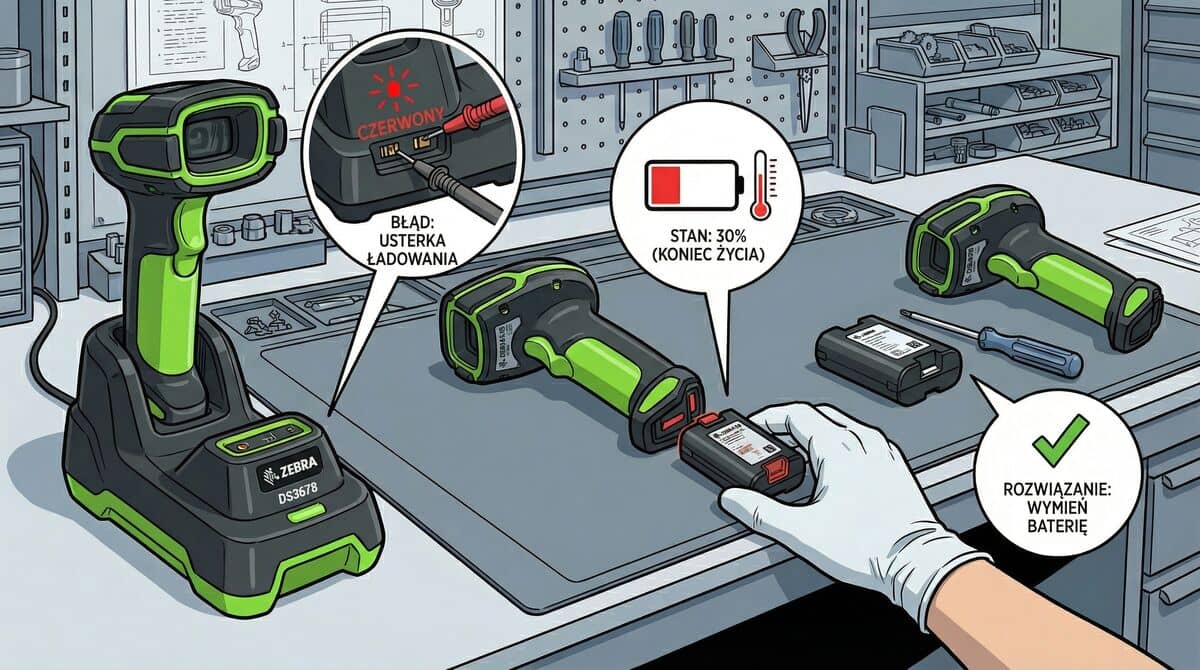
| Bursztynowy (szybko migający) | Błąd ładowania! |
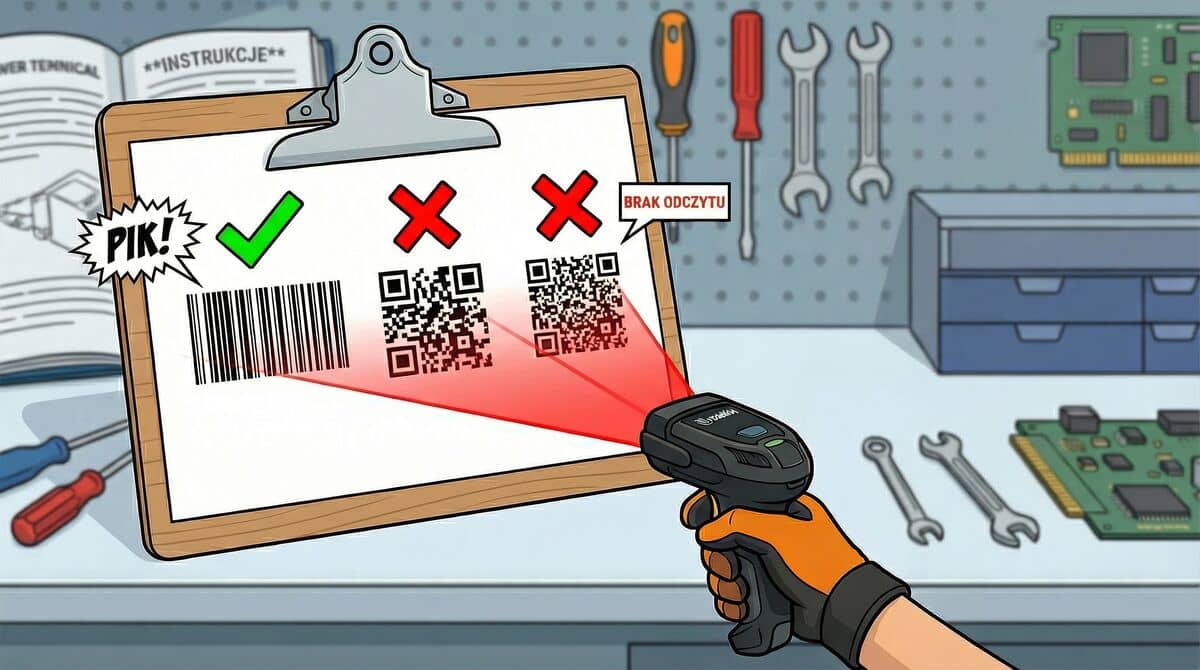
1. Zebra DS2208 nie skanuje kodów QR
Objaw: Skaner odczytuje kody kreskowe 1D (EAN-13, Code 128), ale ignoruje kody QR i inne kody 2D. Po nacelowaniu na kod QR brak sygnału dźwiękowego.
Przyczyna: Symbologia QR Code jest wyłączona w konfiguracji skanera. DS2208 fabrycznie obsługuje kody 2D, ale poszczególne symbologie mogą być wyłączone przez poprzedniego użytkownika lub błędną konfigurację.
Rozwiązanie krok po kroku:
- Reset do ustawień fabrycznych — zeskanuj kod „Set All Defaults" z Quick Start Guide (strona 3, dokument MN-002873-01EN). Skaner wyda potwierdzający sygnał (wysoki/niski/wysoki/niski).
- Włącz symbologię QR — użyj narzędzia Zebra 123Scan (darmowe, do pobrania ze strony Zebra). W kreatorze zaznacz: QR Code, MicroQR, GS1 QR. Wygeneruj kod konfiguracyjny i zeskanuj.
- Alternatywnie — w Product Reference Guide (MN-002874-14EN), rozdział „2D Symbologies", znajdź kody konfiguracyjne do włączenia QR Code.
- Przetestuj na dowolnym kodzie QR.
| Element | Szczegóły |
|---|---|
| Trudność naprawy | ⭐ Łatwa (DIY) |
| Koszt | 0 zł |
| Czas | 2–5 minut |
| Potrzebne narzędzia | Quick Start Guide lub Zebra 123Scan |
2. Zebra DS2208 nie działa po podłączeniu USB — Windows nie wykrywa
Objaw: Po podłączeniu kablem USB system wyświetla „Nieznane urządzenie USB" (Device Descriptor Request Failed) lub nie reaguje. Skaner może świecić się na czerwono lub nie włączać się wcale.
Przyczyna:
- Błędny/brakujący sterownik — Windows instaluje niewłaściwy sterownik (najczęstsza przyczyna)
- Uszkodzony kabel USB lub poluzowane gniazdo
- Niedostateczne zasilanie — hub USB bez zasilania, port USB 2.0 w laptopie (DS2208 pobiera do 250 mA)
- Uszkodzony firmware — po nieudanej aktualizacji skaner „zawiesza się" przy inicjalizacji
Rozwiązanie krok po kroku:
- Sprawdź kabel — podłącz inny kabel USB (oryginalny Zebra, jeśli to możliwe). Upewnij się, że jest pewnie osadzony.
- Zmień port USB — użyj portu bezpośrednio na płycie głównej (tył komputera), nie przez hub.
- Zainstaluj sterownik USB CDC — pobierz ze strony Zebra (Support Downloads → DS2200 Series) sterownik odpowiedni dla Twojej wersji Windows.
- Odinstaluj stary sterownik — w Menedżerze urządzeń (devmgmt.msc) znajdź „Nieznane urządzenie", kliknij prawym → Odinstaluj urządzenie → zaznacz „Usuń sterownik". Odłącz skaner, uruchom ponownie komputer, podłącz skaner.
- Odzyskaj zawieszony skaner — odłącz kabel USB na 10 sekund, podłącz ponownie. Jeśli nadal nie działa: przytrzymaj spust przez 10 sekund przy podłączaniu — skaner uruchomi się z alternatywną konfiguracją USB.
- Test na innym komputerze — jeśli na innym PC też nie działa, problem jest sprzętowy.
| Element | Szczegóły |
|---|---|
| Trudność naprawy | ⭐⭐ Średnia (DIY w 80% przypadków) |
| Koszt DIY | 0 zł (sterownik) lub 50–100 zł (nowy kabel) |
| Koszt serwisu | 200–400 zł (reflash firmware + diagnostyka) |
| Czas | 10–30 minut |
3. Zebra DS2278 nie łączy się po Bluetooth / traci połączenie
Objaw: DS2278 nie paruje się z komputerem/tabletem, lub paruje się ale po kilku sekundach traci połączenie. Skaner może łączyć się z bazą (cradle), ale nie przesyłać danych.
Przyczyna:
- Konflikt z poprzednim parowaniem — skaner pamięta stare sparowane urządzenie
- Niski poziom baterii — przy słabej baterii Bluetooth jest niestabilny (seria niskich bipów = niski poziom)
- Zakłócenia — WiFi na 2,4 GHz, inne skanery BT, słuchawki BT
- Zbyt duża odległość — specyfikacja mówi o 100 m, ale w praktyce z przeszkodami to 10–30 m
- Uszkodzona baza CR2278 — styki ładowania/komunikacji ulegają utlenianiu lub korozji
Rozwiązanie krok po kroku:
- Naładuj skaner do pełna — podłącz micro USB lub włóż do bazy na min. 4 godziny. LED bazy: migający bursztynowy = ładowanie, stały zielony = naładowany.
- Usuń stare parowanie — na komputerze/tablecie usuń DS2278 z listy sparowanych urządzeń Bluetooth.
- Reset fabryczny — zeskanuj kod „Set All Defaults" z Quick Start Guide.
- Hard Reset DS2278 — przytrzymaj przycisk spustu przez 10 sekund aż skaner się wyłączy i włączy ponownie.
- Sparuj od nowa — zeskanuj kod parowania z bazy cradle. Dla iOS: użyj trybu HID Keyboard. Dla Windows: użyj trybu SPP lub HID.
- Zaktualizuj firmware — pobierz najnowszy ze strony Zebra i zainstaluj przez 123Scan.
- Wyczyść styki bazy — delikatnie przetrzyj styki alkoholem izopropylowym na bawełnianym patyczku.
| Element | Szczegóły |
|---|---|
| Trudność naprawy | ⭐⭐ Średnia (DIY w 70% przypadków) |
| Koszt DIY | 0 zł (reset/parowanie) |
| Koszt serwisu | 300–500 zł (wymiana bazy), 400–700 zł (moduł BT) |
| Czas | 15–45 minut |
4. Zebra DS2208 miga na czerwono
Objaw: Po podłączeniu do komputera lub podczas skanowania dioda LED świeci/miga na czerwono. Skaner nie odczytuje kodów lub odczytuje ale nie przesyła.
Przyczyna: Według oficjalnej dokumentacji Zebra, czerwona dioda LED oznacza błąd transmisji (transmission error). Konkretne przyczyny:
- Luźny/uszkodzony kabel — brak stabilnego połączenia z hostem
- Błąd formatu transmisji — skaner skonfigurowany na RS-232, a podłączony przez USB HID
- Nieprawidłowa reguła ADF — Advanced Data Formatting blokuje transmisję
- Uszkodzony firmware — po nieudanej aktualizacji (zgłaszane na forach — czerwona dioda zamiast zielonej)
Rozwiązanie krok po kroku:
- Odłącz i podłącz kabel USB — pewnie osadź wtyczkę po obu stronach.
- Zmień port USB — użyj portu bezpośrednio na płycie głównej.
- Reset fabryczny — zeskanuj „Set All Defaults". To wyeliminuje błędne reguły ADF i nieprawidłowe parametry komunikacji.
- Sprawdź tryb interfejsu — po resecie skaner powinien być w trybie USB HID Keyboard (domyślny). Jeśli używasz RS-232, ustaw ręcznie przez kody konfiguracyjne.
- Zainstaluj sterownik USB CDC — jeśli skaner zawieszał się po aktualizacji firmware.
- Test na innym komputerze — eliminacja czynnika softwarowego.
| Element | Szczegóły |
|---|---|
| Trudność naprawy | ⭐⭐ Średnia |
| Koszt DIY | 0 zł (reset pomaga w ~60% przypadków) |
| Koszt serwisu | 300–800 zł (naprawa modułu / reflash firmware) |
| Czas | 5–30 minut |
5. Zebra DS2208 piszczy ale nie przesyła danych
Objaw: Skaner emituje sygnał dźwiękowy po nacelowaniu na kod, świeci zielona dioda (potwierdzenie dekodowania), ale dane nie pojawiają się w aplikacji. Czasami dane trafiają do Notatnika, ale nie do programu POS/magazynowego.
Przyczyna:
- Błędny tryb interfejsu — skaner dekoduje poprawnie, ale przesyła w formacie niezrozumiałym dla hosta (OPOS/SNAPI zamiast USB HID Keyboard)
- Luźny kabel — przerywany kontakt
- Reguły ADF — formatowanie danych blokuje transmisję
- Aplikacja nie „nasłuchuje" — kursor nie jest w aktywnym polu tekstowym
- Zebra Scanner SDK — przejmuje kontrolę nad skanerem
Rozwiązanie krok po kroku:
- Test w Notatniku — otwórz Notatnik, umieść kursor w pustym dokumencie, zeskanuj. Jeśli dane się pojawiają — problem jest w aplikacji docelowej, nie w skanerze.
- Sprawdź tryb interfejsu — zeskanuj kod „USB HID Keyboard" z Quick Start Guide (domyślny tryb emulujący klawiaturę).
- Reset fabryczny — jeśli problem wynika z błędnej konfiguracji ADF/prefiksów/sufiksów.
- Sprawdź kabel — podłącz inny, spróbuj inny port USB.
- Odinstaluj Zebra Scanner SDK/OPOS — w Menedżerze urządzeń sprawdź, czy skaner nie jest widoczny jako „Zebra Scanner" zamiast „HID Keyboard Device".
- Sprawdź focus okna — upewnij się, że kursor jest w polu tekstowym w aplikacji.
| Element | Szczegóły |
|---|---|
| Trudność naprawy | ⭐ Łatwa (DIY) |
| Koszt | 0 zł |
| Czas | 5–15 minut |
| Kluczowy test | Notatnik (notepad.exe) — eliminuje problem sprzętowy |
6. Zebra DS2278 bateria szybko się rozładowuje
Objaw: Skaner DS2278, który powinien wytrzymać do 14 godzin pracy (110 000 skanów), rozładowuje się po kilku godzinach. Wymaga częstego ładowania.
Przyczyna:
- Zużycie baterii — ogniwo Li-Ion traci pojemność po 300–500 pełnych cyklach ładowania (ok. 1,5–2 lata intensywnego użytkowania). Oryginalna bateria: BTRY-DS22EAB0E-00, 2400 mAh.
- Długo przechowywana bateria — baterie przechowywane ponad 6 miesięcy bez ładowania ulegają nieodwracalnej degradacji.
- Stale aktywne Bluetooth — sparowany skaner w tle drenuje baterię.
- Uszkodzona baza — nie ładuje w pełni (sprawdź styki i LED bazy).
Rozwiązanie krok po kroku:
- Sprawdź stan ładowania — włóż skaner do bazy. LED bazy: migający bursztynowy = ładowanie, stały zielony = pełne naładowanie. Zmierz czas pracy od pełnego naładowania.
- Wyczyść styki ładowania — alkohol izopropylowy + patyczek, zarówno na skanerze jak i w bazie.
- Zaktualizuj firmware — nowsze wersje poprawiają zarządzanie energią.
- Wymień baterię — dostępne opcje:
| Bateria | Pojemność | Cena orientacyjna |
|---|---|---|
| Oryginalna Zebra BTRY-DS22EAB0E-00 | 2400 mAh | 150–250 zł |
| Zamiennik (Amazon/eBay) | 3200–3400 mAh | 80–150 zł |
- Sprawdź bazę — podłącz przez zasilacz sieciowy (nie przez komputer — komputer może nie zapewniać wystarczającej mocy ładowania przy BC1.2).
Ważne: Wymiana baterii DS2278 nie wymaga narzędzi — bateria jest wymienna (snap-in). Gwarancja na baterię: 12 miesięcy.
| Element | Szczegóły |
|---|---|
| Trudność naprawy | ⭐ Łatwa (DIY) |
| Koszt | 80–250 zł (bateria) |
| Czas | 2 minuty (wymiana) + 1–4h (ładowanie) |
7. Zebra DS2208 wolno skanuje / wymaga wielu prób
Objaw: Skaner potrzebuje kilku prób (3–10 naciśnięć spustu) żeby odczytać jeden kod. Odczyt trwa 2–5 sekund zamiast natychmiastowego. Problem może dotyczyć wszystkich kodów lub tylko niektórych typów.
Przyczyna:
- Brudne okienko skanera — kurz, odciski palców, zabrudzenia z taśmy klejącej
- Zarysowane okienko — mikro-zarysowania rozpraszają światło
- Słaba jakość kodów — wydrukowane na kiepskiej drukarce, zblaknięte, za małe
- Niewłaściwa odległość — DS2208 SR ma optymalny zasięg 1–37 cm dla UPC/EAN
- Uszkodzony moduł imagera — degradacja diody LED lub sensora CMOS
Rozwiązanie krok po kroku:
- Wyczyść okienko — miękka ściereczka z mikrofibry, lekko zwilżona wodą lub środkiem do czyszczenia soczewek. NIGDY nie używaj rozpuszczalników, acetonu, materiałów ściernych.
- Sprawdź odległość — trzymaj skaner 10–20 cm od kodu, linia celownicza powinna obejmować cały kod.
- Test na dobrym kodzie — wydrukuj świeży kod na drukarce laserowej (min. 300 DPI). Jeśli skanuje szybko — problem w jakości oryginalnych kodów.
- Zaktualizuj firmware — nowsze wersje mają lepszy algorytm dekodowania.
- Reset fabryczny — wyeliminuj błędną konfigurację czułości.
- Zarysowane okienko — wymiana w serwisie (100–300 zł).
| Element | Szczegóły |
|---|---|
| Trudność naprawy | ⭐ Łatwa (czyszczenie DIY) / ⭐⭐⭐ Trudna (wymiana modułu) |
| Koszt DIY | 0 zł (czyszczenie) |
| Koszt serwisu | 100–300 zł (okienko) / 300–800 zł (moduł imagera) |
| Czas | 2 minuty (czyszczenie) / 1–3 dni (serwis) |
8. Problemy z Enter/Tab po skanowaniu
Objaw: Po zeskanowaniu kodu:
- Brak Enter na końcu — dane wchodzą w pole, ale kursor nie przechodzi do następnego
- Jest Enter, a potrzebny Tab
- Pojawiają się dodatkowe znaki przed/po kodzie (np. „@" lub „A")
Przyczyna:
- Brak skonfigurowanego sufiksu — fabrycznie DS2208 może nie dodawać znaku końca linii
- Błędna konfiguracja ADF — reguły kolidują z prefiksami/sufiksami
- Zły układ klawiatury — skaner emuluje klawiaturę amerykańską (US), a system ma polski układ
Rozwiązanie:
Dodanie Enter (Carriage Return) po skanowaniu:
- Użyj kodów z Product Reference Guide, rozdział „Prefix/Suffix Values"
- Zeskanuj kolejno: „Scan Options" → „Data/Suffix" → „Enter" (CR = ASCII 13)
- Lub w 123Scan: sekcja „Data Formatting" → dodaj sufiks CR (0x0D)
Zmiana Enter na Tab:
- Zeskanuj kody: „Scan Options" → „Data/Suffix" → „Tab" (HT = ASCII 9)
- Lub w 123Scan: zmień sufiks z CR na Tab (0x09)
Usunięcie dodatkowych znaków:
- Reset fabryczny (wyeliminuje błędne reguły ADF)
- W 123Scan sprawdź, czy nie ma aktywnych reguł ADF — nie używaj jednocześnie ADF i prefiksów/sufiksów (kolidują ze sobą)
- Zmień układ klawiatury skanera: „Country Keyboard" → Polish (w PRG lub 123Scan)
Wskazówka: DS2208 obsługuje ponad 90 międzynarodowych układów klawiatury. Jeśli polskie znaki (ą, ę, ó) nie działają prawidłowo, zmiana „Country Code" na „Polish" rozwiązuje problem.
| Element | Szczegóły |
|---|---|
| Trudność naprawy | ⭐ Łatwa (DIY) |
| Koszt | 0 zł |
| Czas | 5–10 minut |
9. Zebra DS2208 nie czyta kodów z ekranu telefonu
Objaw: Skaner bez problemu czyta kody na papierze, ale nie odczytuje kodów QR lub kreskowych wyświetlonych na ekranie smartfona, tabletu lub monitora.
Przyczyna:
- Zbyt małe powiększenie — oficjalna rekomendacja Zebra: min. 125% powiększenia na ekranie
- Odblaski ekranu — światło otoczenia odbija się od ekranu
- Niska jasność ekranu — auto-jasność przyciemnia ekran
- Niskie odświeżanie — tryb oszczędzania baterii zmniejsza odświeżanie ekranu
- Wyłączony tryb odczytu z ekranu — „Mobile Phone Display Mode" może być wyłączony
Rozwiązanie krok po kroku:
- Zwiększ jasność ekranu na 100% na telefonie/tablecie.
- Powiększ kod do min. 125% — rozsuń palcami na ekranie.
- Wyłącz tryb oszczędzania baterii na telefonie.
- Zmień kąt skanowania — trzymaj skaner pod lekkim kątem (~15°) do ekranu, aby uniknąć odblasków. Nie skanuj prostopadle.
- Sprawdź konfigurację — w 123Scan upewnij się, że „Mobile Phone/Display Mode" jest włączony. W PRG: rozdział „Imaging Preferences", parametr „Mobile Phone Display Mode" = Enable.
- Reset fabryczny — przywróci domyślne ustawienia imagera obsługujące odczyt z ekranów.
| Element | Szczegóły |
|---|---|
| Trudność naprawy | ⭐ Łatwa (DIY) |
| Koszt | 0 zł |
| Czas | 2–5 minut |
Konserwacja i czyszczenie skanera DS2208/DS2278
Regularna konserwacja znacząco wydłuża żywotność skanera i zapobiega większości problemów z odczytem:
Czyszczenie okienka skanera
- Użyj miękkiej ściereczki z mikrofibry lub chusteczki do optyki
- Lekko zwilż środkiem do czyszczenia szkła lub wodą destylowaną
- Delikatnie przetrzyj okienko ruchem kołowym
- NIGDY nie rozpylaj cieczy bezpośrednio na skaner
- NIGDY nie używaj materiałów ściernych (papier ścierny, szorstkie ściereczki)
Czyszczenie styków (DS2278 + baza CR2278)
- Zanurz bawełniany patyczek w alkoholu izopropylowym
- Przetrzyj styki ładowania ruchem tam-z-powrotem (min. 3 razy)
- Przetrzyj suchym patyczkiem na końcu
- Poczekaj aż wyschnie przed użyciem
Dopuszczone środki czyszczące (wg Zebra)
| Dopuszczone | Niedopuszczone |
|---|---|
| Alkohol izopropylowy | Aceton |
| Łagodny środek do mycia szkła | Agresywne rozpuszczalniki |
| Woda destylowana | Materiały ścierne |
| Nadtlenek wodoru | Chlor, ketony |
| Łagodny płyn do naczyń | Środki rozpylane bezpośrednio na urządzenie |
Cennik napraw serwisowych DS2208/DS2278
| Usterka | Koszt serwisu | Możliwość DIY |
|---|---|---|
| Reset konfiguracji | 0 zł | Tak — 100% DIY |
| Instalacja sterowników USB | 0 zł | Tak — 100% DIY |
| Konfiguracja symbologii/sufiksów | 0 zł | Tak — 100% DIY |
| Wymiana baterii DS2278 | 80–250 zł (sam akumulator) | Tak — snap-in |
| Czyszczenie i konserwacja | 0 zł | Tak — DIY |
| Wymiana kabla USB | 50–100 zł | Tak — kupno nowego |
| Wymiana okienka skanera | 100–300 zł | Wymaga serwisu |
| Reflash firmware | 200–400 zł | Często DIY (123Scan) |
| Naprawa/wymiana triggera | 200–400 zł | Wymaga serwisu |
| Wymiana bazy cradle CR2278 | 300–500 zł | Kupno nowej bazy |
| Naprawa modułu Bluetooth | 400–700 zł | Wymaga serwisu |
| Wymiana modułu imagera | 300–800 zł | Wymaga serwisu |
Czas naprawy w serwisie: diagnostyka gratis, naprawa 1–5 dni roboczych, gwarancja 12 miesięcy na naprawę.
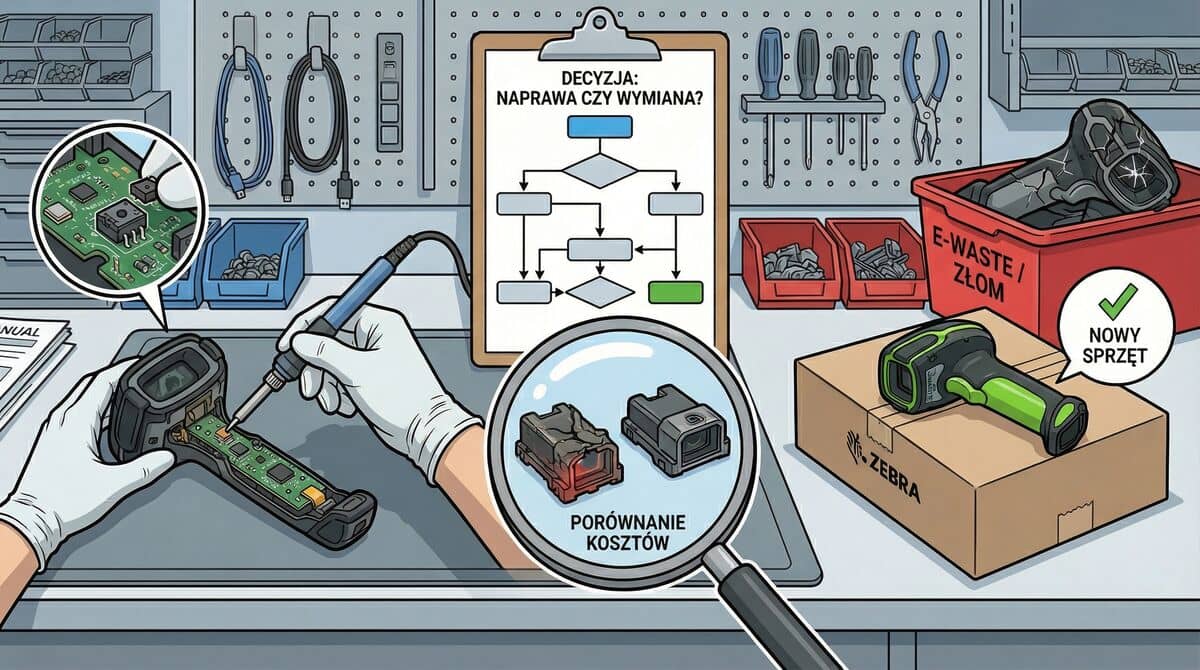
Naprawa nieopłacalna? Jeśli koszt naprawy przekracza 50% ceny nowego skanera, rozważ wymianę:
Narzędzia do samodzielnej diagnostyki
1. Zebra 123Scan (darmowe)
Oficjalne narzędzie konfiguracyjne Zebra dla Windows. Pozwala:
- Generować kody konfiguracyjne do skanowania
- Aktualizować firmware skanera
- Konfigurować symbologie, prefiksy/sufiksy, układ klawiatury
- Wykonywać diagnostykę i reset fabryczny
- Pobieranie: zebra.com → Support Downloads → DS2200 Series
2. Quick Start Guide (QSG)
Papierowa instrukcja dołączona do skanera. Zawiera najważniejsze kody konfiguracyjne:
- „Set All Defaults" (reset fabryczny)
- „USB HID Keyboard" (domyślny interfejs)
- Kody włączania/wyłączania symbologii
3. Product Reference Guide (PRG)
Kompletna dokumentacja techniczna:
- DS2208: MN-002874-14EN (404 strony)
- DS2278: MN-002915-18EN (456 stron)
- Dostępne bezpłatnie na zebra.com w formacie PDF
4. Test w Notatniku
Najprostszy test diagnostyczny: otwórz Notatnik (notepad.exe), umieść kursor w dokumencie, zeskanuj kod. Jeśli dane się pojawiają = skaner działa, problem jest w aplikacji docelowej.
Kiedy oddać skaner do serwisu?
Poniższe problemy wymagają profesjonalnej naprawy — nie próbuj naprawiać samodzielnie:
- Zarysowane okienko skanera (wymiana wymaga specjalnych narzędzi i uszczelnienia IP52)
- Uszkodzony moduł imagera (sensor CMOS / diody LED iluminacji)
- Mechanicznie uszkodzony trigger (wymiana mikroswitcha na płytce PCB)
- Uszkodzony port USB (wylutowanie i przylutowanie nowego złącza)
- Firmware „bricked" po nieudanej aktualizacji (wymaga programatora JTAG)
- Uszkodzony moduł Bluetooth w DS2278
W serwisie Serwis Zebra oferujemy bezpłatną diagnostykę każdego skanera DS2200 Series. Czas naprawy: 1–5 dni roboczych z 12-miesięczną gwarancją.
Jeśli skaner jest po gwarancji i koszt naprawy jest nieopłacalny — rozważ zakup nowego: Zebra DS2208 (przewodowy) lub Zebra DS2278 (bezprzewodowy) w sklepie TAKMA.
Powiązane artykuły
- Serwis skanerów Zebra — kompletny przewodnik diagnostyki i napraw
- Skaner Zebra nie skanuje — 10 przyczyn i rozwiązań
- Porównanie skanerów Zebra — który model wybrać?
- Naprawa skanera Zebra — kiedy warto, kiedy wymienić?
- Bateria skanera Zebra — problemy z ładowaniem, żywotność i wymiana
- Skaner Zebra — konfiguracja, parowanie i reset Bluetooth
- Zebra DS3608 i DS3678 — skanery przemysłowe: problemy i naprawa
Serwis skanerów Zebra — diagnostyka i naprawa →
Ostatnia aktualizacja: luty 2026
Tagi
Czy artykuł Ci pomógł?
Twoja opinia pomoże nam ulepszać treści i dostosować je do Twoich potrzeb.
![Jak skonfigurować skaner Zebra kodami kreskowymi – Enter, Tab, sufiksy [2026]](/_next/image?url=%2Fblog%2Fkonfiguracja-skanera-zebra-kodami.jpeg&w=1920&q=70&dpl=dpl_AcgrpUnvnsmTTk9jemogzZ6vqQmW)