Serwis drukarki Zebra ZT610/ZT620 — diagnostyka i naprawa przemysłowa
Kompletny przewodnik po serwisie drukarek przemysłowych Zebra ZT610 (4") i ZT620 (6"). Diagnostyka LED, komunikaty błędów, kalibracja czujników, konserwacja głowicy, cennik napraw. Na podstawie oficjalnych manuali.
Zespół TAKMA
Autoryzowany Serwis Zebra
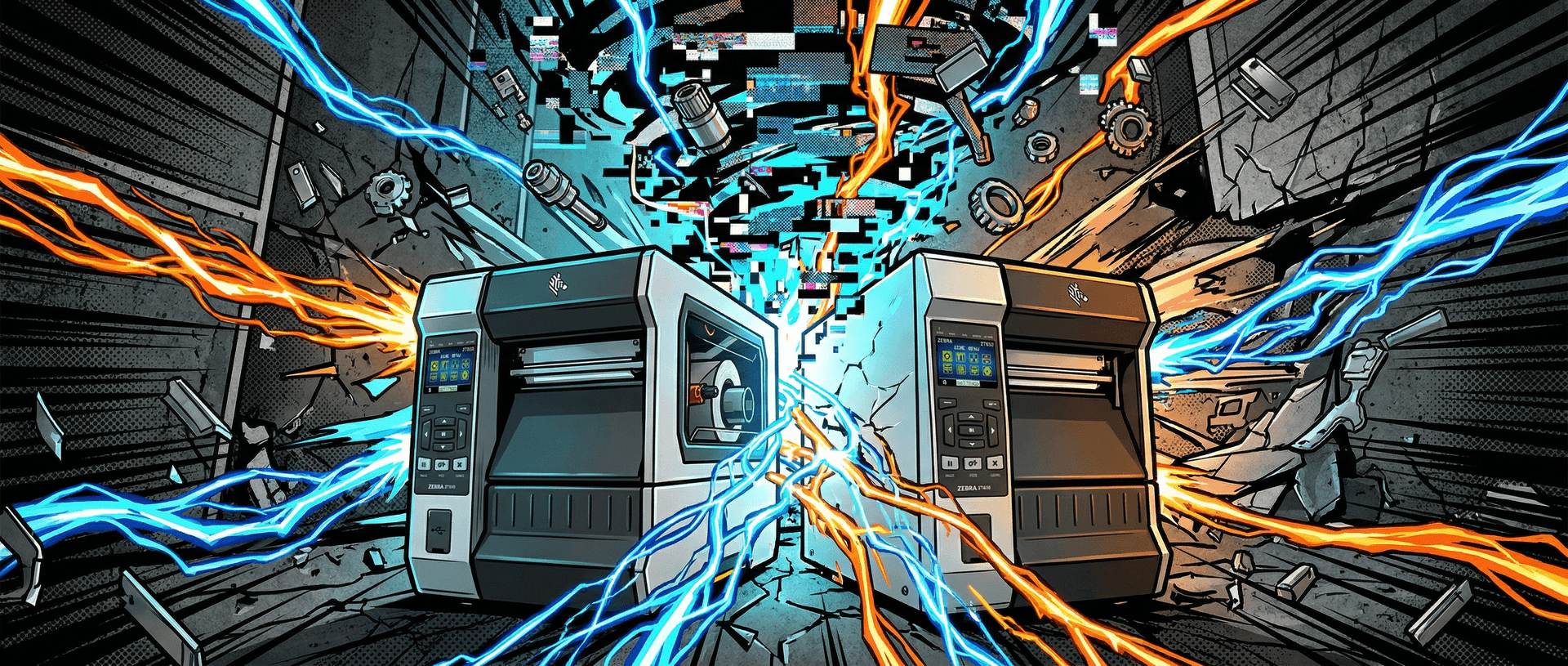
Szybka odpowiedź: Drukarki Zebra ZT610 (4") i ZT620 (6") to przemysłowe maszyny klasy premium — następcy legendarnej serii Xi4. Metalowa konstrukcja, oświetlenie ścieżki mediów i ribbonu, 5 diod LED. Najczęstsze problemy: PAPER OUT (kalibracja czujników), RIBBON OUT (ładowanie), blady wydruk (głowica/Darkness), marszczenie ribbonu (docisk). Koszt naprawy: od 350 zł (mechanizm) do 2800 zł (głowica 600dpi). Diagnostyka jest bezpłatna przy zleceniu naprawy, a przy rezygnacji z naprawy kosztuje 99 zł netto.
TL;DR — Diagnostyka ZT610/ZT620 w pigułce
| Problem | Komunikat | Sam naprawisz? | Koszt serwisu |
|---|---|---|---|
| Brak etykiet | PAPER OUT | Kalibracja | Bezpłatnie |
| Brak ribbonu | RIBBON OUT | Załaduj | Bezpłatnie |
| Otwarta pokrywa | HEAD OPEN | Zamknij | Bezpłatnie |
| Przegrzanie | HEAD OVER TEMP | Poczekaj | Bezpłatnie |
| Za zimno | HEAD UNDER TEMP | Ogrzej | Bezpłatnie |
| Zacięcie obcinacza | CUTTER JAM | / | 0-450 zł |
| Blady wydruk | — | / | 0-2200 zł |
| Białe linie | — | Serwis | 1950-2800 zł |
| Marszczenie ribbonu | — | / | 0-400 zł |
| Nie włącza się | — | Serwis | 400-1600 zł |
O drukarkach Zebra ZT610 i ZT620
Zebra ZT610 i ZT620 to drukarki przemysłowe klasy premium z metalową obudową, wyświetlaczem LCD i unikalnym oświetleniem ścieżki mediów i ribbonu. Następcy legendarnej serii Xi4, zaprojektowane do najbardziej wymagających środowisk produkcyjnych i logistycznych.
Różnice między ZT610 a ZT620
| Cecha | ZT610 | ZT620 |
|---|---|---|
| Szerokość druku | 104 mm (4") | 168 mm (6") |
| Rozdzielczości | 203, 300, 600 dpi | 203, 300 dpi |
| Maks. prędkość (203 dpi) | 356 mm/s (14 ips) | 305 mm/s (12 ips) |
| Maks. prędkość (300 dpi) | 305 mm/s (12 ips) | 203 mm/s (8 ips) |
| Maks. średnica rolki | 203 mm (8") | 203 mm (8") |
| Długość ribbonu | do 450 m | do 450 m |
| Maks. szerokość materiału | 114 mm (4,5") | 178 mm (7") |
| Waga | 22,7-29,4 kg | 22,7-29,4 kg |
| Wyświetlacz | LCD + przyciski | LCD + przyciski |
| Zastosowanie | Etykiety standardowe | Duże etykiety, palety |
Ważne: ZT610 ma opcję rozdzielczości 600 dpi — idealna do bardzo małych kodów i farmacji. ZT620 to drukarka 6-calowa do dużych etykiet wysyłkowych i oznaczeń palet.
Cechy wyróżniające serię ZT600
- Metalowa konstrukcja — najwyższa klasa trwałości w ofercie Zebra
- Oświetlenie ścieżki mediów — podświetlenie LED przy braku materiału
- Oświetlenie ścieżki ribbonu — podświetlenie LED przy braku taśmy
- Oświetlenie przy otwarciu drzwi — ułatwia ładowanie w ciemnych halach
- Złote punkty dotykowe — oznaczają elementy obsługi operatora
- Ruchomy czujnik mediów — regulacja pozycji dla różnych etykiet
- NFC / Print Touch — szybkie parowanie z telefonem
- USB Host (2x) — klawiatura, skaner, pendrive
- ZBI 2.0 — programowalność (Zebra Basic Interpreter)
Typowe zastosowania
ZT610 (4 cale):
- Magazyny i centra dystrybucyjne
- Linie produkcyjne i montażowe
- Logistyka i transport
- Farmacja i laboratoria (600 dpi)
ZT620 (6 cali):
- Duże etykiety wysyłkowe
- Etykiety na palety (GS1-128)
- Oznaczenia regałów i stref magazynowych
- Dokumenty przewozowe CMR
Diagnostyka — wskaźniki LED i wyświetlacz LCD
5 diod LED statusu
| LED | Kolor | Znaczenie |
|---|---|---|
| STATUS | 🟢 Zielony | Drukarka gotowa — wszystko OK |
| STATUS | 🟡 Żółty | Ostrzeżenie — sprawdź wyświetlacz |
| STATUS | 🔴 Czerwony | Błąd — wymagana interwencja |
| PAUSE | 🟡 Żółty | Drukowanie wstrzymane |
| DATA | 🟢 Zielony (miga) | Odbieranie/przetwarzanie danych |
| SUPPLIES | 🔴 Czerwony | Problem z materiałami (etykiety/ribbon) |
| NETWORK | 🟢 Zielony | Połączenie sieciowe aktywne |
Wyświetlacz LCD
Wyświetlacz w stanie bezczynności (Idle Display) pokazuje wersję firmware i adres IP. To pierwsza informacja diagnostyczna — sprawdź ją zanim zadzwonisz do serwisu.
Nawigacja:
- LEFT SELECT → wejście do menu głównego (8 ikon)
- RIGHT SELECT → akcja wyświetlana po prawej
- OK → potwierdzenie wyboru
- PAUSE → wstrzymanie/wznowienie druku
- FEED → wysuw jednej etykiety
- CANCEL → anuluj (1x = następna etykieta, 2 sek. = wszystkie)
Komunikaty błędów na wyświetlaczu
| Komunikat | Przyczyna | Rozwiązanie |
|---|---|---|
| PAPER OUT | Brak etykiet lub błąd czujnika | Załaduj etykiety lub skalibruj czujniki |
| RIBBON OUT | Brak ribbonu lub źle załadowany | Sprawdź orientację i ścieżkę ribbonu |
| HEAD OPEN | Otwarta pokrywa / głowica | Zamknij dźwignię głowicy |
| HEAD OVER TEMP | Przegrzanie głowicy | Poczekaj 5-10 min, obniż Darkness |
| HEAD UNDER TEMP | Za niska temperatura | Przenieś w cieplejsze miejsce (min. 5°C) |
| CUTTER JAM | Zacięcie w obcinaczu | Usuń zacięty materiał |
| OUT OF MEMORY | Brak pamięci | Zmniejsz format lub wyczyść pamięć E: |
Najczęstsze problemy ZT610/ZT620
1. Błąd "PAPER OUT" mimo załadowanych etykiet
Najczęstszy problem — drukarka nie rozpoznaje etykiet. Przyczyna: rozregulowane czujniki lub zła pozycja ruchomego sensora.
Rozwiązanie — kalibracja (z oficjalnej instrukcji Zebra):
Metoda 1 — Przez menu:
- Wejdź w TOOLS > MEDIA/RIBBON CAL
- Postępuj zgodnie z instrukcjami na ekranie
Metoda 2 — Skrót klawiszowy:
- Przytrzymaj PAUSE + CANCEL przez 2 sekundy
- Drukarka automatycznie skalibruje czujniki
Metoda 3 — Automatyczna przy włączeniu:
- Wejdź w TOOLS > POWER UP ACTION
- Wybierz CALIBRATE
- Przy każdym włączeniu drukarka automatycznie skalibruje się
Jeśli kalibracja nie pomaga:
- Sprawdź pozycję ruchomego czujnika — przesuń go kółkiem regulacyjnym nad przerwę (gap) lub nacięcie (notch) na materiale
- Sprawdź ustawienie w SETTINGS > MEDIA TYPE (GAP/NOTCH, MARK, CONTINUOUS)
- Wyczyść czujnik sprężonym powietrzem — kurz z hali produkcyjnej to częsta przyczyna
| Typ etykiety | Ustawienie MEDIA TYPE | Typ czujnika |
|---|---|---|
| Z przerwą | GAP/NOTCH | Transmisyjny |
| Z czarnym znacznikiem | MARK | Refleksyjny |
| Ciągłe | CONTINUOUS | — |
Wskazówka: W ZT610/ZT620 czujnik mediów jest ruchomy — to przewaga nad biurkowymi modelami. Jeśli etykiety mają nacięcia z boku, przesuń czujnik nad te nacięcia.
Kalibracja drukarki Zebra — szczegółowy poradnik
2. Błąd "RIBBON OUT" mimo załadowanego ribbonu
Rozwiązanie:
- Sprawdź orientację ribbonu:
- Strona matowa (barwiąca) musi być skierowana do materiału/głowicy
- Test: Przyklej kawałek etykiety do zewnętrznej strony rolki — jeśli farba przylgnie, ribbon jest powlekany na zewnątrz (standard dla ZT610/ZT620)
- Sprawdź ścieżkę ribbonu:
- Ribbon z dolnego wrzeciona (podającego) → pod głowicą → na górne wrzeciono (odbiorcze)
- Ribbon musi być jak najbardziej z tyłu pod głowicą
- Nawiń kilka zwojów na górne wrzeciono i naprężyj
- Ribbon musi być szerszy niż materiał — chroni to głowicę przed zużyciem
- Sprawdź tryb druku:
- SETTINGS > PRINT METHOD → THERMAL TRANS (dla ribbonu)
- Jeśli ustawiony jest DIRECT THERMAL — drukarka ignoruje ribbon
- Wyczyść czujnik ribbonu sprężonym powietrzem
Błąd Ribbon Out — szczegółowy poradnik rozwiązania
3. Blady lub nieczytelny wydruk
Sprawdź po kolei:
| Krok | Czynność | Sam zrobisz? |
|---|---|---|
| 1 | Wyczyść głowicę alkoholem IPA 99,7% | Tak |
| 2 | Zwiększ Darkness (SETTINGS > DARKNESS, zakres 0-30) | Tak |
| 3 | Zmniejsz prędkość druku (SETTINGS > PRINT SPEED) | Tak |
| 4 | Sprawdź typ ribbona (wax/wax-resin/resin) — musi pasować do materiału | Tak |
| 5 | Sprawdź regulację docisku głowicy (toggle + pokrętła) | Tak |
| 6 | Wymień głowicę | Serwis |
Blady wydruk — przyczyny i rozwiązania
Regulacja docisku głowicy w ZT610
ZT610/ZT620 mają dwa mechanizmy regulacji docisku:
1. Toggle Position — pozycja punktu docisku (przód/tył):
- Odkręć nakrętkę blokującą
- Przesuń toggle do przodu lub tyłu
- Dokręć nakrętkę
2. Printhead Pressure — siła docisku (pokrętła):
| Szerokość materiału | Pokrętło wewnętrzne | Pokrętło zewnętrzne |
|---|---|---|
| 25 mm (1") | 4 | 1 |
| 51 mm (2") | 3 | 1 |
| 76 mm (3") | 2,5 | 1,5 |
| ≥ 89 mm (3,5"+) | 2 | 2 |
Diagnostyka nierównego druku:
- Materiał przesuwa się w lewo → zwiększ docisk zewnętrzny
- Materiał przesuwa się w prawo → zwiększ docisk wewnętrzny
- Zbyt jasny druk z lewej → zwiększ docisk wewnętrzny
- Zbyt jasny druk z prawej → zwiększ docisk zewnętrzny
ZT620 — uwaga: Przy szerokim materiale 6" prawidłowa regulacja docisku jest szczególnie ważna. Zrównoważ oba pokrętła.
Jak wyczyścić głowicę drukarki Zebra
4. Marszczenie ribbonu
Problem typowy dla drukarek przemysłowych — ribbon marszczy się pod głowicą, powodując nierównomierne odwzorowanie.
Przyczyny i rozwiązania:
| Przyczyna | Rozwiązanie |
|---|---|
| Zbyt luźny ribbon | Naprężyj ribbon na górnym wrzecionie — obróć w kierunku nawijania |
| Ribbon nierówno załadowany | Wyjmij i załaduj ponownie — ribbon musi być z tyłu pod głowicą |
| Niewłaściwy docisk | Wyrównaj pokrętła docisku (patrz tabela wyżej) |
| Ribbon za wąski | Ribbon musi być szerszy niż drukowany materiał |
| Toggle w złej pozycji | Przesuń toggle do przodu lub tyłu i przetestuj |
5. Przegrzanie głowicy (HEAD OVER TEMP)
Rozwiązanie:
- Poczekaj 5-10 minut na ostygnięcie
- Obniż Darkness (SETTINGS > DARKNESS) — zbyt wysoka wartość to główna przyczyna
- Zwiększ prędkość druku — szybszy druk = mniej ciepła na punkt
- Sprawdź wentylację — nie blokuj otworów, nie kładź nic na drukarce
- Temperatura otoczenia — warunki pracy: 5-40°C (TT), 0-40°C (DT)
Uwaga: Nie stawiaj drukarki na materiałach tłumiących (np. pianka) — ogranicza to przepływ powietrza i prowadzi do przegrzania.
6. Zacięcie obcinacza (CUTTER JAM)
Rozwiązanie (z oficjalnej instrukcji Zebra):
- Wyłącz drukarkę i odłącz zasilanie!
- Zdejmij osłonę obcinacza (2 śruby)
- Odsłoń ostrze V
- Usuń zacięty materiał
- Wyczyść ostrze wacikiem z alkoholem izopropylowym 99,7%
- Po wyschnięciu nasmaruj olejem silikonowym lub PTFE
- Usuń nadmiar oleju
- Załóż osłonę
- Włącz drukarkę
Ostrzeżenie: Ostrze obcinacza jest OSTRE! Nie dotykaj palcami. Wyłącz drukarkę PRZED czyszczeniem.
7. Białe pionowe linie na wydruku
Białe linie to uszkodzone elementy grzewcze głowicy — wymaga wymiany.
Przed wymianą spróbuj:
- Wyczyść głowicę alkoholem IPA 99,7%
- Powtórz czyszczenie 2-3 razy
- Poczekaj 2 minuty na wyschnięcie
Jeśli linie pozostają → wymiana głowicy w serwisie.
Wymiana głowicy drukarki Zebra — kiedy konieczna i ile kosztuje?
8. Problemy z siecią (Ethernet / Wi-Fi)
Sprawdzenie IP:
- Na wyświetlaczu LCD w stanie bezczynności widoczny jest adres IP
- Menu: NETWORK > WIRED IP ADDRESS (Ethernet) lub WLAN IP ADDRESS (Wi-Fi)
Port drukowania: domyślnie TCP 9100 (NETWORK > IP PORT)
Reset sieci:
- Menu: TOOLS > LOAD DEFAULTS > NETWORK
- Lub: przytrzymaj CANCEL + PAUSE podczas włączania drukarki
Przydatne ustawienia sieciowe:
| Parametr | Ścieżka menu | Domyślnie |
|---|---|---|
| IP Protocol | NETWORK > WIRED IP PROTOCOL | DHCP |
| IP Port | NETWORK > IP PORT | 9100 |
| Primary Network | NETWORK > PRIMARY NETWORK | WIRED |
| Reset Network | NETWORK > RESET NETWORK | — |
Konfiguracja drukarki Zebra Ethernet — poradnik
Konserwacja ZT610/ZT620 (z oficjalnej instrukcji Zebra)
Harmonogram czyszczenia
| Element | Częstotliwość | Narzędzie |
|---|---|---|
| Głowica drukująca | Co 1 rolkę ribbonu / materiału DT | Alkohol IPA 99,7% + patyczek |
| Wałek dociskowy (platen) | Co 1 rolkę ribbonu / materiału DT | Alkohol IPA 99,7% + patyczek |
| Czujniki | Co 1 rolkę | Sprężone powietrze |
| Ścieżka mediów | Co 1 rolkę | Sucha ściereczka |
| Ścieżka ribbonu | Co 1 rolkę | Sucha ściereczka |
| Obcinacz | W razie potrzeby | Alkohol + olej silikonowy |
| Obudowa zewnętrzna | W razie potrzeby | Wilgotna ściereczka |
Czyszczenie głowicy i wałka
Ostrzeżenie: Głowica może być gorąca! Zdejmij biżuterię. Uwaga na ESD.
- Wyłącz drukarkę
- Podnieś drzwi komory mediów — włączy się oświetlenie
- Otwórz głowicę — obróć dźwignię w górę
- Wyjmij ribbon i materiał
- Głowica: Przetrzyj brązowy pasek wacikiem nasączonym alkoholem izopropylowym (99,7%)
- Wałek: Przetrzyj wacikiem obracając go ręcznie — sprawdź czy nie ma zanieczyszczeń
- Poczekaj 2 minuty na wyschnięcie
- Załaduj materiał i ribbon
- Zamknij głowicę i drzwi
ZT620: Ze względu na szerszą głowicę 6" czyszczenie wymaga więcej uwagi — przetrzyj całą powierzchnię drukującą.
Czyszczenie i smarowanie obcinacza
- Wyłącz drukarkę i odłącz zasilanie!
- Zdejmij osłonę obcinacza (2 śruby)
- Wyczyść ostrze V wacikiem z alkoholem
- Po wyschnięciu nasmaruj olejem silikonowym lub PTFE
- Usuń nadmiar oleju
- Załóż osłonę
Wymiana ribbonu — prawidłowa procedura
- Otwórz głowicę (dźwignia w górę)
- Odetnij ribbon między rolką podającą a głowicą
- Zdejmij zużyty ribbon z górnego wrzeciona (odbiorczego)
- Załóż nową pustą gilzę
- Załaduj nową rolkę ribbonu na dolne wrzeciono (podające) — odwijanie do przodu, od dołu
- Przeprowadź ribbon pod głowicą
- Nawiń kilka zwojów na górne wrzeciono i naprężyj
- Zamknij głowicę
Pamiętaj: Ribbon musi być szerszy niż materiał. Standardowo ZT610/ZT620 obsługują ribbon powlekany na zewnątrz.
Ładowanie materiałów — tryby druku
ZT610/ZT620 obsługują 6 trybów druku:
| Tryb | Wymagana opcja | Opis |
|---|---|---|
| TEAR OFF | Brak | Ręczne odrywanie (domyślny) |
| PEEL-OFF | Nawijak | Automatyczne odklejanie od podkładu |
| REWIND | Nawijak | Nawijanie całych etykiet na rolkę |
| CUTTER | Obcinacz | Automatyczne cięcie |
| DELAYED CUT | Obcinacz | Cięcie po komendzie ZPL (~JK) |
| APPLICATOR | Port aplikatora | Współpraca z aplikatorem etykiet |
Ładowanie w trybie Tear-Off (domyślny)
- Podnieś drzwi komory mediów — włączy się oświetlenie
- Otwórz głowicę — obróć dźwignię w górę
- Odsuń prowadnicę materiału pokrętłem regulacyjnym
- Włóż rolkę na wrzeciono — dociśnij do tyłu
- Przeprowadź materiał: od wrzeciona → pod zespołem tancerza → przez czujnik mediów → pod głowicą
- Dosuń prowadnicę pokrętłem do krawędzi materiału
- Zamknij głowicę (dźwignia w dół)
- Zamknij drzwi
- Naciśnij PAUSE aby rozpocząć drukowanie
Jak sprawdzić czy potrzebujesz ribbonu?
Przesuń paznokciem po powierzchni materiału:
- Czarny ślad = Direct Thermal (bez ribbonu)
- Brak śladu = Thermal Transfer (wymaga ribbonu)
Reset do ustawień fabrycznych
Reset ustawień drukarki
Metoda 1 — Przez menu:
- Wejdź w TOOLS > LOAD DEFAULTS
- Wybierz opcję:
- FACTORY — wszystkie ustawienia
- NETWORK — tylko sieć
- LAST SAVED — przywróć ostatnio zapisane
Metoda 2 — Skrót klawiszowy:
- Przytrzymaj FEED + PAUSE podczas włączania drukarki → reset fabryczny
- Przytrzymaj CANCEL + PAUSE podczas włączania → reset sieci
Uwaga: Factory Defaults usuwa WSZYSTKIE ustawienia, formaty i hasła!
Wydruk raportu konfiguracji
Metoda 1: TOOLS > PRINT INFORMATION > SETTINGS (lub NETWORK, ALL)
Metoda 2: Przytrzymaj FEED + CANCEL przez 2 sekundy
Tryb diagnostyczny (Hex Dump)
- TOOLS > DIAGNOSTIC MODE > ENABLED
- Lub: przytrzymaj PAUSE + FEED przez 2 sekundy
- Drukarka wydrukuje surowe dane — pomocne przy debugowaniu ZPL
Porównanie ZT610 z innymi modelami
| Cecha | ZT610 | ZT620 | ZT411 | ZT421 |
|---|---|---|---|---|
| Generacja | Starsza (Xi4 następca) | Starsza (Xi4 następca) | Nowsza (ZT410 następca) | Nowsza (ZT420 następca) |
| Szerokość druku | 104 mm (4") | 168 mm (6") | 104 mm (4") | 168 mm (6") |
| Rozdzielczości | 203, 300, 600 dpi | 203, 300 dpi | 203, 300, 600 dpi | 203, 300 dpi |
| Wyświetlacz | LCD + przyciski | LCD + przyciski | Dotykowy 4,3" | Dotykowy 4,3" |
| Maks. prędkość | 356 mm/s | 305 mm/s | 356 mm/s | 305 mm/s |
| Oświetlenie ścieżek | Tak (3 strefy) | Tak (3 strefy) | Nie | Nie |
| Konstrukcja | Metalowa premium | Metalowa premium | Metalowa | Metalowa |
| USB Host | 2x | 2x | 2x | 2x |
| NFC | Tak | Tak | Tak | Tak |
Która wybrać? ZT610/ZT620 to sprawdzona, wytrzymała konstrukcja z oświetleniem ścieżek. ZT411/ZT421 to nowsza generacja z dotykowym wyświetlaczem. Obie serie naprawiamy w naszym serwisie.
Cennik napraw ZT610/ZT620
Wymiana głowicy drukującej
| Model | Rozdzielczość | Cena netto | Gwarancja |
|---|---|---|---|
| ZT610 | 203 dpi | 1 950 zł | 6 miesięcy |
| ZT610 | 300 dpi | 2 200 zł | 6 miesięcy |
| ZT610 | 600 dpi | 2 800 zł | 6 miesięcy |
| ZT620 | 203 dpi | 2 100 zł | 6 miesięcy |
| ZT620 | 300 dpi | 2 400 zł | 6 miesięcy |
Głowice do drukarek przemysłowych → — oryginalne części Zebra z gwarancją 6 miesięcy
Inne naprawy
| Usługa | Cena netto |
|---|---|
| Naprawa mechanizmu podawania | 350-700 zł |
| Naprawa/wymiana obcinacza | 250-450 zł |
| Wymiana wałka dociskowego | 250-420 zł |
| Naprawa płyty głównej | 900-1 600 zł |
| Naprawa/wymiana zasilacza | 350-600 zł |
| Czyszczenie i konserwacja | 150-200 zł |
| Diagnostyka | bezpłatna przy zleceniu naprawy* |
*Przy rezygnacji z naprawy diagnostyka kosztuje 99 zł netto.
Pełny cennik napraw drukarek Zebra →
Szukasz nowej drukarki? Sprawdź aktualne ceny: Zebra ZT610 | Zebra ZT620 w sklepie TAKMA — autoryzowany dystrybutor Zebra.
Potrzebujesz pomocy z drukarką ZT610/ZT620?
Skontaktuj się z nami — jako Autoryzowany Serwis Zebra oferujemy:
- Bezpłatna diagnostyka przy zleceniu naprawy (99 zł netto przy rezygnacji)
- Bezpłatny odbiór kurierem w całej Polsce
- Gwarancja na naprawę
- Oryginalne części Zebra
- 5–7 dni roboczych — standardowy czas naprawy (tryb ekspresowy 24–48 h, 299 zł netto, po wcześniejszym ustaleniu)
Zadzwoń: +48 601 619 898
Serwis drukarek Zebra — wszystkie usługi
Powiązane artykuły
- Serwis drukarek Zebra — naprawy, konserwacja, części
- Serwis drukarki Zebra ZT411/ZT421 — nowsza generacja
- Ile kosztuje naprawa drukarki Zebra? Cennik
- Jak wyczyścić głowicę drukarki Zebra
- Wymiana głowicy — kiedy i ile kosztuje
- Blady wydruk — przyczyny i rozwiązania
- Błąd Ribbon Out — rozwiązanie
- Kalibracja drukarki Zebra — poradnik
- Konfiguracja Ethernet — poradnik
- Drukarka Zebra nie drukuje — przyczyny
- Serwis drukarki Zebra ZT220/ZT230
- Porównanie ZD220 vs ZD421 vs ZT411
- Kontrakty serwisowe Zebra OneCare
Artykuł opracowany na podstawie oficjalnych instrukcji obsługi Zebra ZT610 i ZT620.
Tagi
Czy artykuł Ci pomógł?
Twoja opinia pomoże nam ulepszać treści i dostosować je do Twoich potrzeb.
![Diody w drukarkach Zebra — dekoder wzorów migania dla wszystkich serii [2026]](/_next/image?url=%2Fblog%2Fdiody-drukarki-zebra-dekoder.jpeg&w=1920&q=70&dpl=dpl_AcgrpUnvnsmTTk9jemogzZ6vqQmW)
![Zebra ZD220 vs ZD421 vs ZT411 – którą drukarkę wybrać? Porównanie [2026]](/_next/image?url=%2Fblog%2Fzebra-zd220-vs-zd421-vs-zt411-porownanie.jpeg&w=1920&q=70&dpl=dpl_AcgrpUnvnsmTTk9jemogzZ6vqQmW)