Serwis drukarki Zebra ZT510 — diagnostyka, naprawa i konserwacja
Kompletny przewodnik po serwisie drukarki przemysłowej Zebra ZT510 (4"). Diagnostyka LED, komunikaty błędów, kalibracja czujników, fałszywy RIBBON OUT, konserwacja głowicy, cennik napraw. Na podstawie oficjalnego manuala.
Zespół TAKMA
Autoryzowany Serwis Zebra
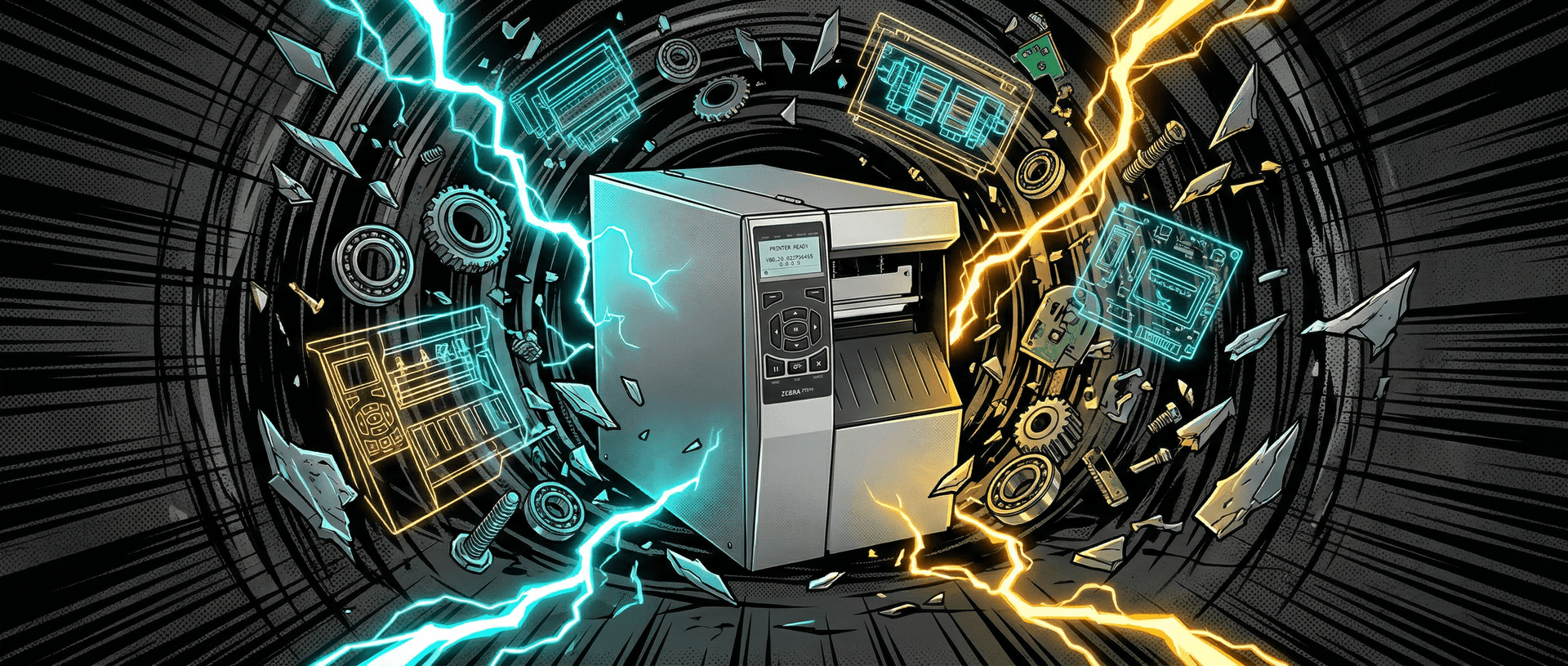
Szybka odpowiedź: Zebra ZT510 to przemysłowa drukarka 4-calowa w atrakcyjnej cenie — idealna do magazynów i produkcji. Metalowa konstrukcja, 5 diod LED, wyświetlacz LCD. Najczęstsze problemy: fałszywy RIBBON OUT (źle przeprowadzony materiał), PAPER OUT (kalibracja czujników), blady wydruk (głowica/Darkness). Koszt naprawy: od 300 zł (mechanizm) do 1900 zł (głowica 300dpi). Diagnostyka jest bezpłatna przy zleceniu naprawy, a przy rezygnacji z naprawy kosztuje 99 zł netto.
TL;DR — Diagnostyka ZT510 w pigułce
| Problem | Komunikat | Sam naprawisz? | Koszt serwisu |
|---|---|---|---|
| Fałszywy brak ribbonu | RIBBON OUT | Załaduj prawidłowo | Bezpłatnie |
| Brak etykiet | PAPER OUT | Kalibracja | Bezpłatnie |
| Otwarta pokrywa | HEAD OPEN | Zamknij | Bezpłatnie |
| Przegrzanie | HEAD OVER TEMP | Poczekaj | Bezpłatnie |
| Za zimno | HEAD UNDER TEMP | Ogrzej | Bezpłatnie |
| Zacięcie obcinacza | CUTTER JAM | / | 0-400 zł |
| Blady wydruk | — | / | 0-1900 zł |
| Białe linie | — | Serwis | 1400-1900 zł |
| Marszczenie ribbonu | — | / | 0-350 zł |
| Nie włącza się | — | Serwis | 350-1400 zł |
O drukarce Zebra ZT510
Zebra ZT510 to przemysłowa drukarka etykiet 4-calowa zaprojektowana jako ekonomiczna alternatywa dla modeli premium (ZT610, ZT620). Metalowa konstrukcja, wyświetlacz LCD, ruchomy czujnik mediów — wszystko co potrzebne w hali produkcyjnej i magazynie, w niższej cenie.
Parametry techniczne ZT510
| Parametr | Wartość |
|---|---|
| Szerokość druku | do 104 mm (4,09") |
| Technologia | Termotransferowy / termiczny bezpośredni |
| Rozdzielczość | 203 dpi lub 300 dpi |
| Prędkość (203 dpi) | do 305 mm/s (12 ips) |
| Prędkość (300 dpi) | do 254 mm/s (10 ips) |
| Maks. średnica rolki | 203 mm (8") |
| Długość ribbonu | do 450 m |
| Maks. szerokość materiału | 114 mm (4,5") |
| Pamięć | 256 MB RAM / 512 MB Flash |
| Waga | 18-25 kg |
ZT510 vs ZT610 vs ZT411 — porównanie
| Cecha | ZT510 | ZT610 | ZT411 |
|---|---|---|---|
| Klasa | Ekonomiczna | Premium | Nowsza generacja |
| Szerokość druku | 104 mm (4") | 104 mm (4") | 104 mm (4") |
| Rozdzielczości | 203, 300 dpi | 203, 300, 600 dpi | 203, 300, 600 dpi |
| Maks. prędkość | 305 mm/s (12 ips) | 356 mm/s (14 ips) | 356 mm/s (14 ips) |
| Wyświetlacz | LCD + przyciski | LCD + przyciski | Dotykowy 4,3" |
| Oświetlenie ścieżek | Nie | Tak (3 strefy) | Nie |
| USB Host | 1x | 2x | 2x |
| NFC | Tak | Tak | Tak |
| EU RED Protected Mode | Tak (od 08/2025) | Starsze FW | Tak |
Którą wybrać? ZT510 to najlepszy stosunek ceny do możliwości w klasie przemysłowej. ZT610 dodaje oświetlenie ścieżek, 600 dpi i szybszy druk. ZT411 to najnowsza generacja z ekranem dotykowym.
Typowe zastosowania
- Magazyny i centra dystrybucyjne — etykiety wysyłkowe
- Linie produkcyjne — oznaczenia produktów, WIP
- Logistyka — etykiety przewozowe
- Retail — etykiety cenowe, oznaczenia regałów
Diagnostyka — wskaźniki LED i wyświetlacz LCD
5 diod LED statusu
| LED | Kolor | Znaczenie |
|---|---|---|
| STATUS | 🟢 Zielony | Drukarka gotowa |
| STATUS | 🟡 Żółty | Ostrzeżenie — sprawdź wyświetlacz |
| STATUS | 🔴 Czerwony | Błąd — wymagana interwencja |
| PAUSE | 🟡 Żółty | Drukowanie wstrzymane |
| DATA | 🟢 Zielony (miga) | Odbieranie/przetwarzanie danych |
| SUPPLIES | 🔴 Czerwony | Problem z materiałami |
| NETWORK | 🟢 Zielony | Połączenie aktywne |
Wyświetlacz LCD
W stanie bezczynności pokazuje wersję firmware i adres IP. Nawigacja przyciskami:
- LEFT SELECT → menu główne (7 ikon: Settings, Tools, Network, Language, Sensors, Ports, Bluetooth)
- FEED → wysuw jednej etykiety
- CANCEL → anuluj drukowanie (1x = następna, 2 sek. = wszystkie)
- Po 15 sekundach nieaktywności drukarka wraca do ekranu bezczynności
Komunikaty błędów
| Komunikat | Przyczyna | Rozwiązanie |
|---|---|---|
| PAPER OUT | Brak etykiet lub błąd czujnika | Załaduj etykiety lub skalibruj |
| RIBBON OUT | Brak ribbonu lub źle przeprowadzony materiał | Sprawdź ścieżkę materiału i ribbonu |
| HEAD OPEN | Otwarta pokrywa / głowica | Zamknij dźwignię głowicy |
| HEAD OVER TEMP | Przegrzanie głowicy | Poczekaj 5-10 min, obniż Darkness |
| HEAD UNDER TEMP | Za niska temperatura | Przenieś w cieplejsze miejsce (min. 5°C) |
| CUTTER JAM | Zacięcie w obcinaczu | Usuń zacięty materiał |
| OUT OF MEMORY | Brak pamięci | Zmniejsz format lub wyczyść pamięć E: |
Najczęstsze problemy ZT510
1. Fałszywy "RIBBON OUT" — najczęstszy problem ZT510
To jest problem nr 1 w ZT510 — drukarka pokazuje RIBBON OUT mimo prawidłowo załadowanego ribbonu. Przyczyną jest źle przeprowadzony materiał.
Przyczyna: Jeśli materiał (etykiety) przeprowadzisz NAD rolkami tancerza i prowadzącą zamiast POD nimi, materiał zasłania czujnik ribbonu i drukarka zgłasza fałszywy błąd.
Rozwiązanie:
- Otwórz głowicę (dźwignia w górę)
- Wyjmij materiał
- Przeprowadź materiał prawidłową ścieżką:
- POD rolką tancerza
- POD rolką prowadzącą
- POD górnym czujnikiem mediów
- POD głowicą drukującą
- NAD wałkiem dociskowym
- Dosuń prowadnicę i dokręć śrubę motylkową
- Zamknij głowicę
Inne przyczyny RIBBON OUT:
- Ribbon załadowany matową stroną do góry (powinien być do dołu/głowicy)
- PRINT METHOD ustawiony na DIRECT THERMAL zamiast THERMAL TRANS
- Ribbon za wąski (musi być szerszy niż materiał)
- Brudny czujnik ribbonu — wyczyść sprężonym powietrzem
Błąd Ribbon Out — szczegółowy poradnik
2. Błąd "PAPER OUT" mimo załadowanych etykiet
Rozwiązanie — kalibracja (z oficjalnej instrukcji Zebra):
Metoda 1 — Przez menu:
- Wejdź w TOOLS > MEDIA/RIBBON CAL
- Postępuj zgodnie z instrukcjami na ekranie
Metoda 2 — Skrót klawiszowy:
Przytrzymaj PAUSE + CANCEL przez 2 sekundy
Metoda 3 — Automatyczna przy włączeniu:
- Wejdź w TOOLS > POWER UP ACTION
- Wybierz CALIBRATE
Jeśli kalibracja nie pomaga:
- Sprawdź pozycję ruchomego czujnika — poluzuj śrubę, przesuń czujnik nad przerwę/nacięcie na materiale, dokręć
- Sprawdź SETTINGS > MEDIA TYPE (GAP/NOTCH, MARK, CONTINUOUS)
- Wyczyść czujnik sprężonym powietrzem
| Typ etykiety | Ustawienie MEDIA TYPE | Typ czujnika |
|---|---|---|
| Z przerwą | GAP/NOTCH | Transmisyjny |
| Z czarnym znacznikiem | MARK | Refleksyjny |
| Ciągłe | CONTINUOUS | — |
Kalibracja drukarki Zebra — szczegółowy poradnik
3. Blady lub nieczytelny wydruk
| Krok | Czynność | Sam zrobisz? |
|---|---|---|
| 1 | Wyczyść głowicę alkoholem IPA 99,7% | Tak |
| 2 | Zwiększ Darkness (SETTINGS > DARKNESS, zakres 0-30) | Tak |
| 3 | Zmniejsz prędkość druku (SETTINGS > PRINT SPEED) | Tak |
| 4 | Sprawdź typ ribbona (wax/wax-resin/resin) | Tak |
| 5 | Regulacja docisku głowicy (toggle + pokrętła) | Tak |
| 6 | Test optymalnej ciemności: przytrzymaj FEED podczas włączania | Tak |
| 7 | Wymień głowicę | Serwis |
Test FEED — znajdź optymalne ustawienia
ZT510 ma wbudowaną funkcję testową — przytrzymaj przycisk FEED podczas włączania drukarki. Drukarka wydrukuje serię etykiet z różnymi kombinacjami Darkness i prędkości. Wybierz zestaw, który daje najostrzejszy kod kreskowy.
Wskazówka: Najciemniejsze ustawienie nie zawsze jest najlepsze — zbyt wysoki Darkness powoduje rozlewanie się kodu kreskowego i przegrzewanie głowicy.
Regulacja docisku głowicy
ZT510 ma toggle position (przód/tył) i pokrętła docisku (wewnętrzne/zewnętrzne):
- Materiał przesuwa się w lewo → zwiększ docisk zewnętrzny
- Materiał przesuwa się w prawo → zwiększ docisk wewnętrzny
Blady wydruk — przyczyny i rozwiązania
4. Marszczenie ribbonu
| Przyczyna | Rozwiązanie |
|---|---|
| Zbyt luźny ribbon | Naprężyj na górnym wrzecionie — obróć w kierunku nawijania |
| Ribbon nierówno załadowany | Wyjmij i załaduj ponownie — ribbon z tyłu pod głowicą |
| Niewłaściwy docisk | Wyrównaj pokrętła docisku |
| Ribbon za wąski | Użyj ribbonu szerszego niż materiał |
| Toggle w złej pozycji | Przesuń toggle do przodu/tyłu i przetestuj |
| Brak lidera ribbonu | Przyklej 10-15 cm materiału do końca ribbonu jako lider |
Wskazówka z manuala: Jeśli ribbon nie ma papierowego lidera — oderwij 10-15 cm materiału, odklej etykietę i przyklej pusty podkład do końca ribbonu. To stabilizuje nawinięcie.
5. Przegrzanie głowicy (HEAD OVER TEMP)
- Poczekaj 5-10 minut na ostygnięcie
- Obniż Darkness (SETTINGS > DARKNESS)
- Zwiększ prędkość druku — szybszy druk = mniej ciepła
- Sprawdź wentylację — nie kładź niczego na drukarce
- Temperatura otoczenia — ZT510 pracuje w 5-40°C (TT), 0-40°C (DT)
Uwaga z manuala: Nie stawiaj drukarki na materiałach tłumiących (pianka, tkanina) — ogranicza to przepływ powietrza.
6. Zacięcie obcinacza (CUTTER JAM)
- Wyłącz drukarkę i odłącz zasilanie
- Zdejmij osłonę obcinacza
- Usuń zacięty materiał
- Wyczyść ostrze wacikiem z alkoholem IPA 99,7%
- Zamontuj osłonę
- Włącz drukarkę
Ostrzeżenie: Ostrze obcinacza jest OSTRE! Nie dotykaj palcami.
7. Białe pionowe linie na wydruku
Białe linie = uszkodzone elementy grzewcze głowicy. Wymiana konieczna.
Przed wymianą:
- Wyczyść głowicę alkoholem IPA 99,7%
- Powtórz 2-3 razy
- Poczekaj 2 minuty na wyschnięcie
Linie pozostają → wymiana głowicy w serwisie.
Wymiana głowicy — kiedy konieczna i ile kosztuje?
8. Problemy z siecią
Sprawdzenie IP:
- Na wyświetlaczu LCD w stanie bezczynności
- Menu: NETWORK > WIRED IP ADDRESS lub WLAN IP ADDRESS
IP = 0.0.0.0?
- Sprawdź fizyczne połączenie kablowe
- Skonfiguruj statyczny IP: NETWORK > WIRED IP PROTOCOL > PERMANENT
Port drukowania: domyślnie TCP 9100 (NETWORK > IP PORT)
Reset sieci:
- TOOLS > LOAD DEFAULTS > NETWORK
- Lub: CANCEL + PAUSE podczas włączania
EU RED — Protected Mode (od sierpnia 2025)
Drukarki ZT510 sprzedawane w regionie EMEA od 1 sierpnia 2025 wymagają konfiguracji Protected Mode przed ustawieniami sieciowymi:
- Ustaw hasło Protected Mode
- Skonfiguruj PIN panelu przedniego
- Dopiero potem konfiguruj sieć
To wymóg europejskiej dyrektywy radiowej (Radio Equipment Directive). Bez hasła drukarka nie pozwoli na konfigurację Wi-Fi.
Konfiguracja Ethernet — poradnik
Konserwacja ZT510 (z oficjalnej instrukcji Zebra)
Harmonogram czyszczenia
| Element | Częstotliwość | Narzędzie |
|---|---|---|
| Głowica drukująca | Co 1 rolkę ribbonu / materiału DT | Alkohol IPA 99,7% + patyczek |
| Wałek dociskowy (platen) | Co 1 rolkę ribbonu / materiału DT | Alkohol IPA 99,7% + patyczek |
| Czujniki | Co 1 rolkę | Sprężone powietrze / patyczek |
| Ścieżka mediów | Co 1 rolkę | Sucha ściereczka |
| Obcinacz | W razie potrzeby | Alkohol + olej silikonowy |
| Obudowa | W razie potrzeby | Wilgotna ściereczka |
Czyszczenie głowicy i wałka
Ostrzeżenie: Głowica może być gorąca! Zdejmij biżuterię. Uwaga na ESD.
- Wyłącz drukarkę
- Podnieś drzwi komory mediów
- Otwórz głowicę (dźwignia w górę)
- Wyjmij ribbon i materiał
- Głowica: Przetrzyj brązowy pasek wacikiem z alkoholem izopropylowym 99,7%
- Wałek: Przetrzyj wacikiem obracając go ręcznie
- Poczekaj 2 minuty na wyschnięcie
- Załaduj materiał i ribbon
- Zamknij głowicę i drzwi
Prawidłowe ładowanie ribbonu — krok po kroku
- Otwórz głowicę
- Wyrównaj segmenty wrzeciona ribbonu
- Załaduj rolkę na dolne wrzeciono (podające) — ribbon odwija się do przodu
- (Opcjonalnie) Przygotuj lider: oderwij 10-15 cm materiału, odklej etykietę, przyklej podkład do końca ribbonu
- Przeprowadź ribbon pod rolką prowadzącą i pod głowicą
- Nawiń kilka zwojów na górne wrzeciono (odbiorcze)
- Obróć wrzeciono aby naprężyć
- Zamknij głowicę
Pamiętaj: Ribbon szerszy niż materiał. Powlekany na zewnątrz (standard ZT510). Test: przyklej etykietę do rolki — jeśli farba przylgnie, to właściwa strona.
Ładowanie materiałów — tryby druku
ZT510 obsługuje 6 trybów:
| Tryb | Wymagana opcja | Opis |
|---|---|---|
| TEAR OFF | Brak | Ręczne odrywanie (domyślny) |
| PEEL-OFF | Nawijak | Automatyczne odklejanie |
| REWIND | Nawijak | Nawijanie na rolkę |
| CUTTER | Obcinacz | Automatyczne cięcie |
| DELAYED CUT | Obcinacz | Cięcie po komendzie ZPL (~JK) |
| APPLICATOR | Port aplikatora | Współpraca z aplikatorem |
Ładowanie w trybie Tear-Off — prawidłowa ścieżka
Kluczowe: Materiał musi przejść POD rolkami, nie nad nimi!
- Podnieś drzwi komory mediów
- Otwórz głowicę (dźwignia w górę)
- Poluzuj śrubę motylkową prowadnicy i odsuń ją
- Włóż rolkę na wrzeciono, dociśnij do tyłu
- Przeprowadź materiał:
- POD rolką tancerza
- POD rolką prowadzącą
- POD górnym czujnikiem mediów
- POD głowicą drukującą i płytką zatrzaskową
- NAD wałkiem dociskowym
- Dosuń prowadnicę i dokręć śrubę motylkową
- Zamknij głowicę i drzwi
- Naciśnij PAUSE aby rozpocząć drukowanie
Reset do ustawień fabrycznych
Reset ustawień drukarki
Przez menu: TOOLS > LOAD DEFAULTS > FACTORY / NETWORK / LAST SAVED
Skróty klawiszowe:
- FEED + PAUSE podczas włączania → reset fabryczny
- CANCEL + PAUSE podczas włączania → reset sieci
- CANCEL podczas włączania → wydruk etykiety konfiguracji
- FEED podczas włączania → test optymalnej ciemności
Uwaga: Factory Defaults usuwa WSZYSTKIE ustawienia, formaty i hasła!
Wydruk raportu konfiguracji
Metoda 1: TOOLS > PRINT INFORMATION > SETTINGS (lub NETWORK, ALL)
Metoda 2: Przytrzymaj FEED + CANCEL przez 2 sekundy
Metoda 3: Przytrzymaj CANCEL podczas włączania drukarki
Tryb diagnostyczny (Hex Dump)
- TOOLS > DIAGNOSTIC MODE > ENABLED
- Lub: PAUSE + FEED przez 2 sekundy
Cennik napraw ZT510
Wymiana głowicy drukującej
| Model | Rozdzielczość | Cena netto | Gwarancja |
|---|---|---|---|
| ZT510 | 203 dpi | 1 400-1 550 zł | 6 miesięcy |
| ZT510 | 300 dpi | 1 700-1 900 zł | 6 miesięcy |
Głowice do drukarek przemysłowych → — oryginalne części Zebra z gwarancją 6 miesięcy
Inne naprawy
| Usługa | Cena netto |
|---|---|
| Naprawa mechanizmu podawania | 300-600 zł |
| Naprawa/wymiana obcinacza | 200-400 zł |
| Wymiana wałka dociskowego | 200-380 zł |
| Naprawa płyty głównej | 800-1 400 zł |
| Naprawa/wymiana zasilacza | 300-550 zł |
| Czyszczenie i konserwacja | 120-180 zł |
| Diagnostyka | bezpłatna przy zleceniu naprawy* |
*Przy rezygnacji z naprawy diagnostyka kosztuje 99 zł netto.
Pełny cennik napraw drukarek Zebra →
Rozważasz nową drukarkę? Sprawdź następców ZT510: Zebra ZT610 (premium, oświetlenie ścieżek, 600 dpi) | Zebra ZT620 (6-calowa) w sklepie TAKMA — autoryzowany dystrybutor Zebra.
Potrzebujesz pomocy z drukarką ZT510?
Skontaktuj się z nami — jako Autoryzowany Serwis Zebra oferujemy:
- Bezpłatna diagnostyka przy zleceniu naprawy (99 zł netto przy rezygnacji)
- Bezpłatny odbiór kurierem w całej Polsce
- Gwarancja na naprawę
- Oryginalne części Zebra
- 5–7 dni roboczych — standardowy czas naprawy (tryb ekspresowy 24–48 h, 299 zł netto, po wcześniejszym ustaleniu)
Zadzwoń: +48 601 619 898
Serwis drukarek Zebra — wszystkie usługi
Powiązane artykuły
- Serwis drukarek Zebra — naprawy, konserwacja, części
- Serwis drukarki Zebra ZT610/ZT620 — model premium
- Serwis drukarki Zebra ZT411/ZT421 — nowsza generacja
- Ile kosztuje naprawa drukarki Zebra? Cennik
- Jak wyczyścić głowicę drukarki Zebra
- Wymiana głowicy — kiedy i ile kosztuje
- Blady wydruk — przyczyny i rozwiązania
- Błąd Ribbon Out — rozwiązanie
- Kalibracja drukarki Zebra — poradnik
- Konfiguracja Ethernet — poradnik
- Drukarka Zebra nie drukuje — przyczyny
- Serwis drukarki Zebra ZT220/ZT230
- Kontrakty serwisowe Zebra OneCare
Artykuł opracowany na podstawie oficjalnej instrukcji obsługi Zebra ZT510 (P1095460-07EN Rev A).
Tagi
Czy artykuł Ci pomógł?
Twoja opinia pomoże nam ulepszać treści i dostosować je do Twoich potrzeb.
![Diody w drukarkach Zebra — dekoder wzorów migania dla wszystkich serii [2026]](/_next/image?url=%2Fblog%2Fdiody-drukarki-zebra-dekoder.jpeg&w=1920&q=70&dpl=dpl_AcgrpUnvnsmTTk9jemogzZ6vqQmW)
![Zebra ZD220 vs ZD421 vs ZT411 – którą drukarkę wybrać? Porównanie [2026]](/_next/image?url=%2Fblog%2Fzebra-zd220-vs-zd421-vs-zt411-porownanie.jpeg&w=1920&q=70&dpl=dpl_AcgrpUnvnsmTTk9jemogzZ6vqQmW)