Skaner Zebra nie łączy się przez Bluetooth — diagnostyka i naprawa [2026]
Skaner Zebra Bluetooth nie łączy się, rozłącza lub nie jest widoczny? Diagnostyka LED i sygnałów dźwiękowych, procedury resetów, rozwiązywanie problemów z parowaniem DS2278, DS3678, DS8288, LI4278.
Krzysztof Wójcik
Specjalista ds. urządzeń mobilnych
![Skaner Zebra nie łączy się przez Bluetooth — diagnostyka i naprawa [2026]](/_next/image?url=%2Fblog%2Fskaner-zebra-bluetooth-diagnostyka.jpeg&w=1920&q=80&dpl=dpl_AcgrpUnvnsmTTk9jemogzZ6vqQmW)
Szybka odpowiedź: Jeśli skaner Zebra Bluetooth nie łączy się — sprawdź LED skanera (niebieskie miganie = tryb parowania, bursztynowe = szuka połączenia, brak = problem z zasilaniem/BT). Najczęstszą przyczyną jest skaner sparowany z innym urządzeniem — rozwiązanie: reset fabryczny (skanuj kod Set Factory Defaults z PRG). Dalej: sprawdź baterię (min. 30%), zasięg i interferencje WiFi.
Szybka diagnostyka — tabela problemów Bluetooth
| Objaw | LED skanera | Sygnał dźwiękowy | Przyczyna | Rozwiązanie |
|---|---|---|---|---|
| Skaner nie reaguje | Brak | Brak | Rozładowana bateria / wyłączony | Naładuj baterię, sprawdź styki |
| Nie wchodzi w parowanie | Zielony ciągły | Brak | Sparowany z innym hostem | Reset fabryczny |
| Miga niebiesko, host nie widzi | Niebieski migający | Brak | Tryb discoverable — host nie szuka | Włącz wyszukiwanie BT na hoście |
| Miga bursztynowo | Bursztynowy migający | Brak | Szuka połączenia z bazą | Sprawdź czy baza jest zasilona |
| Parowanie OK, brak danych | Zielony ciągły | 4 długie niskie tony | Błąd interfejsu/transmisji | Sprawdź tryb HID/SPP, Country Code |
| Ciągle się rozłącza | Zielony → brak → zielony | Ciągły ton (poza zasięgiem) | Za daleko od bazy / interferencje | Przybliż do bazy, włącz Wi-Fi Friendly Mode |
| Rozłącza i nie wraca | Brak po rozłączeniu | Brak | Auto-Reconnect wyłączony | Skonfiguruj Auto-Reconnect |
Instrukcja parowania: Jeśli szukasz instrukcji JAK sparować skaner krok po kroku (nie rozwiązywania problemów), przejdź do → Parowanie skanera Bluetooth Zebra — kompletny poradnik
5-minutowa diagnostyka Bluetooth
Zanim przejdziesz do szczegółowych rozwiązań, przejdź przez tę listę kontrolną:
Krok 1: Sprawdź zasilanie (30 sekund)
- Czy skaner się włącza? Naciśnij trigger — jeśli brak reakcji, naładuj baterię (DS3678: min. 3h przez zasilacz, do 10h przez USB)
- Poziom baterii: 6 szybkich wysokich tonów + niebieska LED + wibracje = bateria krytyczna, natychmiast naładuj
- Styki ładowania: Wyczyść styki skanera i bazy alkoholem izopropylowym (IPA 70%)
Krok 2: Odczytaj LED (30 sekund)
| LED skanera | Stan | Co dalej |
|---|---|---|
| Zielony ciągły | Połączony z hostem | Problem nie dotyczy BT — sprawdź interfejs (HID/SPP) |
| Bursztynowy migający | Szuka połączenia | Baza zasilona? Skaner sparowany z tą bazą? |
| Niebieski migający | Tryb discoverable | Szukaj skanera na hoście w ciągu 2 minut |
| Czerwony migający | Niska bateria lub błąd komunikacji | Naładuj baterię, sprawdź bazę |
| Brak LED | Wyłączony lub awaria | Naładuj/wymień baterię, sprawdź styki |
Krok 3: Sprawdź bazę/cradle (30 sekund)
- LED bazy: Zielony = OK, bursztynowy = ładowanie, czerwony = błąd (sprawdź zasilacz PWR-BGA12V50W0WW)
- Kabel: Kabel USB/RS-232 z bazy do hosta — wciśnięty do końca?
- Zasilacz bazy: Podłączony i sprawny? Baza bez zasilania = brak komunikacji BT
Krok 4: Zidentyfikuj problem (2 minuty)
Na podstawie LED i sygnałów — przejdź do odpowiedniej sekcji poniżej.
Problem 1: Skaner nie wchodzi w tryb parowania
Objawy: LED świeci na zielono (ciągle) lub nie reaguje na kod discoverable. Brak niebieskiego migania.
Przyczyny i rozwiązania:
A) Skaner jest już sparowany z innym urządzeniem
Skaner Zebra Bluetooth może być połączony tylko z jednym hostem w danym momencie. Jeśli jest sparowany z inną bazą/komputerem — nie wejdzie w tryb parowania.
Rozwiązanie:
- Zeskanuj kod "Unpair" z Product Reference Guide (PRG)
- Lub wykonaj reset fabryczny
- LED powinien zmienić się na bursztynowy (szuka połączenia)
B) Bateria poniżej progu krytycznego
Przy baterii poniżej ~10% skaner może odmówić włączenia modułu BT (oszczędzanie energii).
Rozwiązanie:
- Naładuj baterię do min. 30% (DS3678: LED bazy bursztynowy = ładowanie, zielony = naładowano)
- Sprawdź kondycję baterii w 123Scan2 → Battery Health (PowerPrecision raportuje stan zdrowia)
- Bateria DS3678 (BTRY-36IAB0E-00, 3100 mAh) po 500+ cyklach ładowania traci pojemność — wymień na nową
C) Firmware zablokował BT
Rzadko, ale po nieudanej aktualizacji firmware moduł BT może nie startować.
Rozwiązanie:
- Podłącz skaner przewodowo (USB) do PC
- Otwórz 123Scan2 → sprawdź wersję firmware
- Zaktualizuj firmware z zebra.com/support
- Po aktualizacji — reset fabryczny i ponowne parowanie
Problem 2: Skaner w trybie discoverable ale host go nie widzi
Objawy: LED skanera miga na niebiesko (DS3678), ale skaner nie pojawia się na liście urządzeń Bluetooth hosta.
Przyczyny i rozwiązania:
A) Tryb discoverable wygasł
Skaner jest widoczny dla innych urządzeń przez ok. 2 minuty po zeskanowaniu kodu Discoverable Mode. Po tym czasie wraca do normalnego trybu.
Rozwiązanie: Zeskanuj ponownie kod "Discoverable Mode - General Discoverable" z PRG i natychmiast szukaj skanera na hoście.
B) Host szuka urządzeń BLE zamiast Classic
Skanery Zebra (DS2278, DS3678, DS8288) używają Bluetooth 4.0 Classic do transmisji danych. Niektóre aplikacje szukają tylko urządzeń BLE (Low Energy).
Rozwiązanie:
- Windows: Ustawienia → Bluetooth i urządzenia → Dodaj urządzenie → Bluetooth (nie "Wszystko inne")
- iOS/Android: Użyj systemowych ustawień Bluetooth, nie aplikacji skanującej BLE
C) Zbyt duża odległość
| Model | Klasa BT | Maks. zasięg (otwarta przestrzeń) | Zasięg wewnątrz budynku |
|---|---|---|---|
| LI4278 | Class 2 | 10 m | 5-8 m |
| DS2278 (sam skaner) | Class 2 | 10 m | 5-8 m |
| DS2278 + podstawka CR2278 | Class 1 (podstawka) | 100 m | 50-70 m |
| DS8288 | Class 1 | 100 m | 50-70 m |
| DS3678 | Class 1 | 100 m | 50-70 m |
Uwaga: DS2278 sam w sobie jest Class 2 (zasięg 10m). Zasięg 100m osiąga tylko z podstawką CR2278, która ma radio Class 1. Jeśli parujesz DS2278 bezpośrednio z komputerem (bez podstawki) — maks. zasięg to 10m.
Rozwiązanie: Przy pierwszym parowaniu zbliż skaner i host na <1 m od siebie. Po sparowaniu zasięg Class 1 (z podstawką) to do 100 m.
D) Za dużo sparowanych urządzeń na hoście
Windows/macOS mają limit aktywnych połączeń BT (~7).
Rozwiązanie: Usuń nieużywane urządzenia BT z listy sparowanych na hoście.
Problem 3: Parowanie udane ale brak danych
Objawy: Skaner jest sparowany (LED zielony ciągły), skanuje kody (bip potwierdzający), ale dane nie trafiają do aplikacji. Lub: 4 długie niskie tony po skanowaniu (błąd transmisji).
A) Nieprawidłowy tryb BT
| Tryb | Dane | Sterowniki | Typowe zastosowanie |
|---|---|---|---|
| HID Keyboard | Jak klawiatura — trafia do aktywnego pola | Nie wymaga | Dowolna aplikacja z polem tekstowym |
| SPP (Serial Port) | Raw data na port COM | Wymaga sterownika Bluetooth Serial Port | Aplikacje legacy, dedykowane systemy |
| SSI | Pakiety SSI — dwukierunkowa | Wymaga EMDK/SDK | Zaawansowane integracje |
Rozwiązanie:
- Sprawdź jaki tryb jest ustawiony (zeskanuj kod "Show Configuration" z PRG)
- Dla prostej pracy (dane jak z klawiatury): zeskanuj kod "Bluetooth HID Keyboard Emulation"
- Dla aplikacji COM: zeskanuj kod "SPP Slave/Server" i zainstaluj sterownik
B) Brak fokusa na polu tekstowym (tryb HID)
W trybie HID dane trafiają do aktywnej aplikacji — jak wpisywanie z klawiatury.
Rozwiązanie: Kliknij w pole tekstowe przed skanowaniem. Ustaw sufiks Enter (CR/LF) w konfiguracji skanera.
C) Nieprawidłowy Country Code
Polskie znaki (ą, ę, ś, ź) mogą być gubione lub zamieniane.
Rozwiązanie: W PRG lub 123Scan2 ustaw Country Code na Poland.
D) Interfejs hosta nie odpowiada
4 długie niskie tony = Transmit Error — skaner odczytał kod, ale nie może wysłać danych do hosta.
Rozwiązanie:
- Sprawdź kabel USB między bazą/cradle a hostem
- Sprawdź sterownik USB w Device Manager (Windows)
- Odłącz i podłącz kabel ponownie
- Wyłącz oszczędzanie energii USB: Device Manager → USB Root Hub → Power Management → odznacz "Allow computer to turn off this device"
Problem 4: Skaner ciągle się rozłącza
Objawy: Połączenie BT nawiązane, ale skaner co jakiś czas się rozłącza. Sygnał rozłączenia: wysoka/niska nuta. Lub ciągły ton = poza zasięgiem bazy.
A) Skaner zbyt daleko od bazy
DS3678 emituje ciągły ton (continuous tone) gdy znajdzie się poza zasięgiem Bluetooth. Virtual Tether generuje dodatkowy alarm konfigurowalny.
Rozwiązanie:
- Zmniejsz dystans skaner–baza
- Usuń metalowe przeszkody między skanerem a bazą
- Sprawdź czy baza nie jest umieszczona na metalowej powierzchni/w szafie
- Jeśli LI4278 (Class 2, 10m) — wymień na DS2278 (Class 1, 100m)
B) Zakłócenia WiFi 2.4 GHz
Bluetooth i WiFi 2.4 GHz współdzielą pasmo częstotliwości. W środowisku z wieloma access pointami — interferencje są najczęstszą przyczyną rozłączeń.
Rozwiązanie — Wi-Fi Friendly Mode (DS3678):
- Zeskanuj kod "Enable Wi-Fi Friendly Mode" z PRG (sekcja Bluetooth Configuration)
- Tryb ten minimalizuje zakłócenia kosztem niewielkiego zmniejszenia przepustowości BT
- Alternatywa: przenieś access pointy WiFi na pasmo 5 GHz (nie koliduje z BT)
C) Niska bateria
Przy niskim poziomie baterii moduł BT pracuje na mniejszej mocy → mniejszy zasięg → częstsze rozłączenia.
Objawy z manuala:
- Czerwone miganie LED = niski poziom baterii
- 6 szybkich wysokich tonów + niebieska LED + wibracje = bateria krytycznie niska (DS3678)
Rozwiązanie: Naładuj baterię. DS3678: 0-90% w ok. 3h przez zasilacz zewnętrzny, do 10h przez USB.
D) Problem z oszczędzaniem energii USB (Windows)
Windows może wyłączać porty USB w ramach zarządzania energią, co przerywa połączenie BT bazy.
Rozwiązanie:
- Device Manager → Universal Serial Bus controllers
- Dla każdego USB Root Hub: Properties → Power Management
- Odznacz "Allow the computer to turn off this device to save power"
- Restart komputera
Problem 5: Skaner nie łączy się ponownie po wyjściu z zasięgu
Objawy: Skaner wyszedł z zasięgu BT, wrócił w zasięg, ale nie łączy się automatycznie z bazą.
Przyczyna: Auto-Reconnect wyłączony lub źle skonfigurowany
Domyślna konfiguracja Auto-Reconnect:
| Parametr | Wartość domyślna | Opis |
|---|---|---|
| Auto-Reconnect | Immediately | Próba połączenia natychmiast po utracie |
| Reconnect Attempt Interval | 30 sekund | Odstęp między próbami |
| Number of Retry Attempts | Do not retry | Domyślnie brak ponownych prób! |
| Sleep Between Attempts | 1 minuta | Przerwa po wyczerpaniu prób |
Problem: Domyślna wartość "Do not retry" oznacza, że skaner nie próbuje się ponownie połączyć po pierwszej nieudanej próbie.
Rozwiązanie — zmień konfigurację:
W PRG lub 123Scan2 ustaw:
- Auto-Reconnect: Immediately
- Reconnect Attempt Interval: 10 sekund
- Number of Retry Attempts: Unlimited (nieskończone)
- Sleep Between Attempts: 5 minut (kompromis między szybkością a baterią)
Batch Mode: Jeśli skaner regularnie pracuje poza zasięgiem — włącz tryb Batch and Send. Dane są buforowane lokalnie i wysyłane automatycznie po powrocie w zasięg. Pojemność bufora DS3678: ponad 2000 kodów. Wzór: 61 440 bajtów ÷ (liczba znaków + 3) = max. kodów.
Reset Bluetooth — 3 metody
Reset Bluetooth kasuje sparowanie i wszystkie ustawienia. Po resecie trzeba ponownie skonfigurować skaner i sparować z hostem.
Metoda 1: Skanowanie kodu resetującego (zalecana)
- Otwórz Product Reference Guide (PRG) dla modelu skanera — sekcja "User Preferences"
- Znajdź kod kreskowy "Set Factory Defaults" (lub "Restore Defaults")
- Zeskanuj ten kod
- Skaner wyda serię tonów potwierdzających: wysoka-niska-wysoka-niska (parametr zaakceptowany)
- LED zmieni się na bursztynowy migający (szuka nowego połączenia)
PRG do pobrania z zebra.com/support → wpisz model skanera → Documentation → Product Reference Guide
Metoda 2: Reset przez 123Scan2 (z PC)
- Podłącz skaner przewodowo (USB) do komputera
- Otwórz program 123Scan2 (bezpłatny, do pobrania z zebra.com)
- Wybierz Restore Defaults
- Poczekaj na potwierdzenie dźwiękowe z skanera
Metoda 3: Hard Reset — wyjęcie baterii (DS3678, DS2278, DS8288)
- Wyłącz skaner
- Wyjmij baterię (DS3678: przesuń zatrzask i wyciągnij baterię PowerPrecision+)
- Odczekaj 10 sekund
- Włóż baterię z powrotem i włącz skaner
- Skaner uruchomi się z ustawieniami fabrycznymi — trójtonal rosnący (low-medium-high)
UWAGA — reset kasuje WSZYSTKO:
- Typ interfejsu (USB HID, RS-232)
- Reguły ADF/MDF
- Aktywowane/dezaktywowane symbologie
- Ustawienia beepera i LED
- Parowanie Bluetooth — trzeba sparować od nowa
Po resecie: instrukcja parowania krok po kroku →
Diagnostyka LED — pełna tabela stanów Bluetooth
LED skanera DS3678 (bezprzewodowy)
| Stan LED | Kolor | Znaczenie | Co robić |
|---|---|---|---|
| Ciągłe świecenie | Zielony | Połączony i gotowy do pracy | OK — skaner działa prawidłowo |
| Miganie | Bursztynowy | Szuka połączenia / parowanie w toku | Sprawdź czy baza jest zasilona i w zasięgu |
| Miganie | Niebieski | Tryb discoverable (parowanie BT) | Szukaj skanera na hoście w ciągu 2 min |
| Miganie | Czerwony | Niski poziom baterii lub błąd komunikacji | Naładuj baterię, sprawdź bazę/kabel |
| Pojedynczy błysk | Zielony | Poprawne skanowanie kodu | OK — dane wysłane do hosta |
| 6 szybkich błysków + wibracje | Niebieski | Bateria krytycznie niska | Natychmiast naładuj! |
| Brak | Wyłączony | Skaner wyłączony lub awaria | Naładuj/wymień baterię |
LED bazy STB3678
| Stan LED | Kolor | Znaczenie | Co robić |
|---|---|---|---|
| Ciągłe świecenie | Zielony | Normalna praca / bateria naładowana | OK |
| Świecenie | Bursztynowy | Ładowanie w toku | Poczekaj ~3h do pełna |
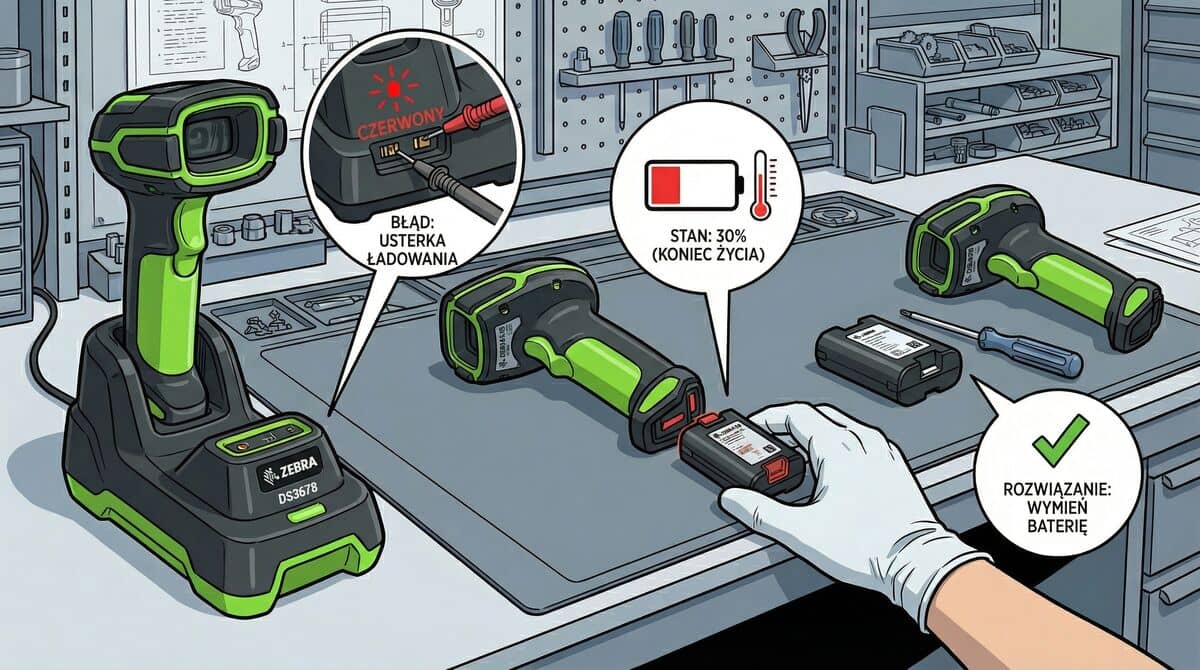
| Świecenie | Czerwony | Błąd ładowania lub usterka | Sprawdź zasilacz (PWR-BGA12V50W0WW), wyczyść styki IPA |
| Brak | Wyłączony | Brak zasilania bazy | Sprawdź zasilacz, kabel, gniazdko |
Diagnostyka dźwiękowa — kody beepera Bluetooth
Sygnały dźwiękowe z Product Reference Guide DS3608/DS3678:
| Zdarzenie | Sygnał | Opis |
|---|---|---|
| Włączenie skanera | Trójtonal rosnący (low → medium → high) | Pomyślne uruchomienie |
| Poprawne skanowanie | 1 krótki średni ton | Kod odczytany i wysłany |
| Parowanie udane | Seria: wysoka-niska-wysoka-niska + niska-wysoka | Połączono z bazą/hostem |
| Parowanie nieudane | Długi niski + długi wysoki ton | Sprawdź bazę, powtórz parowanie |
| Połączenie nawiązane | 1 ton średni-wysoki | BT aktywne |
| Poza zasięgiem | Ciągły ton | Przybliż skaner do bazy |
| Błąd transmisji | 4 długie niskie tony | Dane nie wysłane — sprawdź kabel/interfejs |
| Wejście w programowanie | Seria: wysoka-niska-wysoka-niska | Tryb konfiguracji aktywny |
| Parametr zaakceptowany | Seria: wysoka-niska | Konfiguracja zapisana |
| Niska bateria | Niski ton | Naładuj baterię |
| Bateria krytyczna | 6 szybkich wysokich tonów + wibracje | NATYCHMIAST naładuj |
Głośność beepera można zmienić w PRG: Low / Medium / High. Jeśli nie słyszysz sygnałów — sprawdź czy beeper nie jest wyłączony (zeskanuj "Enable Good Decode Beep" z PRG).
Optymalna konfiguracja Auto-Reconnect
Auto-Reconnect decyduje o tym, czy skaner próbuje ponownie się połączyć po utracie sygnału BT.
Zalecane ustawienia dla magazynu/produkcji
| Parametr | Zalecana wartość | Domyślna | Dlaczego |
|---|---|---|---|
| Auto-Reconnect | Immediately | Immediately | Natychmiastowa próba po utracie |
| Reconnect Interval | 10 sekund | 30 sekund | Szybszy powrót do pracy |
| Retry Attempts | Unlimited | Do not retry | Kluczowe! Domyślnie brak ponownych prób |
| Sleep Between Attempts | 5 minut | 1 minuta | Oszczędza baterię przy dłuższych przerwach |
| Reconnect Beep Feedback | Włączony | Wyłączony | Pracownik słyszy gdy połączenie wraca |
Jak zmienić:
- PRG: Zeskanuj kody z sekcji "Auto-Reconnect" — po jednym kodzie na parametr
- 123Scan2: Device Settings → Bluetooth → Auto-Reconnect → ustaw wartości i zapisz do skanera
Zakłócenia WiFi — szczegółowe rozwiązania
Bluetooth (2.402–2.480 GHz) i WiFi 2.4 GHz (2.412–2.484 GHz) współdzielą to samo pasmo częstotliwości. W magazynach z gęstą siecią WiFi — to najczęstsza przyczyna niestabilnych połączeń BT.
Objawy interferencji WiFi:
- Skaner łączy się i rozłącza w losowych momentach
- Zasięg BT znacznie krótszy niż specyfikacja (np. 15m zamiast 70m)
- Problem nasila się w określonych strefach budynku (blisko access pointów)
- Dane docierają z opóźnieniem lub gubieniem znaków
Rozwiązania:
1. Wi-Fi Friendly Mode (DS3678)
Zeskanuj kod z PRG (sekcja Bluetooth Configuration). Tryb ten modyfikuje sposób transmisji BT aby unikać kolizji z WiFi. Zmniejsza przepustowość BT o ~10-15% ale stabilizuje połączenie.
2. Przenieś WiFi na 5 GHz
Pasmo 5 GHz nie koliduje z Bluetooth. Większość nowoczesnych AP (access pointów) obsługuje dual-band.
3. Optymalna pozycja bazy STB3678
- Min. 3 m od routera WiFi / access pointa
- Unikaj metalowych powierzchni pod/za bazą
- Antena BT w bazie jest kierunkowa — ustaw bazę przodem do strefy roboczej
- Umieść bazę na wysokości ~1m od podłogi
4. Redukcja szumu BT
- Wyłącz nieużywane urządzenia Bluetooth w pobliżu
- Kuchenki mikrofalowe (2.45 GHz) generują silne zakłócenia — odsuń bazę od zaplecza socjalnego
Kiedy moduł Bluetooth wymaga serwisu
Niektóre objawy wskazują na fizyczne uszkodzenie modułu BT lub anteny — sam reset nie pomoże.
Objawy awarii hardware BT:
| Objaw | Prawdopodobna przyczyna |
|---|---|
| Skaner nigdy nie miga na niebiesko (discoverable) po resecie fabrycznym | Uszkodzony moduł BT |
| Zasięg BT spadł do <3 m (wcześniej działał normalnie) | Uszkodzona antena BT |
| Skaner paruje się ale rozłącza co kilka sekund (niezależnie od odległości) | Moduł BT niestabilny |
| LED bazy czerwony + brak komunikacji (zasilacz sprawny) | Uszkodzony moduł BT bazy |
| Skaner włącza się normalnie (trójtonal) ale BT w ogóle nie startuje | Uszkodzony moduł BT / firmware |
Co zrobić:
- Wykonaj wszystkie 3 metody resetu (kod PRG, 123Scan2, wyjęcie baterii)
- Zaktualizuj firmware do najnowszej wersji
- Spróbuj sparować z inną bazą/hostem — jeśli problem się powtarza, wina skanera
- Spróbuj sparować inny skaner z tą samą bazą — jeśli działa, wina skanera
Jeśli powyższe kroki nie pomogą — moduł BT wymaga wymiany w serwisie.
Koszt naprawy modułu BT: Wymiana modułu Bluetooth + diagnostyka: 300-600 zł netto w zależności od modelu. Czas naprawy: 3-7 dni roboczych. Zgłoś skaner do serwisu →
Kiedy lepiej wymienić skaner na nowy:
- Model End of Life (EOL): LI4278, DS6878 — Zebra nie produkuje już tych modeli. Zamiennik: Zebra DS2278
- Koszt naprawy > 50% ceny nowego skanera
- Skaner ma więcej niż jedną usterkę (BT + bateria + trigger)
Modele skanerów bezprzewodowych Zebra — specyfikacja BT
| Model | Bluetooth | Klasa | Zasięg | Profil | Multipoint | Bateria | Status |
|---|---|---|---|---|---|---|---|
| LI4278 | BT 2.1 | Class 2 | 10 m | HID, SPP | do 3 (CR0078-S) | Li-Ion | EOL |
| DS2278 | BT 4.0 | Class 2 (10m) / Class 1 z podstawką (100m) | 10 m / 100 m z CR2278 | HID, SPP | do 7 (z CR2278) | 2400 mAh Li-Ion | Aktywny |
| DS8288 | BT 4.0 | Class 1 | 100 m | HID, SPP | do 7 | Li-Ion PowerPrecision+ | Aktywny |
| DS3678-SR | BT 4.0 | Class 1 | 100 m | HID, SPP | 1 baza → 7 skanerów | 3100 mAh PP+ | Aktywny |
| DS3678-HP | BT 4.0 | Class 1 | 100 m | HID, SPP | 1 baza → 7 skanerów | 3100 mAh PP+ | Aktywny |
| DS3678-HD | BT 4.0 | Class 1 | 100 m | HID, SPP | 1 baza → 7 skanerów | 3100 mAh PP+ | Aktywny |
| DS3678-XR | BT 4.0 | Class 1 | 100 m | HID, SPP | 1 baza → 7 skanerów | 3100 mAh PP+ | Aktywny |
LI4278 — czas na wymianę. LI4278 (Class 2, 10m zasięg) jest modelem EOL — Zebra nie produkuje go od kilku lat. Zamiennik to Zebra DS2278 — BT 4.0 Class 1, 10× większy zasięg, skanowanie kodów 2D, lepszy silnik skanujący.
FAQ — najczęściej zadawane pytania
Dlaczego skaner Zebra nie łączy się przez Bluetooth?
Najczęstsze przyczyny: skaner jest sparowany z innym urządzeniem (maks. 1 host na raz), rozładowana bateria (poniżej 30%), skaner poza zasięgiem BT, lub zakłócenia WiFi 2.4 GHz. Pierwszym krokiem jest sprawdzenie LED skanera — tabela stanów powyżej.
Jak zresetować Bluetooth w skanerze Zebra?
Trzy metody: (1) Zeskanuj kod "Set Factory Defaults" z PRG. (2) W 123Scan2: Restore Defaults. (3) Hard reset: wyłącz skaner, wyjmij baterię na 10 sekund, włóż z powrotem. Po każdym resecie trzeba ponownie sparować skaner.
Skaner skanuje ale dane nie trafiają do systemu — co robić?
Sprawdź: (1) Tryb BT — HID wysyła dane jak klawiatura (wymaga aktywnego pola tekstowego), SPP wymaga sterownika COM. (2) Country Code — ustaw Poland. (3) 4 długie niskie tony = błąd transmisji → sprawdź kabel USB baza–host.
Jak daleko działa Bluetooth w skanerze Zebra?
LI4278 (Class 2): do 10m, wewnątrz 5-8m. DS2278 sam = Class 2 (10m), z podstawką CR2278 = do 100m. DS8288 i DS3678 (Class 1): do 100m, wewnątrz 50-70m. Metalowe regały i WiFi 2.4GHz zmniejszają zasięg o 30-50%.
Ile skanerów można sparować z jedną podstawką?
CR0078-P (Presentation): do 7 skanerów. CR0078-S (Standard): do 3. STB3678 (DS3678): do 7 w trybie Multipoint-to-Point.
Czy parowanie przetrwa wymianę baterii?
Tak — parowanie jest w pamięci nieulotnej (flash). Wymiana baterii nie kasuje parowania. Kasuje: reset fabryczny lub sparowanie z nowym hostem.
Skaner miga na niebiesko i nie łączy się — co to znaczy?
Niebieskie miganie (DS3678) = tryb discoverable — skaner czeka na sparowanie. Host musi aktywnie szukać urządzeń BT. Tryb trwa ~2 minuty. Upewnij się, że wybrałeś prawidłowy tryb BT (HID/SPP) przed włączeniem discoverable.
Kiedy awaria BT wymaga serwisu?
Objawy hardware: skaner nie wchodzi w discoverable po resecie, LED nigdy nie miga na niebiesko, zasięg spadł <3m, wielokrotne resety nie pomagają. Koszt wymiany modułu BT: 300-600 zł + diagnostyka. Zgłoś do serwisu →
Powiązane artykuły
- Parowanie skanera Bluetooth Zebra — kompletny poradnik krok po kroku
- Serwis skanerów Zebra — diagnostyka, naprawa, kalibracja
- Skaner Zebra nie skanuje — diagnostyka i rozwiązania
- Bateria skanera Zebra — problemy z ładowaniem, żywotność i wymiana
- Naprawa skanera Zebra — kiedy warto, kiedy wymienić?
- Zebra DS2208 i DS2278 — najczęstsze problemy i naprawa
- Zebra DS3608 i DS3678 — skanery przemysłowe: problemy i naprawa
Potrzebujesz pomocy? Zgłoś skaner do serwisu — bezpłatna diagnostyka, wycena w 24h. Odbiór kurierem z całej Polski.
Ostatnia aktualizacja: luty 2026
Tagi
Czy artykuł Ci pomógł?
Twoja opinia pomoże nam ulepszać treści i dostosować je do Twoich potrzeb.
![Jak skonfigurować skaner Zebra kodami kreskowymi – Enter, Tab, sufiksy [2026]](/_next/image?url=%2Fblog%2Fkonfiguracja-skanera-zebra-kodami.jpeg&w=1920&q=70&dpl=dpl_AcgrpUnvnsmTTk9jemogzZ6vqQmW)