Serwis drukarki kart Zebra ZC100/ZC300 — diagnostyka, naprawa i konserwacja [2026]
Kompletny przewodnik serwisowy drukarek kart plastikowych Zebra ZC100 i ZC300. Diagnostyka 5 diod LED (ZC100) i komunikatów LCD (ZC300), usuwanie zacięć kart, problemy z jakością wydruku, czyszczenie głowicy, wymiana głowicy drukującej, błędy taśmy i kart. Cennik napraw. Bezpłatna diagnostyka.
Krzysztof Wójcik
Kierownik Serwisu TAKMA
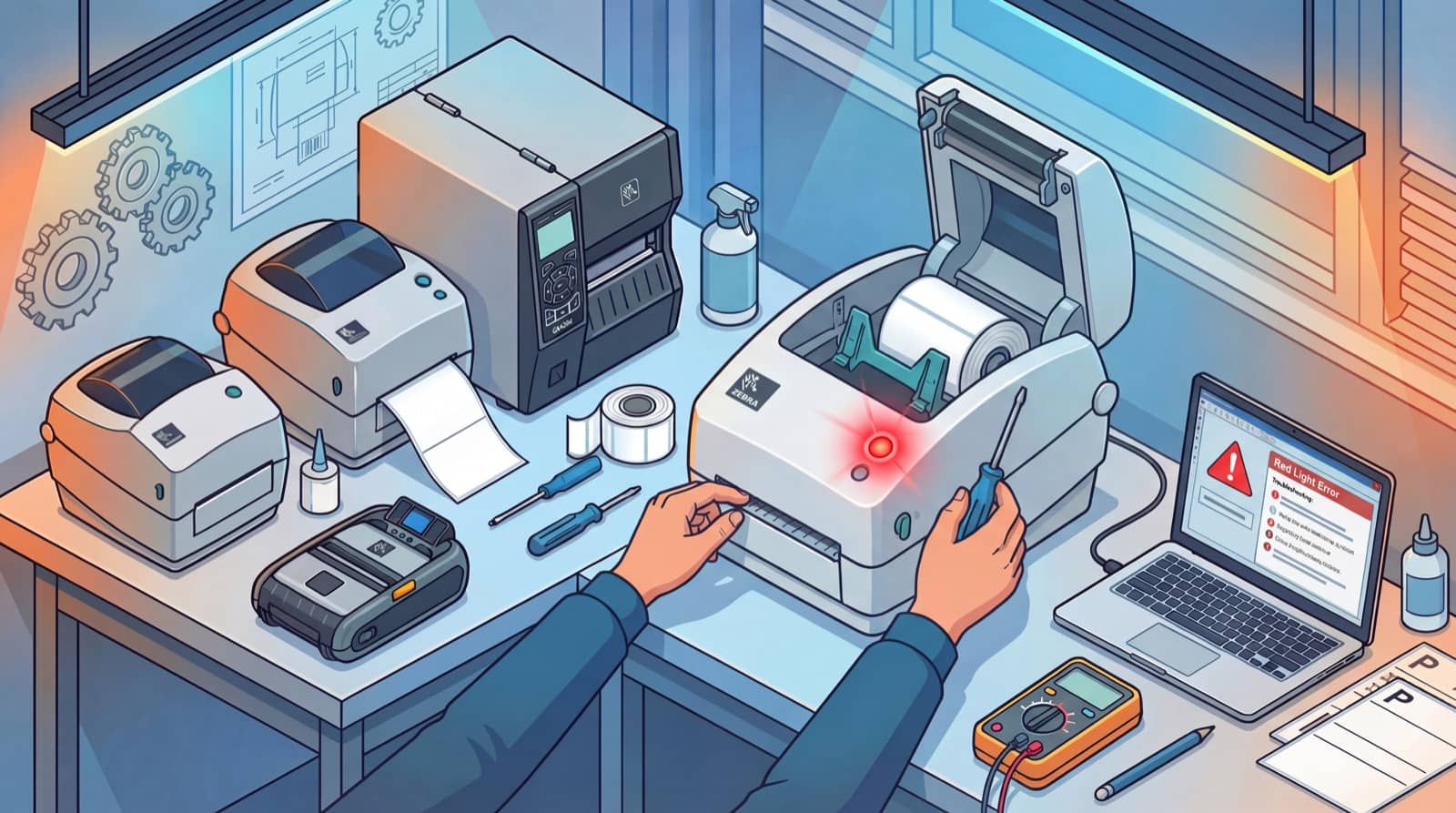
![Serwis drukarki kart Zebra ZC100/ZC300 — diagnostyka, naprawa i konserwacja [2026]](/_next/image?url=%2Fblog%2Fserwis-drukarki-kart-zebra-zc100-zc300-diagnostyka-naprawa.jpeg&w=1920&q=80&dpl=dpl_5r1dN495HJhzHh6tnSsdhMEZFydZ)
🎯 Szybka odpowiedź: Drukarka kart Zebra ZC100 lub ZC300 nie drukuje? Sprawdź 5 diod LED na panelu: czerwona CARD = brak kart, migająca czerwona CARD = zacięcie karty, migająca czerwona RIBBON = brak taśmy, czerwona ciągła RIBBON = niewłaściwa taśma. Na ZC300 sprawdź komunikat na LCD — żółty ekran = ostrzeżenie, czerwony = błąd. Jeśli to nie pomoże — wyślij drukarkę do bezpłatnej diagnostyki.
Zakres napraw, cennik i przygotowanie drukarki do wysyłki opisujemy na stronie serwis drukarek kart Zebra.
Zebra ZC100 i ZC300 to kompaktowe drukarki kart plastikowych wykorzystujące technologię sublimacji barwnikowej (full-color) i transferu termicznego (monochromatyczne). Drukują karty CR80 w rozdzielczości 300 dpi — identyfikatory pracownicze, karty członkowskie, e-legitymacje szkolne, karty dostępu i karty lojalnościowe.
ZC100 ma uproszczony panel z 5 diodami LED (bez wyświetlacza), natomiast ZC300 posiada dodatkowy 2-calowy kolorowy LCD z animowanymi instrukcjami pomocy i menu konfiguracyjne. Mechanizm druku obu modeli jest identyczny — te same głowice, kasety z taśmą i procedury serwisowe.
Zebra ZC100 vs ZC300 — porównanie modeli
| Cecha | ZC100 | ZC300 |
|---|---|---|
| Panel sterowania | 5 diod LED | 5 diod LED + 2" kolorowy LCD + 3 przyciski |
| Diagnostyka | Kolory i stany diod LED | Komunikaty tekstowe na LCD + diody LED |
| Konfiguracja | Tylko przez sterownik PC | Menu LCD + sterownik PC |
| Prędkość (kolor YMCKO) | do 180 kart/h | do 200 kart/h |
| Prędkość (mono K) | do 700 kart/h | do 800 kart/h |
| Druk dwustronny | Opcja (moduł flipper) | Opcja (do 140 kart/h kolor) |
| Czyszczenie | Przez sterownik | Przez LCD lub sterownik |
| Wyświetlanie IP | Tylko w sterowniku | Bezpośrednio na LCD |
| Pomoc na urządzeniu | Brak | Animowane instrukcje na LCD |
| Rozdzielczość | 300 dpi | 300 dpi |
| Podajnik kart | 100 kart (30 mil) | 100 kart (30 mil) |
| Głowica drukująca | Identyczna | Identyczna |
| Kasety taśm | Identyczne (seria ZC) | Identyczne (seria ZC) |
Wskazówka: Mimo różnic w panelu sterowania, mechanizm druku ZC100 i ZC300 jest identyczny. Wszystkie procedury serwisowe dotyczące głowicy, taśmy, kart i czyszczenia są takie same dla obu modeli.
Panel sterowania — 5 diod LED
Oba modele (ZC100 i ZC300) mają 5 diod LED na panelu sterowania. ZC300 dodatkowo wyposażona jest w 2-calowy kolorowy wyświetlacz LCD z 3 przyciskami programowalnymi (soft keys).
5 diod LED — znaczenie stanów
Dioda POWER (ikona zasilania)
| Stan | Kolor | Znaczenie |
|---|---|---|
| Miga | 🟢 Zielona | Drukarka się uruchamia (bootowanie) |
| Świeci ciągłe | 🟢 Zielona | Drukarka gotowa — normalny stan pracy |
| Świeci ciągłe | 🔴 Czerwona | Błąd krytyczny — wymagany serwis |
Dioda CARD (ikona karty)
| Stan | Kolor | Znaczenie |
|---|---|---|
| Miga | 🟢 Zielona | Drukowanie / kodowanie w toku |
| Świeci ciągłe | 🟢 Zielona | Karty dostępne w podajniku |
| Miga | 🔴 Czerwona | Zacięcie karty (card jam) |
| Świeci ciągłe | 🔴 Czerwona | Brak kart (cards out) |
Dioda RIBBON (ikona kasety)
| Stan | Kolor | Znaczenie |
|---|---|---|
| Miga | 🟢 Zielona | Drukowanie w toku |
| Świeci ciągłe | 🟢 Zielona | Taśma dostępna — kaseta załadowana |
| Świeci ciągłe | 🟡 Bursztynowa | Taśma się kończy (ribbon low) |
| Miga | 🔴 Czerwona | Brak taśmy / zacięcie taśmy / zerwanie taśmy |
| Świeci ciągłe | 🔴 Czerwona | Niewłaściwa taśma (invalid ribbon) — niekompatybilna kaseta |
Dioda CLEAN (ikona czyszczenia)
| Stan | Kolor | Znaczenie |
|---|---|---|
| Miga | 🟢 Zielona | Czyszczenie w toku |
| Świeci ciągłe | 🟢 Zielona | Czyszczenie zakończone (gaśnie po 30 sekundach) |
| Świeci ciągłe | 🟡 Bursztynowa | Czyszczenie wymagane — uruchom cykl czyszczenia |
| Świeci ciągłe | 🔴 Czerwona | Błąd czyszczenia lub pełny kosz odrzutów |
Dioda MANUAL FEED (ikona ręcznego podawania)
| Stan | Kolor | Znaczenie |
|---|---|---|
| Świeci ciągłe | 🟢 Zielona | Gotowa na kartę / kartę czyszczącą |
| Świeci ciągłe | 🔴 Czerwona | Błąd podawania karty |
Najczęstsza kombinacja błędu: czerwona POWER = błąd krytyczny wymagający serwisu. Migająca czerwona CARD + migająca czerwona RIBBON = jednoczesne zacięcie karty i taśmy — otwórz pokrywę i użyj kółka ręcznego przesuwu.
Komunikaty wyświetlacza LCD — ZC300
Model ZC300 wyświetla komunikaty na 2-calowym kolorowym LCD, co znacząco ułatwia diagnostykę w porównaniu do ZC100.
Ostrzeżenia (żółte tło) — nie blokują druku
| Komunikat LCD | Znaczenie | Rozwiązanie |
|---|---|---|
| Ribbon low | Taśma się kończy | Przygotuj nową kasetę z taśmą — obecna wystarczy jeszcze na kilkadziesiąt kart |
Błędy (czerwone tło) — wymagają natychmiastowej reakcji
| Komunikat LCD | Znaczenie | Rozwiązanie |
|---|---|---|
| Ribbon out | Brak taśmy | Załaduj nową kasetę z taśmą |
| Card jam | Zacięcie karty | Otwórz pokrywę → wyjmij kasetę → obróć kółko ręcznego przesuwu |
| Cards out | Brak kart | Załaduj karty do podajnika |
| Invalid ribbon | Niewłaściwa taśma | Użyj oryginalnej kasety Zebra ZC Series |
| Ribbon color detect error | Błąd detekcji koloru taśmy | Wyjmij i ponownie załaduj kasetę; sprawdź chip identyfikacyjny |
| Cleaning required | Wymagane czyszczenie | Uruchom cykl czyszczenia z menu Tools |
| Reject bin full | Pełny kosz odrzutów | Wyjmij karty z kosza odrzutów (nad flipperem) |
ZC100 vs ZC300 diagnostyka: Na ZC100 błąd taśmy sygnalizowany jest przez migającą czerwoną diodę RIBBON. Na ZC300 zobaczysz jednoznaczny komunikat np. "Ribbon out" lub "Ribbon color detect error" na LCD — łatwiej zidentyfikować przyczynę.
Ikony połączeń na LCD (ZC300)
Górna belka wyświetlacza LCD pokazuje stan połączeń kolorowymi ikonami:
| Połączenie | Szara ikona | Czerwona | Żółta | Biała/Zielona |
|---|---|---|---|---|
| Ethernet | Wyłączone | Kabel podłączony, brak IP | — | Połączono z siecią |
| Bluetooth | Wyłączony | Sparowany, niepołączony | — | Sparowany i połączony |
| Wi-Fi | Wyłączone | Brak połączenia | Słaby sygnał | Połączono |
Menu LCD (ZC300)
| Przycisk | Ekran główny | W menu |
|---|---|---|
| Lewy | Help (pomoc) | Powrót |
| Środkowy | Info (informacje) | Przewijanie |
| Prawy | Tools (narzędzia) | Wybierz/Potwierdź |
Menu Help — animowane instrukcje: ładowanie kart, ładowanie taśmy, drukowanie karty demo, czyszczenie, usuwanie zacięcia karty, usuwanie zacięcia taśmy, kod QR do strony wsparcia.
Menu Info — informacje o drukarce, sieci przewodowej, Wi-Fi, Bluetooth, taśmie, licznik kart, zainstalowane opcje.
Menu Tools — druk karty testowej, wybór języka, czyszczenie.
Diody portu Ethernet (tył drukarki)
Port Ethernet z tyłu drukarki ma 2 diody LED:
Dioda pomarańczowa — prędkość łącza
| Stan | Znaczenie |
|---|---|
| Zgaszona | Brak połączenia |
| 1 mignięcie (pauza, 1 mignięcie...) | Połączenie 10Base (10 Mbps) |
| 2 mignięcia (pauza, 2 mignięcia...) | Połączenie 100Base (100 Mbps) |
Dioda zielona — aktywność
| Stan | Znaczenie |
|---|---|
| Zgaszona | Brak połączenia |
| Świeci ciągłe | Połączenie aktywne |
| Miga | Transmisja danych |
Jeśli obie diody są zgaszone — drukarka nie wykrywa kabla. Sprawdź kabel RJ-45, podłącz ponownie z obydwu stron (aż do kliknięcia), przetestuj z innym kablem.
8 schematów naprawczych krok po kroku
1. Zacięcie karty (Card Jam)
Objawy: ZC100: migająca czerwona dioda CARD. ZC300: komunikat "Card jam" na LCD (czerwony ekran).
- Otwórz górną pokrywę drukarki (naciśnij przycisk zwalniający pokrywę)
- Wyjmij kasetę z taśmą
- Znajdź kółko ręcznego przesuwu (manual advance wheel) wewnątrz drukarki
- Obracaj kółko w kierunku przodu drukarki — zacięta karta wysunie się z mechanizmu
- Włóż kasetę z powrotem i zamknij pokrywę
- Drukarka automatycznie wznowi drukowanie
UWAGA: Nigdy nie używaj narzędzi (śrubokrętów, pincet, noży) do wyjmowania kart — grozi to uszkodzeniem mechanizmu transportu i utratą gwarancji!
Nie pomogło? → Wyślij drukarkę do bezpłatnej diagnostyki
2. Brak kart (Cards Out)
Objawy: ZC100: czerwona ciągła dioda CARD. ZC300: komunikat na LCD.
- Sprawdź podajnik kart (input hopper) — jeśli pusty, załaduj karty
- Sprawdź czy karty nie są sklejone — rozdziel je przed załadowaniem (zgięcie talii kart w łuk pomaga rozdzielić)
- Sprawdź orientację kart dla kart z paskiem magnetycznym lub chipem kontaktowym:
- Pasek magnetyczny: na dole, po prawej stronie
- Chip kontaktowy: chip do góry, z przodu
- Upewnij się, że karty mają grubość 10-40 mil (0,25-1,02 mm) — standardowe CR80
3. Brak taśmy / Zacięcie taśmy (Ribbon Out / Ribbon Jam)
Objawy: ZC100: migająca czerwona dioda RIBBON. ZC300: komunikat "Ribbon out" na LCD.
- Otwórz górną pokrywę i sprawdź kasetę z taśmą
- Jeśli taśma się skończyła — zainstaluj nową kasetę Zebra ZC Series
- Jeśli taśma jest zacięta lub zerwana — wyjmij kasetę, ostrożnie rozplącz taśmę, nawinie ponownie na szpulę odbiorczą
- Sprawdź czy kaseta jest prawidłowo zainstalowana — musi wejść z kliknięciem
- Jeśli problem się powtarza — wymień kasetę na nową (uszkodzony chip identyfikacyjny)
4. Niewłaściwa taśma (Invalid Ribbon)
Objawy: ZC100: czerwona ciągła dioda RIBBON. ZC300: komunikat na LCD.
- Wyjmij i włóż ponownie kasetę z taśmą — upewnij się, że wskoczyła z kliknięciem
- Sprawdź czy kaseta jest przeznaczona do serii ZC (kasety z innych serii Zebra nie pasują!)
- Sprawdź chip identyfikacyjny na kasecie — jeśli zabrudzony, przetrzyj go suchą ściereczką
- Spróbuj z inną kasetą — jeśli działa, oryginalna kaseta jest uszkodzona
- Jeśli żadna kaseta nie jest akceptowana — problem z czytnikiem chipa w drukarce → serwis
Nie pomogło? → Wyślij drukarkę do bezpłatnej diagnostyki
5. Błąd detekcji koloru taśmy (Ribbon Color Detect Error)
Objawy: ZC300: komunikat "Ribbon color detect error" na LCD (czerwony ekran). ZC100: migająca czerwona dioda RIBBON.
- Wyjmij kasetę z taśmą i sprawdź wizualnie — czy taśma nie jest pognieciona lub skręcona
- Włóż kasetę ponownie — upewnij się, że taśma jest naprężona (bez luzu)
- Sprawdź czujnik koloru wewnątrz drukarki — wyczyść sprężonym powietrzem
- Jeśli problem się powtarza z różnymi kasetami → uszkodzony czujnik koloru → serwis
6. Problemy z jakością wydruku
Objawy: Blady wydruk, plamy, smugi, przesunięty obraz, nieostre kolory.
| Problem | Przyczyna | Rozwiązanie |
|---|---|---|
| Plamy i plamki na karcie | Brud w drukarce | Wykonaj czyszczenie drukarki, wymień wałek czyszczący |
| Blady/przesunięty obraz | Złe pozycjonowanie | W sterowniku: Print Position — dostosuj pozycję |
| Smugi koloru (ribbon wrinkle) | Marszczenie taśmy | Skontaktuj się z serwisem |
| Rozmazanie ciemnych kolorów | Za wysoka temperatura | W sterowniku: Color Optimization — zmniejsz wartość Preheat |
| Nieostre czarne teksty | Złe ustawienie K Extraction | W sterowniku: K Extraction — dostosuj progi RGB (do 25,25,25) |
| Niedokładne kolory | Brak kalibracji kolorów | W sterowniku: Color Optimization lub utwórz profil ICC |
| Halo kolorowe wokół tekstu | Mis-registration paneli | Skontaktuj się z serwisem — wymaga kalibracji mechanizmu |
7. Błąd czyszczenia / Pełny kosz odrzutów
Objawy: ZC100: czerwona ciągła dioda CLEAN. ZC300: komunikat na LCD.
- Sprawdź kosz odrzutów (reject bin) nad modułem flipper — jeśli pełny, wyjmij karty
- Jeśli kosz nie jest pełny — otwórz pokrywę, sprawdź czy nic nie blokuje ścieżki czyszczenia
- Użyj nowej karty czyszczącej — stara może być zbyt brudna
- Zrestartuj drukarkę (wyłącz, poczekaj 10 sekund, włącz)
8. Błąd krytyczny (Critical Error)
Objawy: ZC100 i ZC300: czerwona ciągła dioda POWER.
- Wyłącz drukarkę — odłącz kabel zasilający, poczekaj 30 sekund
- Włącz ponownie — jeśli dioda POWER świeci zielono, problem rozwiązany
- Jeśli dioda POWER nadal świeci czerwono → błąd sprzętowy wymagający serwisu (płyta główna, głowica, mechanizm)
Nie pomogło? → Wyślij drukarkę do bezpłatnej diagnostyki
Czyszczenie drukarki — 3 metody
Regularne czyszczenie jest kluczowe dla jakości wydruku kart. Dioda CLEAN świecąca bursztynowo oznacza, że drukarka wymaga czyszczenia.
Metoda 1: Czyszczenie ze sterownika (ZC100 i ZC300)
- Otwórz Preferencje drukowania (Printing Preferences) drukarki
- Kliknij zakładkę Help & Support
- W sekcji Cleaning kliknij Clean Now
- Gdy dioda MANUAL FEED zaświeci się na zielono — włóż kartę czyszczącą do slotu ręcznego podawania
- Poczekaj aż cykl czyszczenia się zakończy (dioda CLEAN miga na zielono → świeci zielono)
Metoda 2: Czyszczenie z menu LCD (tylko ZC300)
- Na ekranie głównym naciśnij prawy przycisk (Tools)
- Przejdź do Cleaning (środkowy przycisk do przewijania)
- Naciśnij prawy przycisk aby wybrać
- Na pytanie "Would you like to start the cleaning process?" naciśnij prawy przycisk
- Gdy slot manual feed zaświeci się na zielono — włóż kartę czyszczącą
- Poczekaj aż drukarka zakończy cykl
Metoda 3: Ręczne czyszczenie głowicy (ZC100 i ZC300)
Gdy standardowe czyszczenie kartą nie pomaga i na kartach nadal pojawiają się artefakty:
- Wyłącz drukarkę
- Otwórz górną pokrywę
- Wyjmij kasetę z taśmą
- Przetrzyj głowicę wacikiem nasączonym alkoholem izopropylowym — ruch lewo-prawo wzdłuż elementów grzejnych
- Poczekaj 2-3 minuty na wyschnięcie
- Włóż kasetę i zamknij pokrywę
- Włącz drukarkę
UWAGA: W drukarkach kart używaj wacików z pianki (foam-tipped swabs) — bawełniane zostawiają włókna między elementami grzejnymi. Ta procedura dotyczy wyłącznie drukarek kart. W drukarkach etykiet (ZD, ZT, GK, GX, ZQ) producent przewiduje odwrotnie: pisak czyszczący Zebra lub niestrzępiący się wacik bawełniany, a głowicę przeciera się tylko w jednym kierunku, nie ruchem lewo-prawo — zobacz procedurę dla drukarek etykiet. Nigdy nie używaj ostrych przedmiotów do czyszczenia głowicy — trwale ją uszkodzisz!
Czyszczenie enkodera magnetycznego
Jeśli drukarka ma opcję kodowania paska magnetycznego i pojawiają się błędy kodowania:
- Wyłącz drukarkę
- Otwórz górną pokrywę
- Znajdź enkoder magnetyczny (element kontaktowy w ścieżce transportu kart)
- Przetrzyj enkoder wacikiem nasączonym alkoholem izopropylowym — ruch lewo-prawo
- Poczekaj 2-3 minuty na wyschnięcie
- Zamknij pokrywę i włącz drukarkę
Wymiana głowicy drukującej
Głowicę należy wymienić, gdy pojawiają się trwałe białe linie na wydrukach (przepalone elementy grzejne) lub gdy głowica jest fizycznie uszkodzona.
Demontaż starej głowicy
- Otwórz górną pokrywę
- Wciśnij głowicę do góry i obróć — zwolni się z zaczepów
- Odłącz konektor kabla od głowicy
Montaż nowej głowicy
- Podłącz konektor kabla do nowej głowicy
- Zanotuj numer seryjny i wartość rezystancji wydrukowane na głowicy
- Włóż kulkę stabilizującą w gniazdo w pokrywie górnej
- Wciśnij głowicę do góry i obróć w zaczepy
- W sterowniku drukarki: Advanced → Diagnostics and Calibration → Commands & Calibration
- W sekcji Printhead — wpisz numer seryjny i wartość rezystancji nowej głowicy
Ważne: Bez wpisania prawidłowego numeru seryjnego i rezystancji drukarka może drukować z nieprawidłową jakością lub zgłaszać błędy głowicy.
Orientacja kart w podajniku
| Typ karty | Orientacja w podajniku |
|---|---|
| Zwykłe PVC | Dowolna orientacja |
| Z paskiem magnetycznym | Pasek na dole, po prawej stronie |
| Z chipem kontaktowym | Chip do góry, z przodu drukarki |
| Zbliżeniowe (contactless) | Dowolna orientacja |
Materiały eksploatacyjne i części zamienne
Kasety z taśmą (ribbon)
Drukarki ZC100/ZC300 używają kaset Zebra ZC Series z wbudowanym:
- Wałkiem czyszczącym (cleaning roller) — wymienia się automatycznie z każdą nową kasetą
- Chipem identyfikacyjnym — autoryzacja kasety i śledzenie zużycia
| Typ taśmy | Zastosowanie | Wydajność |
|---|---|---|
| YMCKO | Pełny kolor + czarny + warstwa ochronna | ~200 kart (jednostronnie) |
| YMCKOK | Jak YMCKO + czarny na rewersie | ~200 kart (dwustronnie) |
| K (czarna) | Tekst, kody kreskowe (monochromatyczne) | ~2000 kart |
| KdO | Czarny + warstwa ochronna | ~500 kart |
Oryginalne kasety do ZC100 i ZC300 kupisz w sklepie TAKMA: taśma YMCKO 800300-250EM na 200 kart (w tej samej kategorii są taśmy K, KdO i jednokolorowe).
Części zamienne
| Część | Opis |
|---|---|
| Głowica drukująca | Wymiana przy białych liniach / uszkodzeniu — wymagany nr seryjny + rezystancja |
| Wałek czyszczący | Wbudowany w kasetę — wymienia się automatycznie |
| Karty czyszczące | Jednorazowe karty do cyklu czyszczenia — zestaw czyszczący Zebra ZC100/ZC300 |
| Zasilacz 100W | Zewnętrzny zasilacz — używać wyłącznie oryginalnego |
| Moduł flipper | Opcja druku dwustronnego + kosz odrzutów |
| Enkoder magnetyczny | Opcja kodowania pasków ISO 7811 (HiCo/LoCo, 3 ścieżki) |
| Moduł Wi-Fi | Opcja bezprzewodowa 802.11b/g |
| Enkoder smart card | Opcja kontaktowa (DB-9) lub zbliżeniowa (antena) |
Cennik napraw ZC100/ZC300
| Usługa | Cena od (netto) | Czas realizacji |
|---|---|---|
| Diagnostyka | Bezpłatna | 1 dzień roboczy |
| Czyszczenie i konserwacja | 250 zł | 1 dzień roboczy |
| Wymiana głowicy drukującej | 900 zł | 1-2 dni robocze |
| Naprawa mechanizmu transportu kart | 500 zł | 2-3 dni robocze |
| Naprawa enkodera magnetycznego | 400 zł | 1-2 dni robocze |
| Naprawa enkodera smart card | 500 zł | 2-3 dni robocze |
| Naprawa płyty głównej | 700 zł | 2-3 dni robocze |
| Naprawa/wymiana zasilacza | 350 zł | 1 dzień roboczy |
| Naprawa modułu flipper (duplex) | 450 zł | 1-2 dni robocze |
| Naprawa modułu Wi-Fi | 300 zł | 1-2 dni robocze |
| Wymiana wyświetlacza LCD (ZC300) | 400 zł | 1-2 dni robocze |
📦 Jak zlecić naprawę? Wypełnij formularz serwisowy — odpowiemy w ciągu 24 godzin. Wysyłka drukarki kurierem na nasz koszt. Diagnostyka zawsze bezpłatna.
Najczęściej zadawane pytania (FAQ)
Drukarka kart Zebra ZC100 nie drukuje — co zrobić?
Sprawdź 5 diod LED: POWER (czerwona=błąd krytyczny), CARD (czerwona=brak kart, migająca czerwona=zacięcie), RIBBON (migająca czerwona=brak taśmy, czerwona=niewłaściwa kaseta). Upewnij się, że kaseta z taśmą jest zainstalowana, karty w podajniku i głowica zamknięta. Wykonaj czyszczenie. Bezpłatna diagnostyka →
Co oznaczają diody LED na drukarce kart Zebra ZC100/ZC300?
5 diod: POWER (zielona=gotowa, czerwona=błąd krytyczny), CARD (zielona=karty OK, migająca czerwona=zacięcie, czerwona=brak kart), RIBBON (zielona=taśma OK, bursztynowa=kończy się, migająca czerwona=brak/zacięcie, czerwona=niewłaściwa), CLEAN (bursztynowa=czyszczenie wymagane, czerwona=błąd/pełny kosz), MANUAL FEED (zielona=gotowa, czerwona=błąd).
Jakie komunikaty wyświetla LCD na drukarce Zebra ZC300?
Ostrzeżenia (żółty ekran): Ribbon low. Błędy (czerwony ekran): Ribbon out, Card jam, Cards out, Invalid ribbon, Ribbon color detect error, Cleaning required, Reject bin full. Naciśnięcie lewego przycisku pokazuje animację rozwiązania problemu.
Jak usunąć zacięcie karty w ZC100/ZC300?
Otwórz górną pokrywę, wyjmij kasetę z taśmą, obróć kółko ręcznego przesuwu w kierunku przodu drukarki — karta wysunie się z mechanizmu. Nigdy nie używaj narzędzi do wyjmowania kart! Włóż kasetę i zamknij pokrywę.
Ile kosztuje naprawa drukarki kart Zebra ZC100/ZC300?
Cennik: diagnostyka — bezpłatna, czyszczenie — od 250 zł, wymiana głowicy — od 900 zł, naprawa transportu kart — od 500 zł, naprawa enkodera — od 400 zł, naprawa płyty głównej — od 700 zł. Formularz serwisowy →
Jak wyczyścić drukarkę kart Zebra ZC100/ZC300?
Ze sterownika: Printing Preferences > Help & Support > Clean Now, włóż kartę czyszczącą. Z LCD (ZC300): Tools > Cleaning. Ręcznie: wyłącz drukarkę, otwórz pokrywę, przetrzyj głowicę wacikiem z alkoholem izopropylowym (ruch lewo-prawo), poczekaj 2-3 minuty.
Czym różni się Zebra ZC100 od ZC300?
ZC100 ma 5 diod LED bez wyświetlacza. ZC300 ma dodatkowy 2-calowy kolorowy LCD z animowanymi instrukcjami i menu. ZC300 jest szybsza (200 vs 180 kart/h kolor). Mechanizm druku, głowica i kasety taśm są identyczne.
Jak wymienić głowicę w drukarce Zebra ZC100/ZC300?
Otwórz pokrywę, wciśnij głowicę do góry i obróć z zaczepów, odłącz kabel. Podłącz kabel do nowej głowicy, zanotuj numer seryjny i rezystancję, zamontuj w zaczepach. W sterowniku: Advanced > Diagnostics and Calibration > Commands & Calibration > Printhead — wpisz dane nowej głowicy.
Co oznacza błąd "Invalid ribbon"?
Czerwona ciągła RIBBON = niekompatybilna kaseta. Wyjmij i włóż ponownie. Sprawdź czy kaseta jest do serii ZC. Sprawdź chip identyfikacyjny. Spróbuj inną kasetę. Jeśli żadna nie działa — uszkodzony czytnik chipa w drukarce, wymagany serwis.
Jak podłączyć drukarkę Zebra ZC300 do sieci?
Ethernet: podłącz kabel RJ-45 — DHCP automatycznie. IP wyświetla się na LCD. Diody portu: pomarańczowa (1 mignięcie=10Mbps, 2=100Mbps), zielona (ciągła=połączenie, migająca=dane). Wi-Fi (opcja): konfiguracja w sterowniku. Ikona LCD: szara=wył., czerwona=brak, żółta=słaby, biała=OK.
Powiązane artykuły
Tagi
Czy artykuł Ci pomógł?
Twoja opinia pomoże nam ulepszać treści i dostosować je do Twoich potrzeb.
![Diody w drukarkach Zebra — dekoder wzorów migania dla wszystkich serii [2026]](/_next/image?url=%2Fblog%2Fdiody-drukarki-zebra-dekoder.jpeg&w=1920&q=70&dpl=dpl_5r1dN495HJhzHh6tnSsdhMEZFydZ)